Hum
12月21日
19 利用捷径制作 OmniFocus 的项目模板
| 本文为付费栏目文章,您已订阅,可阅读全文 |
知识点:
- 操作:添加 OmniFocus 项目(Add OmniFocus Item)
- 操作:将 TaskPaper 添加到 OmniFocus(Add TaskPaper to OmniFocus)
- TaskPaper 知识点:基本语法
在捷径中搜索操作,它会先弹出一个分类菜单,其中有一个是「文本」,这里面有捷径支持的所有任务管理工具:

「文本」中的任务管理工具
其中有:
- 2Do
- Captio
- Clear
- Due
- OmniFocus
- The Hit List
- Things
- Todoist
- Trello
- 奇妙清单
除了 Trello 之外,其它的工具在捷径中大都只有一个、两个操作,功能主要也是添加任务为主。因此我们选择 OmniFocus 为例,来看一下这种操作的用法和注意事项。
添加 OmniFocus 项目
首先我们来看「添加 OmniFocus 项目」,这里的「项目」其实是 item 这个单词的翻译,而不是 Project 的翻译。item 其实是「个项」的意思,比如「next item(下一项)」,它是这个层面的「项」,小项。
所以其实「添加 OmniFocus 项目」就是「添加 OmniFocus 任务」,添加的是单个儿的任务:
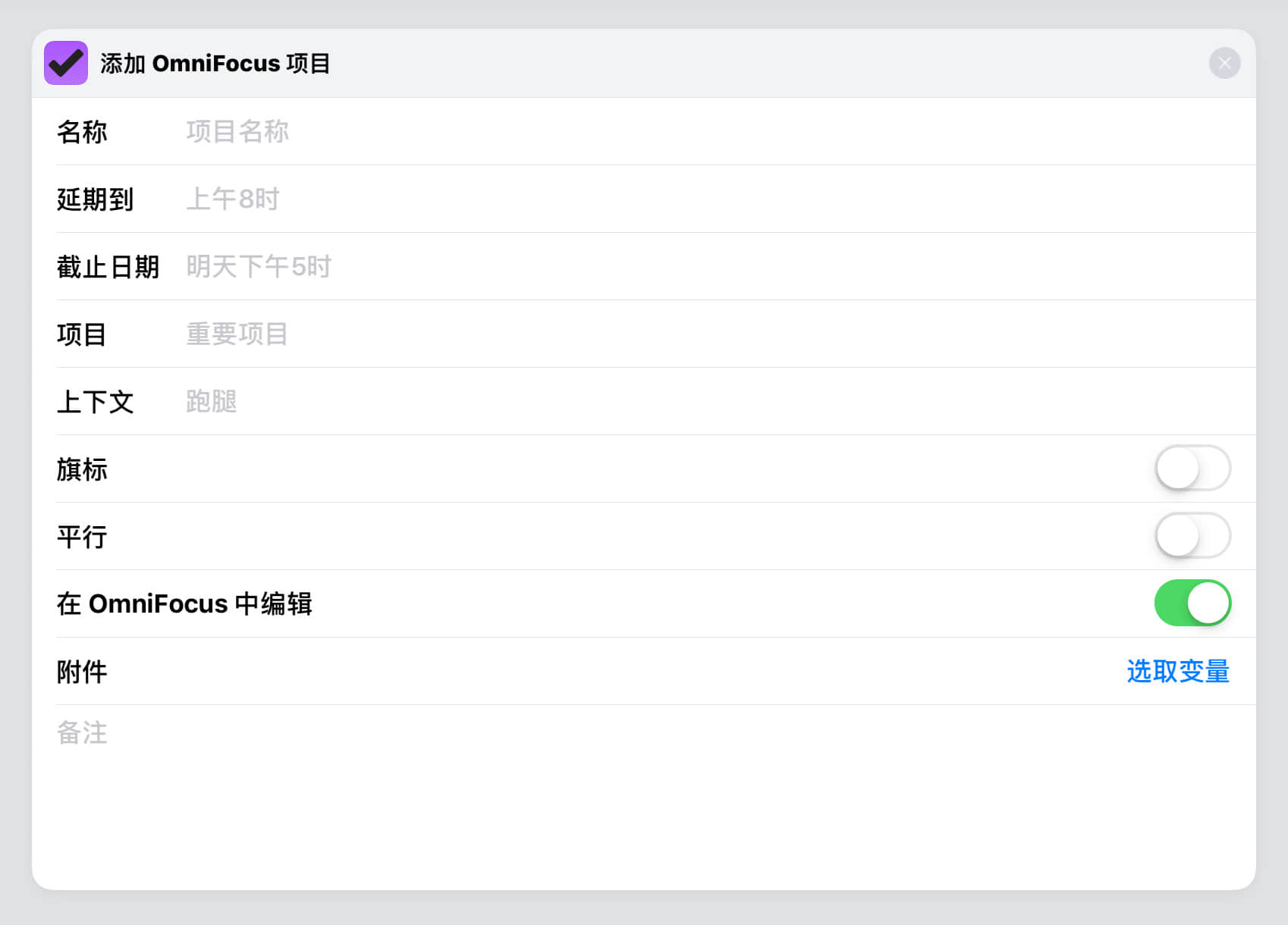
操作「添加 OmniFocus 项目」
我们看它操作的详细内容也能发现它都是定义一个任务的各个属性,有「名称」、「截止日期」、「上下文」等等。
通过这个操作在 OmniFocus 里单独添加一个任务非常简单,各位看教程到这个阶段应该已经对这个程度的东西很不屑一顾了。我们直接来看如何利用这个操作批量添加任务。
我比较建议用这个思路来创建 Omnifocus 的任务模板,这里的例子是做咖喱鸡饭时需要的购物清单。每次想吃咖喱鸡饭就运行一下这个捷径,OmniFocus 里就会备好我需要的食材购买清单:
用「添加 OmniFocus 项目」批量添加任务
这个捷径的操作非常简单,都是学过的内容:

用「添加 OmniFocus 项目」批量添加任务
- 文本:在文本中写下要买的食材
- 拆分文本:把每一行的食材转化为一个单独的项目
- 为每个项目重复:把每个食材添加到 OmniFocus 中
- 添加 OmniFocus 项目:这个操作我们修改了 3 个地方:
- 名称为「重复项目」,即每种食材
- 项目为「咖喱餐」,如果之前 OmniFocus 里没有这个项目,会自动添加这个项目。
- 关闭了「在 OmniFocus 中编辑」的开关,如果打开这个开关,我们添加每一条任务都要手动确认一次。
最后,当捷径运行完成,把所有任务加入到 OmniFocus 中后,它会自动跳回捷径,并且在结果中会展示像这样的链接:omnifocus:///task/arlcFpubrdT。
这个链接后的这串字符 arlcFpubrdT 是 OmniFocus 中任务的标识符(id),关于标识符我们在《18 利用捷径在 Ulysses 中收集资料》里已经有所介绍。通过捷径返回的这些链接,我们可以直接跳转到 OmniFocus 里的对应任务。
将 TaskPaper 添加到 OmniFocus
刚才那个添加任务的方式,最大的毛病大家应该感受到了——跳转太多,有几个任务跳转几次。这就是 URL Schemes 最大的限制,我们在《专栏:在线服务与本地工具的区别》有过非常详细的说明。那么,能不能让本地工具少跳转几下?
要说别的本地任务管理工具,这还真的没辙。但是 OmniFocus 非常上进,它支持了 TaskPaper 的语法。
TaskPaper 的基础语法非常简单:
- 项目:项目名 + 半角冒号(:),例 咖喱餐:
- 任务:短横(-)+ 空格 + 任务名,例 - 咖喱
- 标签:@+标签名,可以直接加在任务后面,例 - 月底对账 @惯例
- 注释:单纯一行文字,没有冒号、短横、标签的,即是注释。
整体例子:
咖喱餐:
- 咖喱
- 土豆
直接买削过皮的
- 鸡肉
我们把这段文本放到「文本」中,再后面直接放一个「将 TaskPaper 添加到 OmniFocus」,就能够在 OmniFocus 中生成一个名为「咖喱餐」的项目,里面会有「咖喱」、「土豆」和「鸡肉」这 3 个任务,其中「土豆」这个任务还有项备注是「直接买削过皮的」:
通过「将 TaskPaper 添加到 OmniFocus」批量添加任务
这个捷径要注意的地方只有一个,就是「将 TaskPaper 添加到 OmniFocus」这个操作的内部信息:
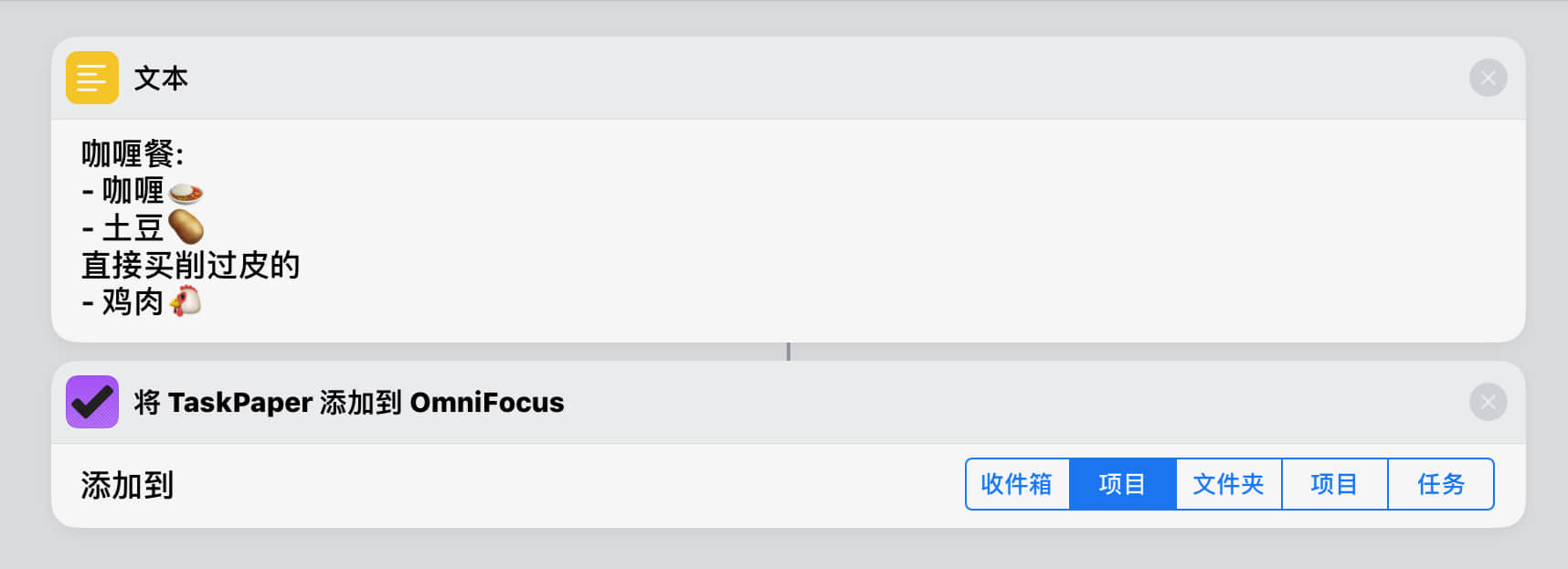
操作「将 TaskPaper 添加到 OmniFocus」
我们看,里面有 2 个「项目」。它们的区别是是否指定项目。如果像我们图里这样,选第一个「项目」,那么我们不需要指定项目的名字,如果 OmniFocus 没有我们设定的项目名,比如咖喱餐,它就会新建一个以「咖喱餐」为名的项目。
这种方法比较常用,但也有个小问题,就是它会制作重复的项目。比如我们连续运行两次这个捷径,它就会生成 2 个名为「咖喱餐」的项目。
所以,第二个「项目」是针对有指定项目时的情况:
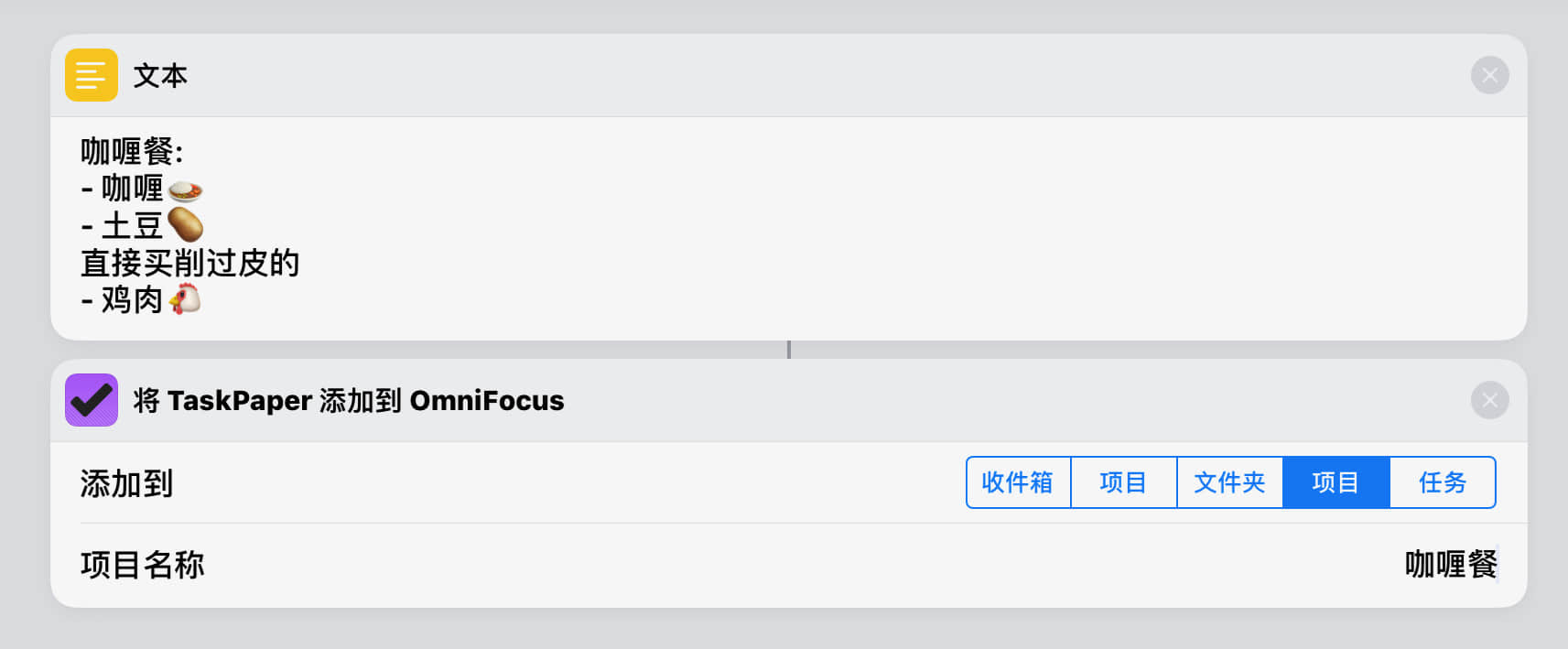
第二个「项目」
如果我们在里面填入咖喱餐,那么这个任务运行之后,就只会找有没有「咖喱餐」这个项目,有的话就不会新增一个同样名为「咖喱餐」的项目,没有的话也不会生成一个名为「咖喱餐」的新项目。
小结
以上就是 OmniFocus 在捷径中两个操作的简单示范。我个人认为在制作项目模板方面,比较实用的是「将 TaskPaper 添加到 OmniFocus」,因为它的跳转次数更少。不过如果你要批量添加一堆存在于不同项目、标记有不同标签、安排给不同人的任务的话,还是用「添加 OmniFocus 项目」更加灵活。
捷径下载:
上一期
下一期
精选评论(0) 我的评论