少数派编辑部
2017年09月28日
编辑部的新玩意 003
| 本文为付费栏目文章,您已订阅,可阅读全文 |
米家小相机
- 优点:价格容易接受,机身小巧,拍摄功能全面
- 不足:防抖功能一般,没有提供可以配套使用的配件
- 价格:官网 ¥699
Oscar Liu:我经常会在 YouTube 上看各种 VLOG,觉得用这种方式记录生活非常有意思,自己也一直希望尝试一下。我手上有一部富士的 X-T10 微单,它虽然拍照效果不错,但视频拍摄功能一般,于是我希望购买一款专门用来拍摄视频的相机。
在有限的预算下,我购买了小米刚刚推出了的米家小相机。这款相机是小米生态推出的第三款迷你相机(前两款均由小蚁推出)。它的重量只有 99g,尺寸也很小巧,你可以很轻松地将它放到你的口袋里。
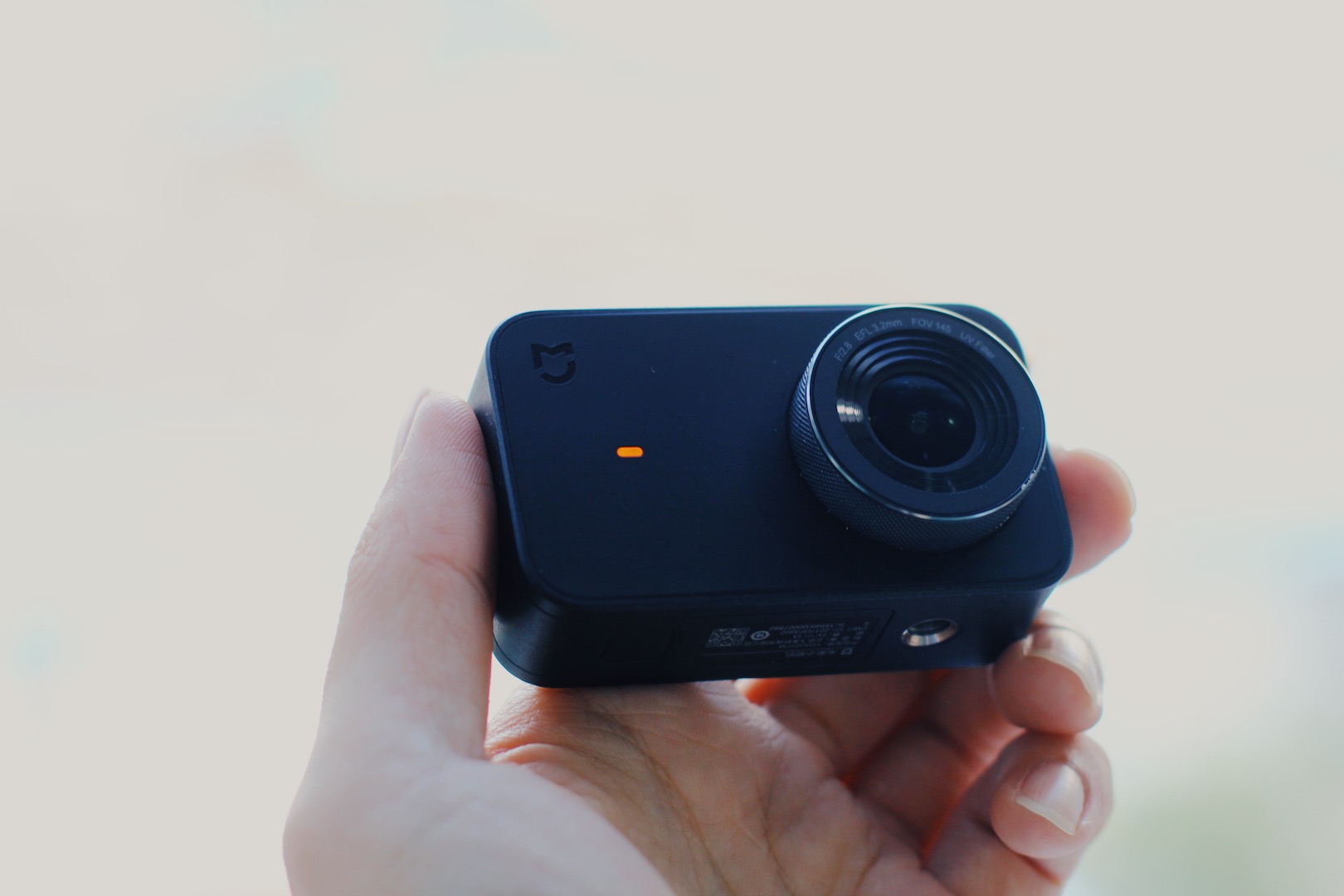
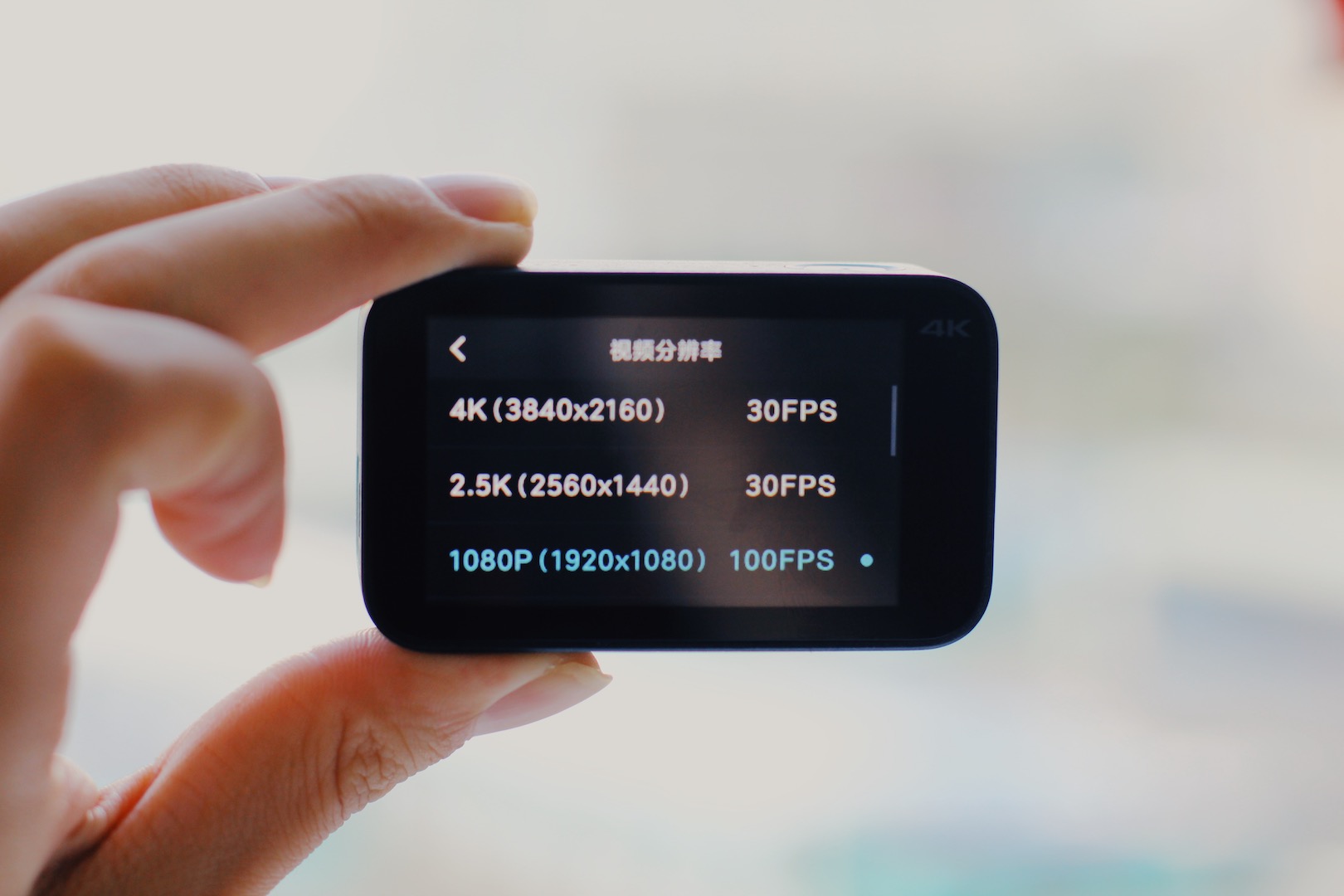
米家小相机最高可支持拍摄 4K 30fps 视频,同时支持各种拍摄功能,包括延时摄像、慢动作拍摄、定时拍照和高速连拍。它支持最高 64GB 的 TF 卡拓展,同时也支持无线传输功能,可以通过机内 WiFI 和你手机上的米家 App 连接。
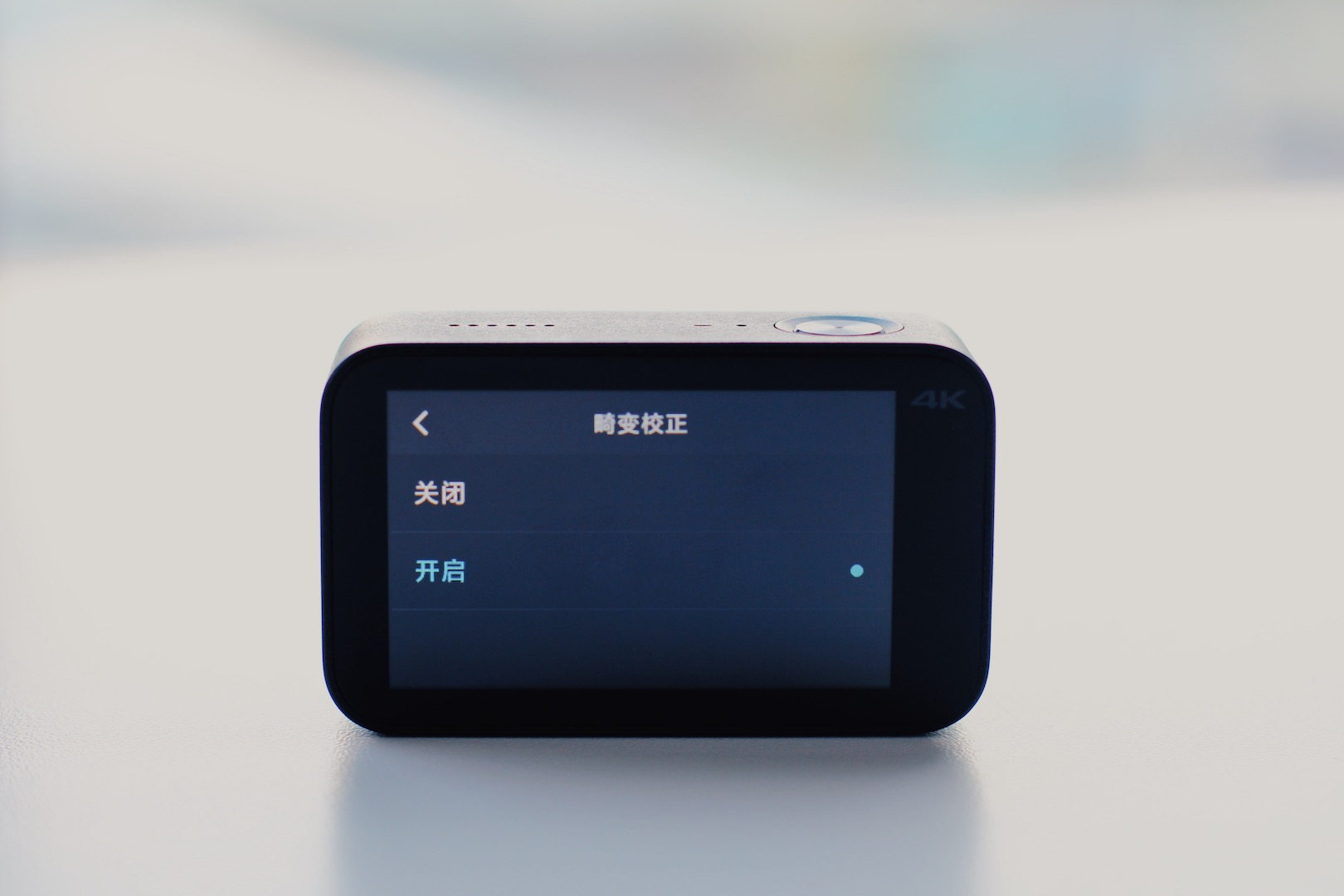
这款相机搭载了一个 145° 广角, F/2.8 的定焦镜头。这样的广角镜头在拍摄时能够捕捉到比手机镜头更多的画面。这么大的广角也会带来比较明显的畸变效果,米家小相机内置了畸变矫正算法,效果还算不错,遗憾的是目前还不支持 4K 分辨率下使用。
对于一款主打视频拍摄的相机来说,防抖功能很重要,毕竟大部分情况下手持拍摄是很难保持画面稳定的。米家小相机使用的是 6 轴电子防抖,不过效果很难令人满意。开启电子防抖功能的情况下,平时拍摄时画面偶尔会出现果冻效应。
当然,一般如果要在运动时拍摄出稳定的画面,一些辅助配件(比如稳定云台)可以说是很有必要的。但是米家小相机目前还没有一款可用的类似配件,在官网的介绍中这样写道:「页面中所提及的米家小相机自拍杆和米家小相机专用手持云台尚未发售,敬请期待。」
回到主题,米家小相机解决了我作为一个初学者拍摄 Vlog 的需求了吗?我用它拍摄了我第一期的 VLOG,回家后发现虽然画面大部分可用,但大部分我录制的声音都带有明显的底噪和杂音,最后我只好使用背景音乐来代替它们。对我来说,米家小相机是个挺有趣的小相机,但是可能和我理想中的视频拍摄工具可能还差得很远。
Apple USB-C to Lightning 1m 数据线
- 优点:做工出色,质量优秀,支持快充
- 不足:价格略高
- 价格:官网 ¥188
Oscar Liu:自从用了新的 MacBook Pro 后,我购置了不少 USB-C 接口的转换器和数据线。在它们之中,我最经常使用的是这条 Apple 的 USB-C to Lightning 数据线。Apple 的数据线向来没有什么性价比可言,只是市面上可供选择的 USB-C to Lightning 的数据线实在太少,想找一条质量让人放心的就更难了。
这条官方的数据线比 iPhone 和 iPad 附赠的 Lightning to USB-A 的要粗一些,做工扎实,用料也不错(毕竟价格摆在那里)。我一般会把它放在我的电脑包里,用来连接手机和 iPad。由于新 iPhone 支持了 USB-PD 快充,所以我还会用这根线来配合我的 MacBook Pro 电源适配器给手机快充,一般只需要不到 2 小时就能把 iPhone 8 Plus 充满。
不过,最近我又发现了一个新用法:
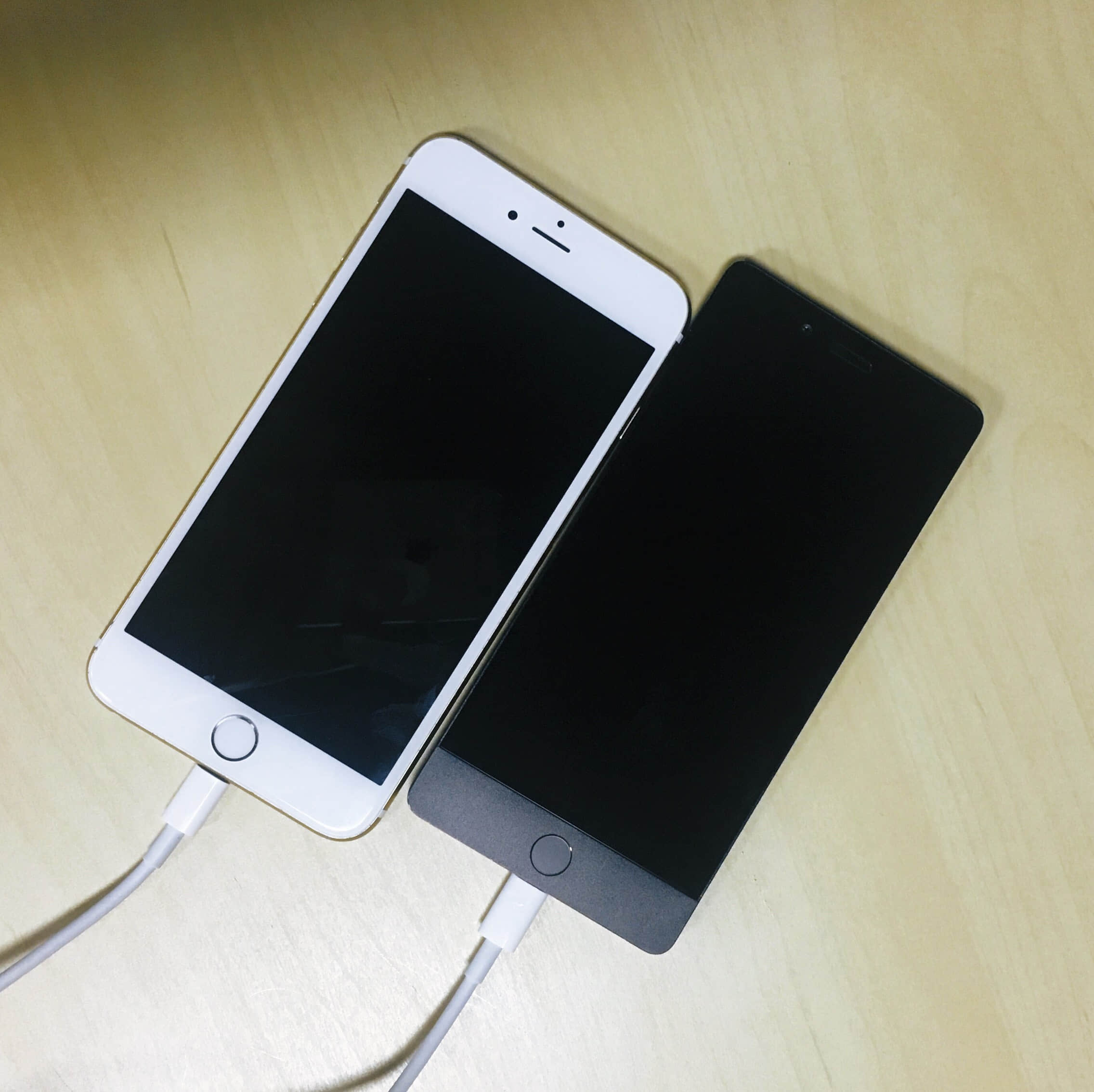
嗯,可以少带一个充电宝出门了。
Powerbeats 3 Wireless 运动耳机
- 优点:佩戴稳固舒适;W1 芯片加成,续航时间长,还可以在 iCloud 设备间无缝切换;
- 不足:价格不便宜;没有像 Beats X 一样使用 Lightning 充电接口;虽有 W1 芯片,但设备间切换速度不及 AirPods;
- 售价:¥1488
如果说运动时有什么值得推荐的好配件,除了一双好的跑鞋,我一定会推荐你买一副无线耳机。
且不说有线耳机在你剧烈运动时可能造成「听诊器效应」,晃来晃去的耳机线本身就很容易造成意外,之前无论是在健身房还是户外,经常能看到有人因为耳机线挂到手臂或是器材上,轻则耳机掉落,重则手机着地。
不同于普通耳机,选择运动耳机时我的标准会稍有变化。选择耳机时比较重要的两个特性:音质和佩戴舒适感在选择运动耳机时则变成了「听得清」和「不会掉」,在健身房或是户外运动时周围环境声音复杂,如果你在健身房遇到过动感单车开课,就会知道音质根本无从谈起,因为你根本就听不见耳机里到底有没有声音。
而「不会掉」在此时就更重要了,专心锻炼时如果总还要分神去顾忌耳机是不是会滑落,不但会造成安全隐患,而且你都买无线耳机了,还总是掉,本身就是件很让人沮丧的事。
此前我一直都在用 Powerbeats 2 无线耳机,后来不小心被我摔坏了,所以又买了同系列的新产品 Powerbeats 3。
除了 AirPods 以外,Beats 是唯一可以用到 W1 芯片的品牌,Powerbeats 3 也不例外,W1 芯片最大的好处就是配对方便、降低功耗,只要在靠近 iPhone 的范围内按下开关键,就会自动弹出配对选项,同时配对信息可以通过 iCloud 同步,对于我这种同时在使用 iPhone、Mac 和 Apple Watch 的人来说很实用。
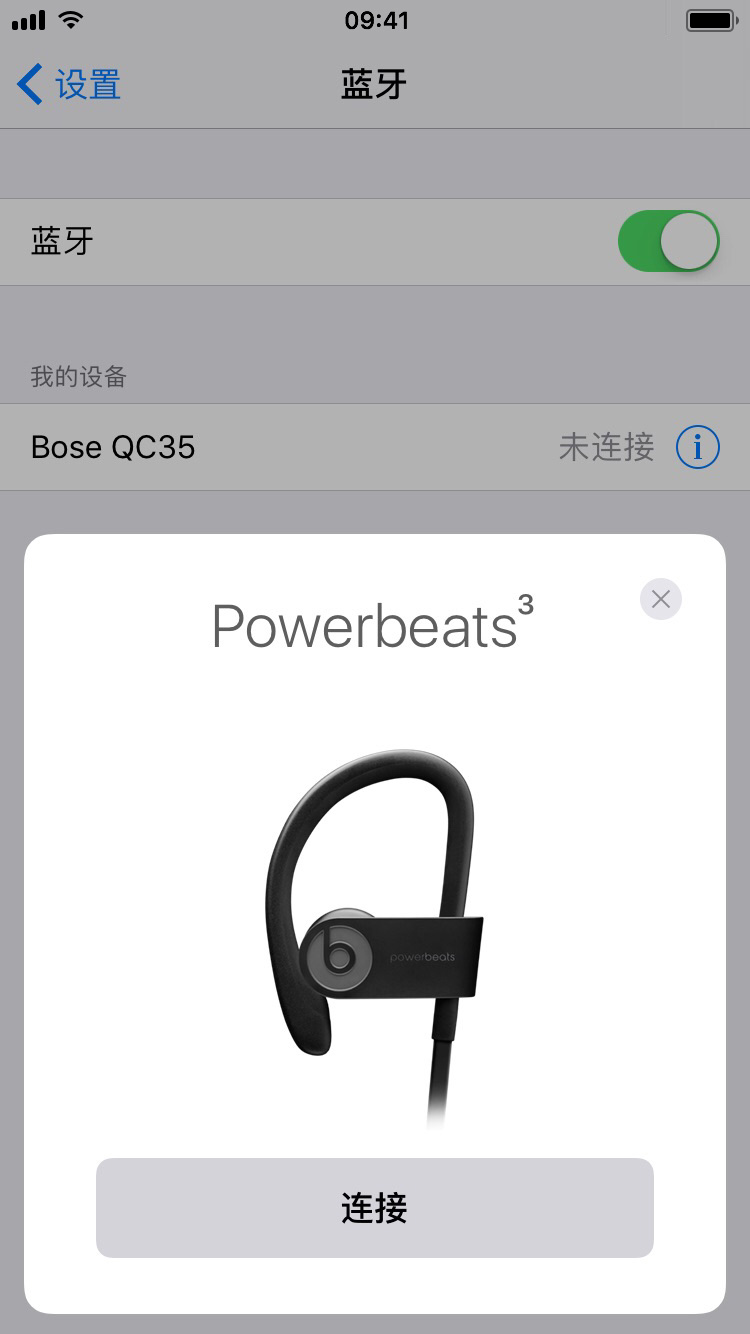
Powerbeats 2 的续航时间本就不差,三代加入 W1 芯片之后续航达到 12 小时,绝对满足日常使用了,不过续航时间长有时也会带来一个问题——老不用充电后来就忘记充电了,好在耳机支持快充,就算出门前突然发现耳机没电,应急充电 5 分钟,也足以应付出门跑步的时间了。
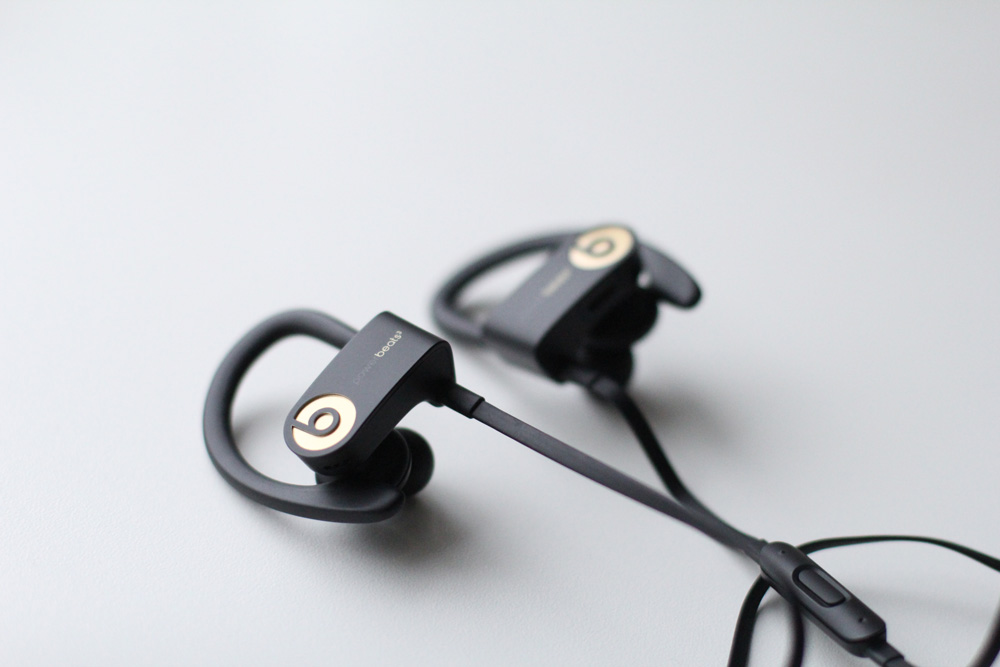
不知道是因为不是「亲儿子」的缘故还是因为其它原因,我这副 Powerbeats 耳机在进行设备切换时并没有 AirPods 那么流畅,之前用 AirPods 时,把正连着 iPhone 的耳机切换到电脑基本上只用点一下就能搞定,但是 Powerbeats 却偶尔会遇到连接无响应,或是等待时间过长的问题。
Flico 侧刻青轴蓝牙机械键盘
Yves:之前有次公司福利,入了我的第一把机械键盘:87 键的 Filco 侧刻青轴。
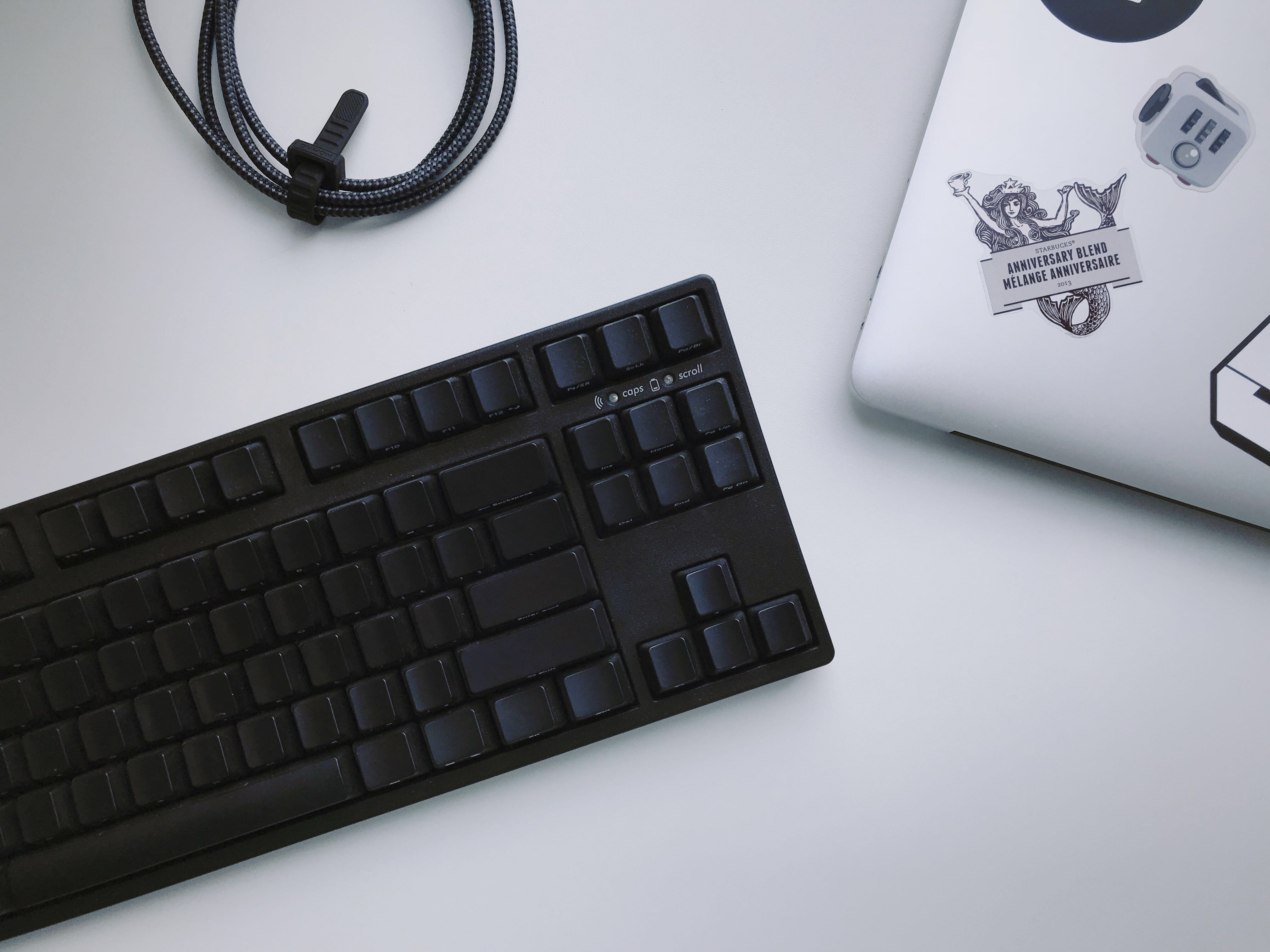
在之前,我一直都不想用机械键盘,一方面我个人对键盘的要求不是很大,iPad 的 Smart Keyboard 我都觉得非常好用,另一方面只要给电脑配个键盘,随之而来的就是一笔连带消费:电脑支架、触控板、外接显示器,所以迟迟没有下手。但当时刚好有个机会,就决定换上吧 —— 这算是典型的不按真实需求的做法。
说回键盘,之所以选择黑色、87 键和侧刻都是因为个人喜好,兼具了实用和好看。选青轴则是当时同事推荐我,作为入门者可以先从「比较有手感」的青轴开始用,我上手后确实觉得青轴手感不错,打字有爽感,只是声音太大苦了同座的同事们(笑)。
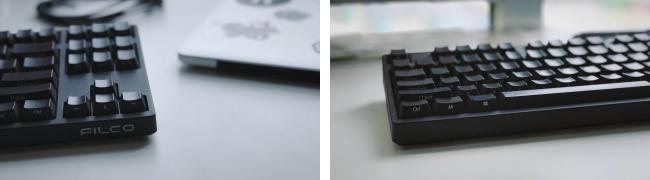
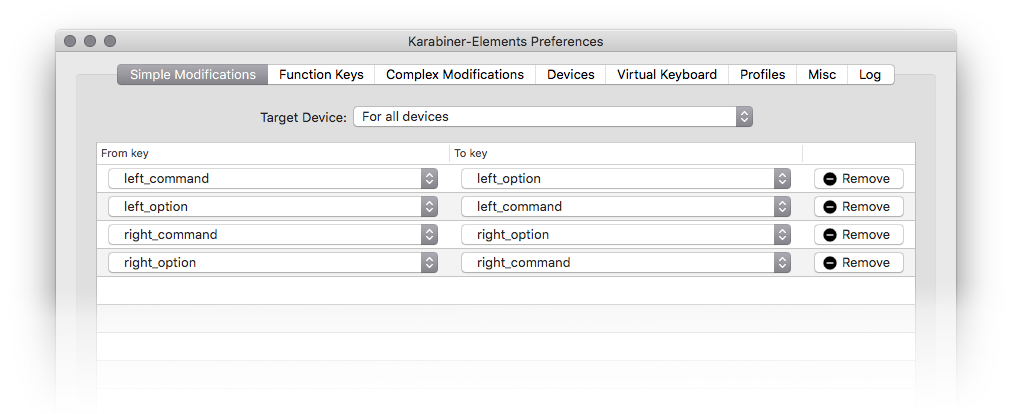
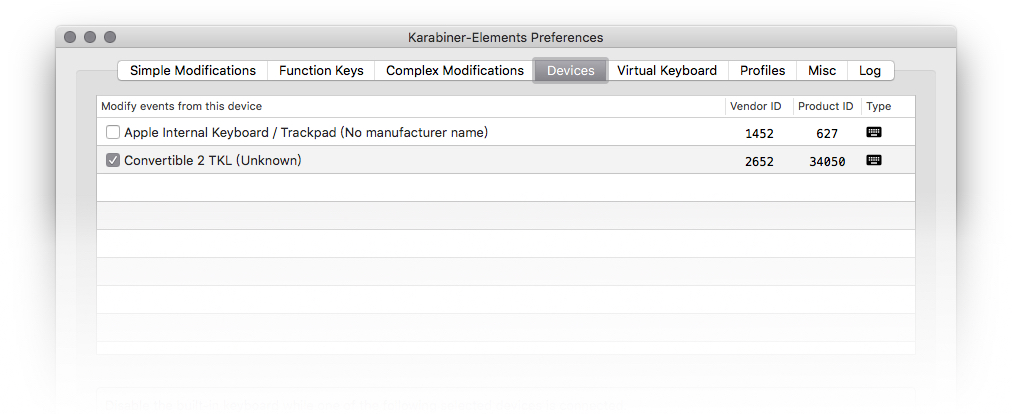
对于 Filco 这种 Windows 键位的键盘,在 Mac 上使用的话,改键是个需要操心的事。虽然听说是有办法从硬件改键位,但为了省事,我选择的是通过 Mac 上的一个开源的改键工具 Karabiner 来改键。具体设置很简单,因为在 Flico 键盘上 option 和 command 键位置是颠倒的,我只需要通过 Karabiner 把位置调换回来,并在 Device 设置为只影响 Flico 键盘即可,这样当我搬走电脑,要使用笔记本键盘的时候,也不会因为改键而影响正常使用。
你最近入手了什么让你觉得好用或坑爹的新玩意?欢迎评论和我们分享。
参与评论是有奖的,你可以在周一的预告文章里查看本周奖品。
上一期
下一期
精选评论(2) 我的评论

