少数派编辑部
2017年10月07日
读者反馈 006
| 本文为付费栏目文章,您已订阅,可阅读全文 |
假期最后一天,让我们一起来回顾一下本周内容的反馈。
用什么日历 App?
在周一的《效率思维 · 如何结合使用任务管理工具与日历》文章下,有读者询问是否有日历 app 推荐,以下是 @子不语 的反馈。
对于选用什么日历 app,其实按照文章的思路,主要需要考虑这两点:
- 将部分任务安排好具体的执行时间段后,迁移到日历当中;
- 在日历当中,查看审阅今天或一段时间内的安排。
如果是在 Mac 上,原生客户端已经足够好用,至少在第 2 点上,原生日历客户端和比较知名的第三方客户端,如 Fantastical 2,两者的日历视图基本是一致的。而第 1 点上,Fantastical 2 略胜一筹,你可以直接使用系统级的分享服务,将任务管理工具中的事项,直接输出到日历中。不过,即使你手动重新在日历中再输入一遍,也废不了多少功夫。
在移动端,我们不得不考虑迁移的效率问题。如果每一个任务都需要自己重新打开日历再输入一遍,在手机上很快你就想放弃了。这时候,找一个第三方客户端,要不支持可以从任务 app 中直接向其分享,要不有强大的 URL Schemes,可以配合 Workflow、Launch Center Pro 等工具。从这一点来看,Fantastical 2 无疑是 iOS 中最好的选择。至于第 2 点,我曾在 Fantastical 2 与 Calendars 5 的 评测文 中提到,Calendars 5 的视图查看功能,能够最接近还原电脑端的体验,整体布局也以「时间槽」为主体,且提供了完整的月视图。如果有强烈的在手机端审阅的需求,不妨将两者都安装,Fantastical 2 专注于搬运任务、查看当日安排,Calendars 5 则可以提供更好的周视图、月视图的审阅体验。
Windows 和 Android 平台由于本人使用不多,暂时没有特别好的日历 app 推荐,欢迎大家评论提供思路。
专门设计来添加返利链接的 Blink 如何?
@文刀漢三:我在文章里有简单提到了一句 Blink,这是一个专门设计来添加返利链接的应用。在 Workflow 推出更简单的「App Store 搜索模块」前,Blink 是最简单的方法。因为在这之前,使用 Workflow 搜索 App Store 需要调用 API,整串动作做下来非常繁琐,不是一般的用户能够应付的。在 Workflow 的 1.5 版本更新时,它将整套复杂的 API 调用整合成两个简单的模块,一个用于搜索,一个用于获取内容,使用起来方便很多。
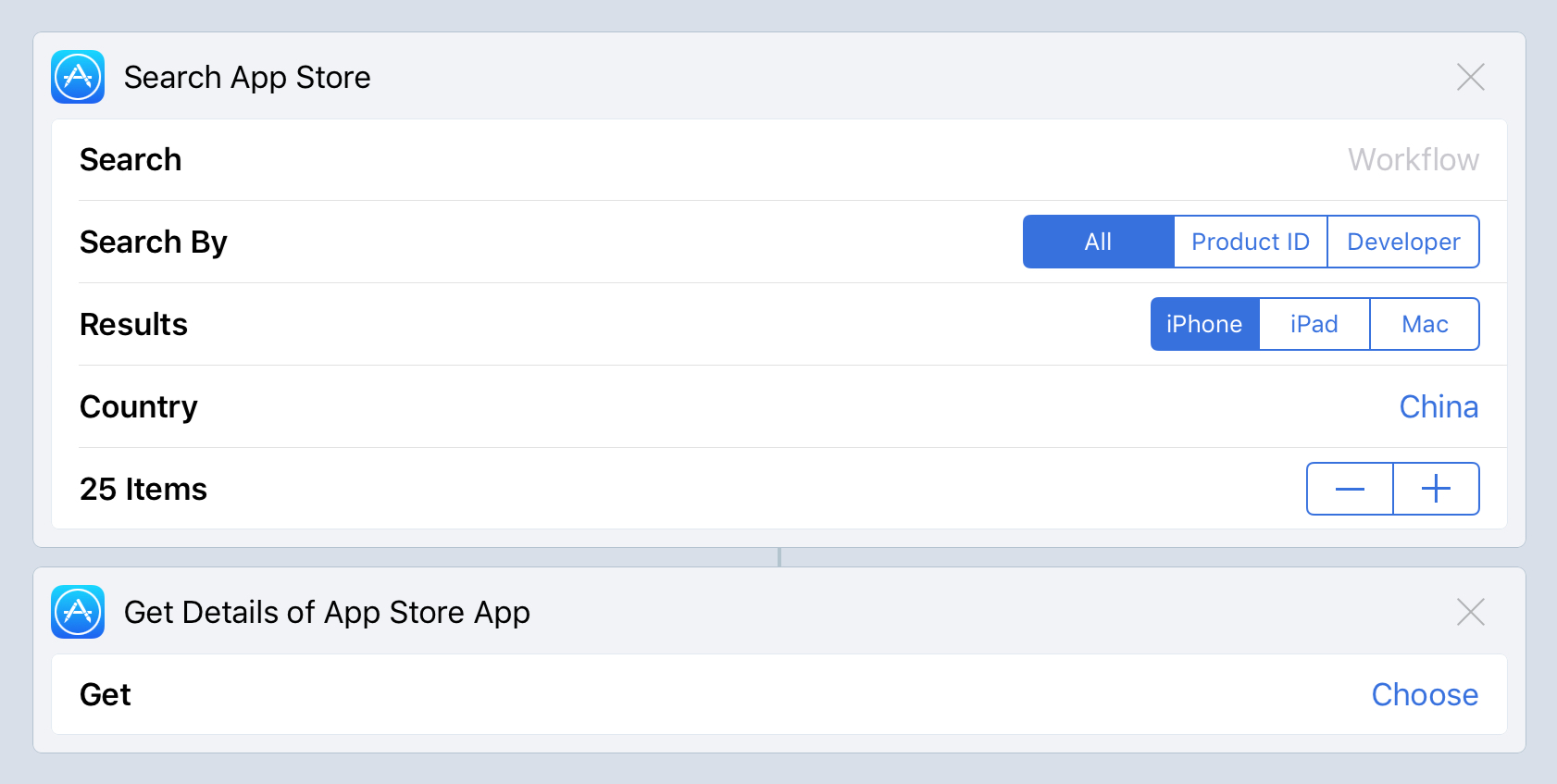
Workflow 里的 App Store 模块
当然如果仍然要比较的话,Blink 还是更简单,它整套流程都是提前设计好的,你只需要调整几个开关,填一两个参数就行了。
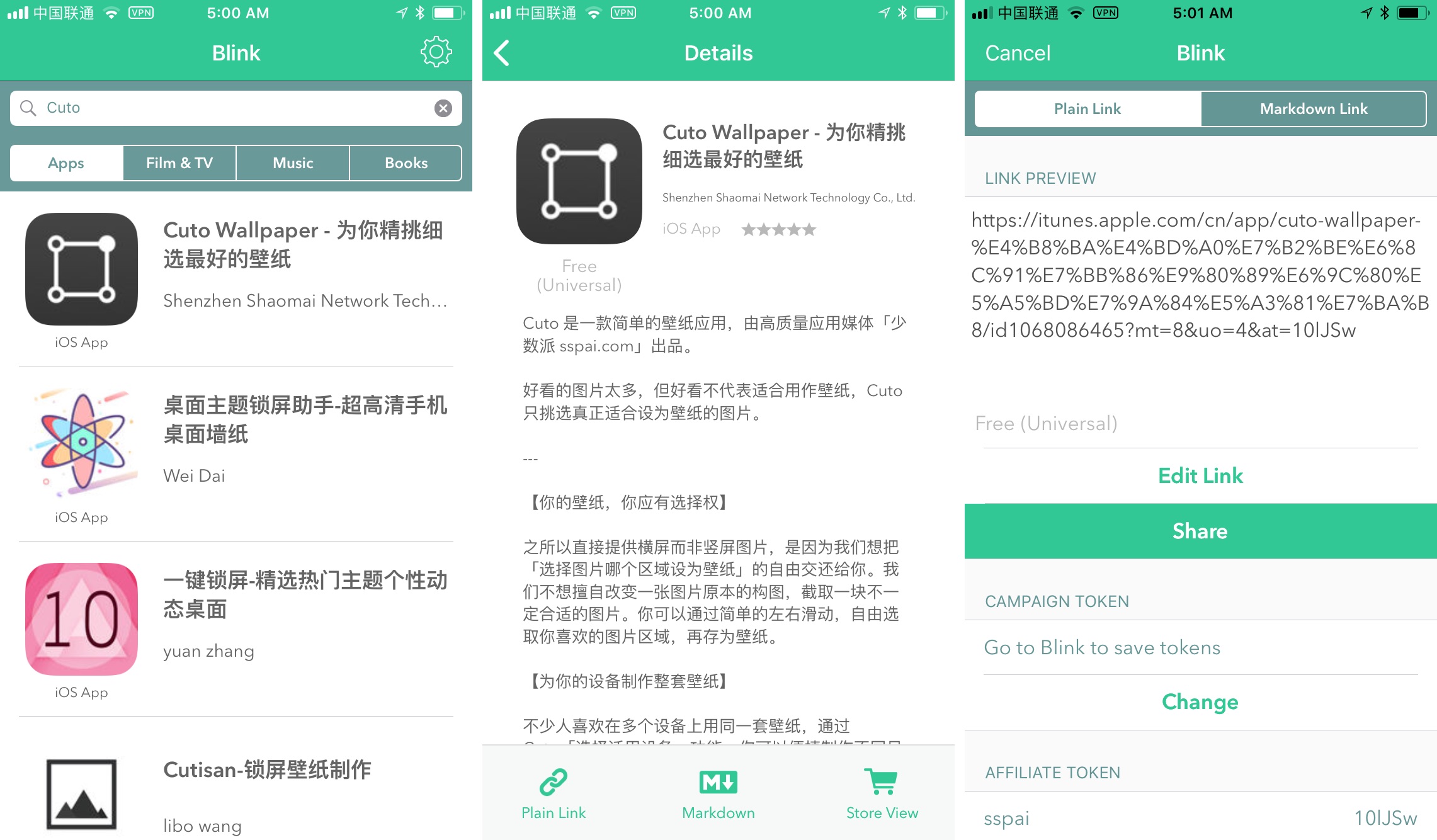
Blink 的应用界面和分享菜单插件
Workflow 至少还需要你稍微了解一下模块之间是怎么运作的,你需要考虑每一步之间是怎样的联系。但我觉得这一点学习成本会花得值,因为添加返利链接只是 Workflow 的冰山一角,Blink 能做到的事情,Workflow 都能做到,你学习到的是利用 Workflow 去解决更多的问题。
此外 Blink 售价也不算便宜(30 元),Workflow 是免费的,为什么不选择后者呢?
上一期
下一期
精选评论(0) 我的评论