【039】07周 用 Bear 来做阅读、批注与归档

Hum
2017年10月10日

用 Bear 来做阅读、批注与归档

| 本文为付费栏目文章,您已订阅,可阅读全文 |
你可能不相信,在 iOS 上,一直以来都没有一个工具把阅读、批注与归档这三个需求真正舒服地结合起来。
所谓舒服,在我看来至少要满足下面这四个需求:
  1. 抓文效果好;
  2. 能做批注,划线、高亮、评论等;
  3. 这个工具本身有层级属性,可以胜任对文章的管理;
  4. 最好可以把批注结果导出 PDF,方便我们直接保存。

现有的选择:Instapaper

相信各位很容易想到 Instapaper。它抓文好、可以批注/评论,还有文件夹。
但首先,它的批注和评论只能留在 Instapaper 里,不能随着整篇文章一起做成 PDF 或是发到 Evernote。Instapaper 的层级系统也不足以让它做稍微复杂一点的内容管理。再加上它只能抓文章,我们无法输入内容,所以我们也不会真的把它当作一个内容的聚集地去处理。

尚未成器的替代品:DEVONthink To Go

DEVONthink 是 macOS 上一款非常知名的文件管理工具,功能齐全,在 Mac 上可以把网页用单页 PDF 的形式抓下来,比多页 PDF 能够更好地保留原文格式,非常适合保存文档。
但在 iOS 上,DEVONthink 的移动版——DEVONthink To Go 却没有抓文的能力,所以不得不将其放弃。
剩下的似乎没什么选择了,绝望之际我意外地发现了 Bear

Bear 的抓文

发现 Bear 是因为要准备一篇 Power+ 的文章,来对比这些笔记类的工具。在我考察 Share Sheet 的功能的时候,发现 Bear 有三种保存网页内容的方式:
  • 链接:顾名思义就是只保存网页链接
  • 标题链接:是以 Markdown 的形式,保存 标题+链接
  • 网页内容:就是我们需要的扒网页的功能了
在扒网页这个需求上,必须要考虑的一点是在 iPhone 端的表现如何。单纯地把网页生成 PDF 存下来,在 iPhone 上阅读就会非常辛苦。特别是在 iPhone 上我们更适合滚动的浏览方式,而不会习惯翻页的 PDF 以及因为翻页而出现的排版问题:
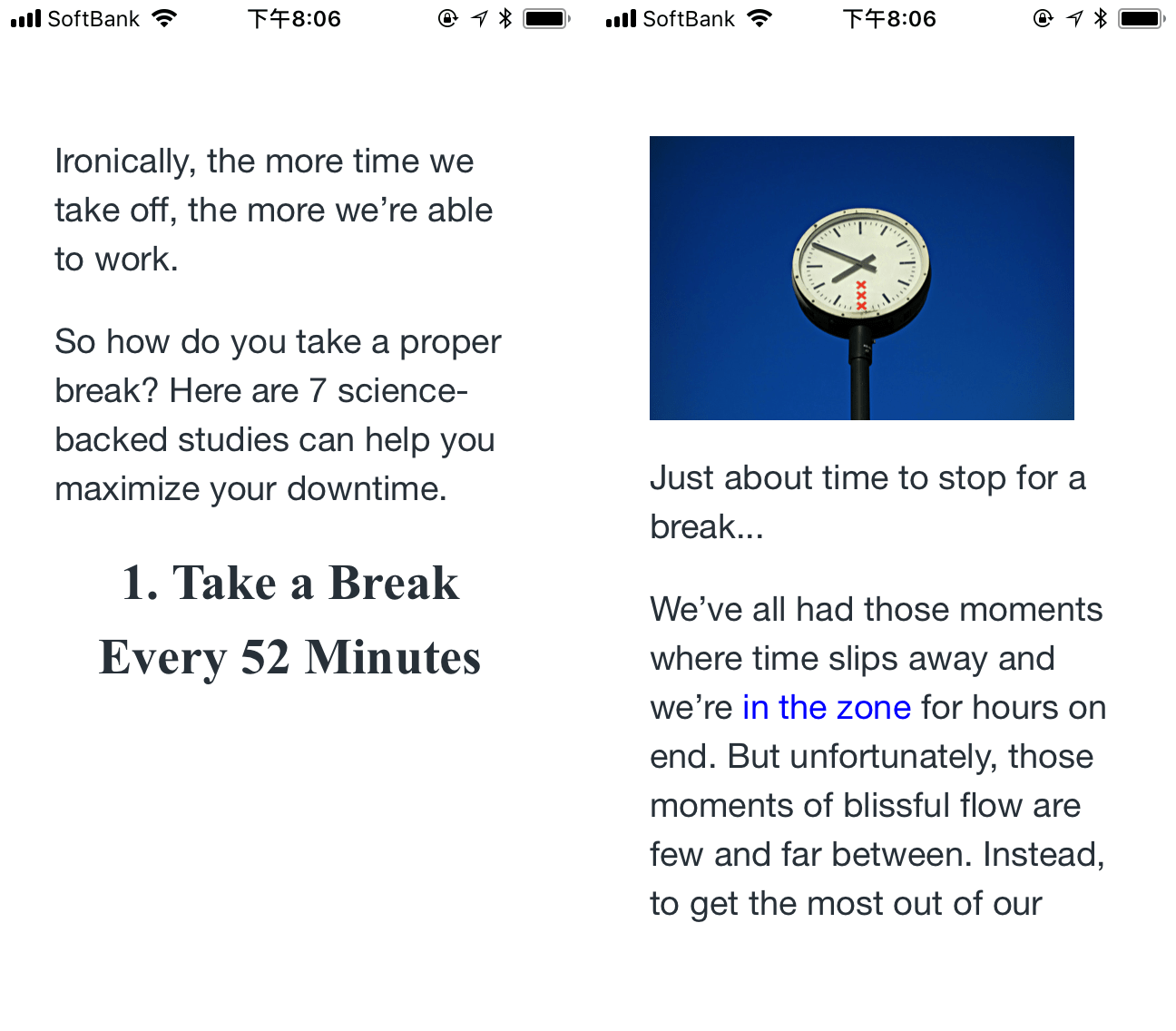
Margin Note 抓网页后生成的 PDF 排版
Bear 因为其本身是一款笔记工具,iPhone 上的阅读体验自然不在话下——你可以在设置里对 Bear 调整行高、行款、行间距、字体等,也可以修改主题:
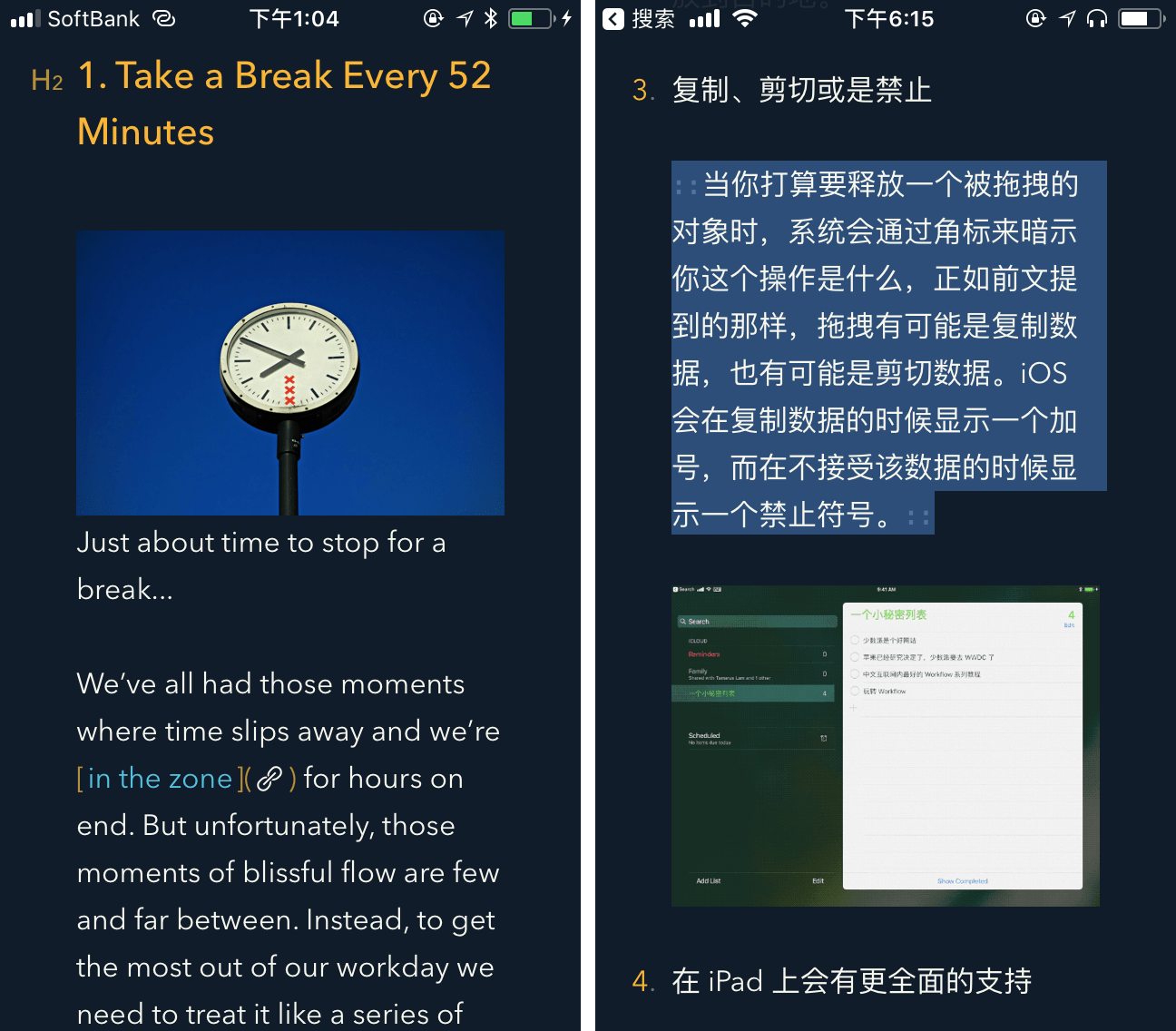
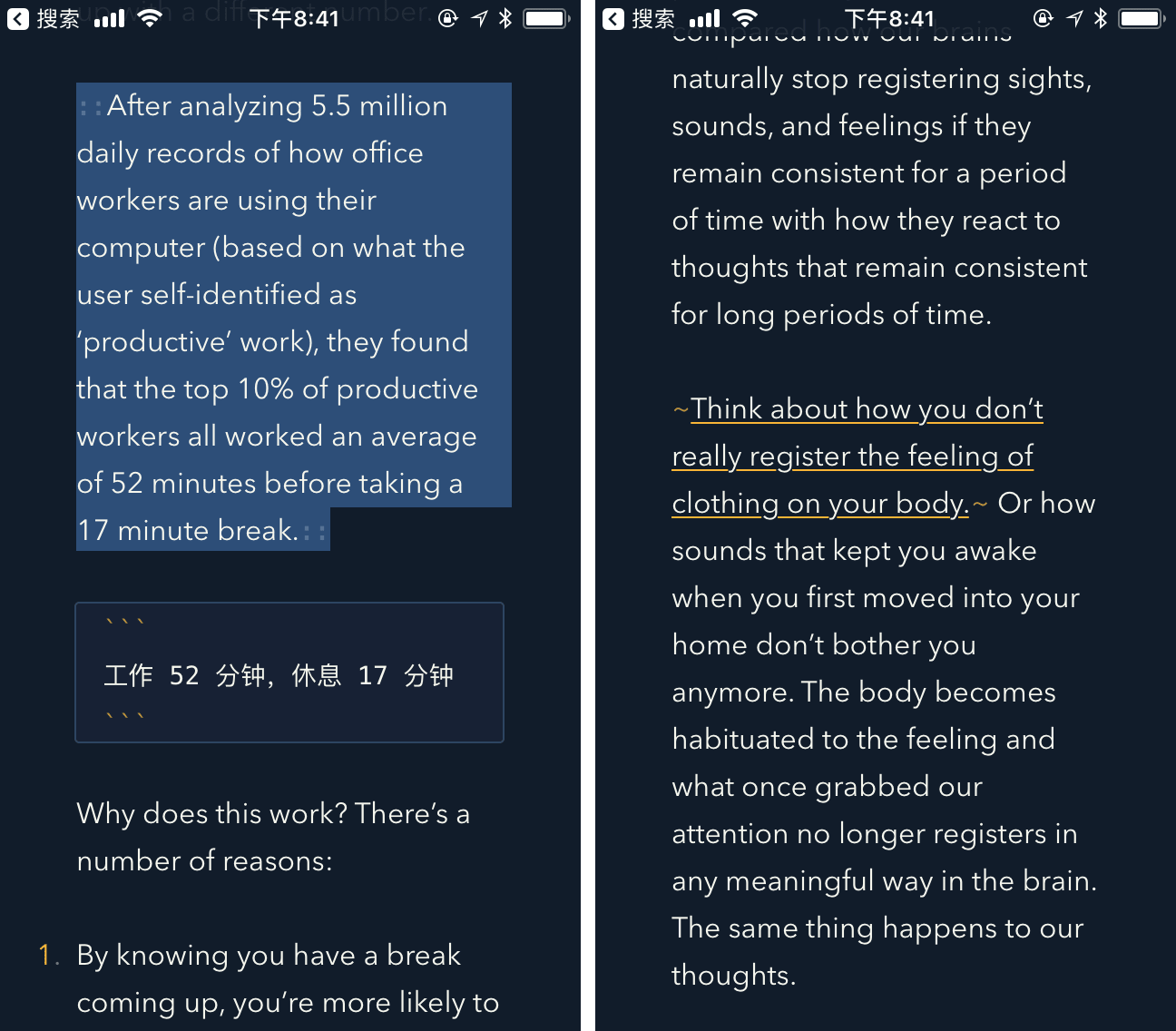
Bear 的阅读
从右图还可以看出,它可以对文本高亮,这就是 Bear 的批注功能。

Bear 的批注

Bear 的抓文不仅是把文本图片抓下来,而且还把 HTML 的内容转化成了 Markdown 的形式。换句话说一篇文章下来之后,我们相当于拿到了它的 .md 文件,所以可以在其基础上自由发挥。
Bear 可以基本满足我们对批注的要求:
  • 高亮:用 :: 来前后包住文本;
  • 评论:用 ```` 用 Code Block 包住评论内容就可以与原文明显区分开;
  • 下划线:用 ~ 包住文本就可以作出下划线。

高亮、评论、下划线
这些大概就是我们阅读在线文章这种「不轻不重」的文章时基本的批注需求了。如果有更进一步的需求的话,首先 iPhone 可能就不适合了,这时候也自然会有更适合的工具和流程。

Bear 的整理

Bear 支持多层级的标签,这与 Pocket 在整理文章的思路上有异曲同工之妙。
在 Bear 里,标签的实现方式和微博一样,用两个井号 # 包住文本就是一个标签,比如 #精读#。这个标签会出现在 Bear 主 App 的侧栏里。
如果你想制作有层级的标签,可以通过在两个标签里插入斜线 / 来制作子标签。比如 #精读/效率# 就是在 #精读# 这个标签下的子标签,在 Bear 的侧栏里它会有一个折叠的效果。

Bear 的导出

前些天 Bear 在 App Store 中和 LongScreen 的工具被展示为了「长图」应用。因为 Bear 的导出功能很有特点,它可以把文本导出为一张加长的 JPG 图片,在写作/笔记类工具里,只有 Bear 可以做到这件事。
除了 jpg 这样的怪咖,Bear 也支持下面 5 种导出格式:.md.pdf.html.DOCX.RTF。足以让我们把批注好的文章,放到我们真正的文件管理工具中去。

干掉最后的 Boss:Evernote

每当有笔记工具发布,都会有一波 Evernote 要被替代的理论。Bear 一直是其中呼声特别高的一个,在 ProductHunt 关于 Mac 上的笔记工具对比的投票里,Bear 第一名 205 票,Evernote 第二只有 99 票。
Bear 的剪藏实在是它对 Evernote 的杀手锏,特别是在 iOS 上,Evernote 的自带插件偶尔会把网页上的漂浮元素也截进来:
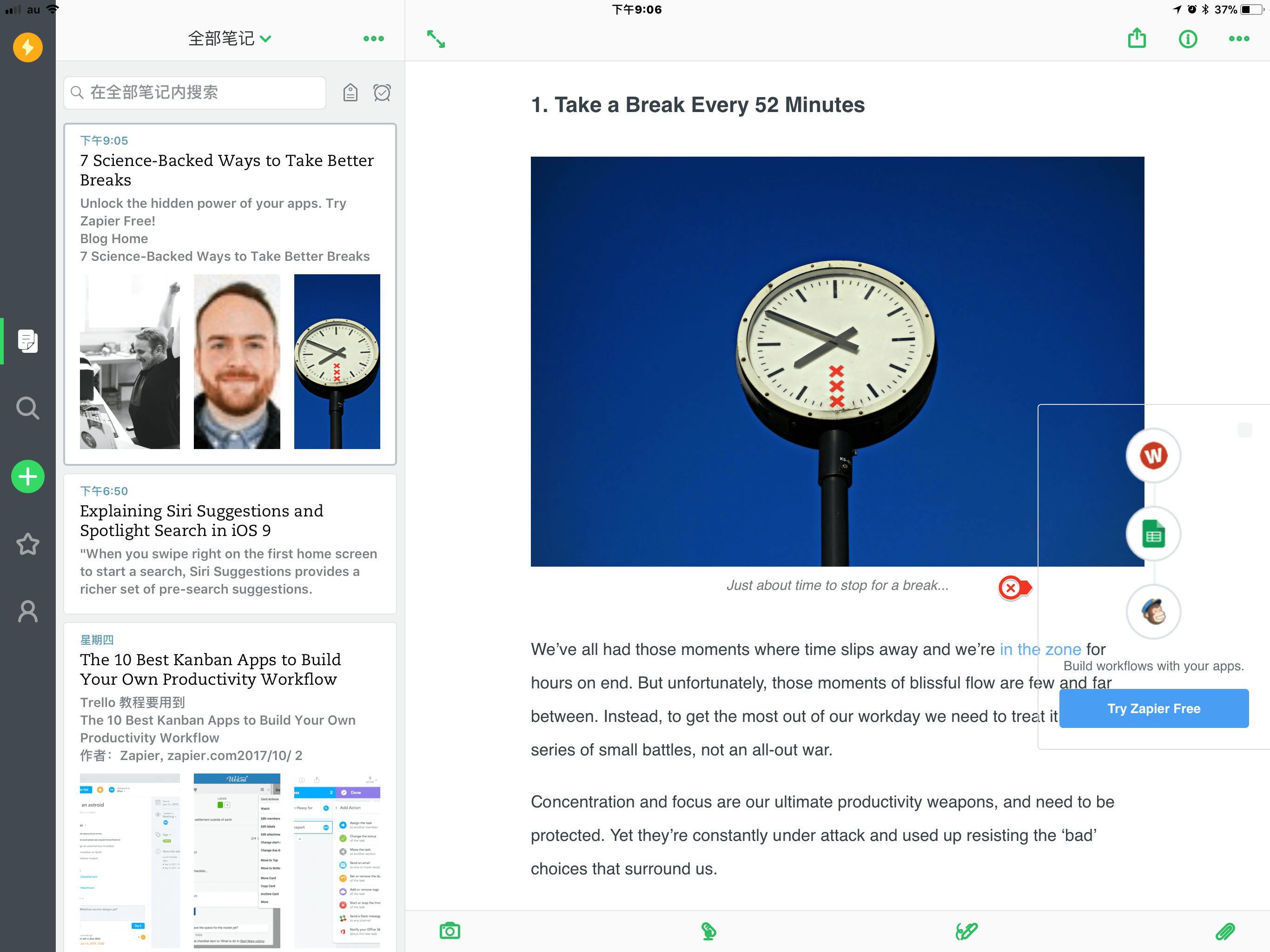
网页上的漂浮元素
相比之下 Bear 支持 Markdown,把文章以 Markdown 形式扒下来,以 Bear 内在的主题来阅读,体验好太多。同时价格的对比也在那放着。
Evernote 在功能的深度广度上依然是或许仍然无竞品能及,但起码在 iOS 的抓文与批注的体验方面,着实输给了 Bear。


你平时会使用什么工具进行阅读批注?欢迎在评论区里和我们分享。
参与评论互动还将有机会获得奖品,奖品内容详见本周的预告文章。

上一期
Power+ 第 7 周预告 & 话题讨论
下一期
视频:将摘抄按照格式发送到 Evernote 里 | Workflow 定制 003
 
精选评论(9) 我的评论
  • Justin7974
    最后我选择了marginnote,网页直接存pdf或者epub,然后在marginnote里面做阅读批注,最后存回evernote,很完美
    2017年10月22日
  • Alanku
    一直用 Bear pro 做笔记,这个用来抓取、阅读、批注及输出 PDF 归档的思路很好!值得马上试用体验。
    2017年10月22日
  • 彬Go
    现在已经在长期使用Bear来完成日常的笔记 & 知识输出工具,但是作为文章抓取功能来对比的话,我个人的体验觉得 Bear 的抓取成功率和准确度 远不及 Instapaper 和 Evernote。
    1. PC端Chrome浏览器插件方面,Bear插件即使选择 "Save whole page",经常出现保存的文章仅有一条链接的现象;选择“Save title + selection”时,虽然能成功抓取选择的内容,但丢图问题严重。就以当前这篇文章为例,Evernote和Instapaper都可以完美抓取,但Bear抓取失败,仅显示链接。
    2. 手机端 iOS 上的 Bear 抓取等待时间比 Instapaper 长很多。而且也经常抓取失败,仅显示链接(我选择的是“抓取网页”)
    虽然 Bear 的抓取能力不尽如人意,硬实力还不能完全替代Evernote和Instapaper的情况下,我还是会继续使用 Bear 作为我的知识输出工具,Evernote 作为知识管理工具,Instapaper作为碎片阅读工具。这三个工具在我的应用场景内,相互并不矛盾,目前还可以和睦共存
    2017年10月11日 2
  • 陈某豪
    终于讲到 Bear 了!挺惊讶居然能把一个直觉是「笔记本」的应用使用成一个类似「稍后读」和文章整理 app。

    把文章里的内容都试着执行了一下。保存网页内容出乎预料,高亮标记、标签管理没有压力。

    唯一一个和想象中不同的是阅读笔记那里。Hum 将笔记的标记用代码块的语法完成(PS:此处有个错误,代码块是左右三个反引号,作者只写了两个)。原谅作为开发者觉得这种写法并不符合平时习惯,如果一篇文章内容有代码部分,那就不好把代码和笔记分开了
    2017年10月11日
  • ringsaturn
    Bear 还有一个好处是和 Workflow 结合了。一些系列文章,在 Instapaper/Pocket 里统一保存着,写东西时能用 Workflow 能飞快得保存到 Bear
    2017年10月11日
  • spikesblue
    看过不少 Bear 的介绍文章,但这是第一次能让我有使用 Bear 的冲动。Hum 这里讨论的范畴是在 iOS 系统下,并不包括 macOS,所以我完全同意「Bear 在 iOS 的抓文效果比 Evernote 强」这个结论。然而,当我们回归到更深层次的需求,也就是知识管理,会发现 Bear 能实现的着实捉襟见肘。Evernote 是我目前的知识管理服务,用了三年也没有找到任何一个替代品。无论是工作文档、生活笔记还是网页剪藏,我都储存在 Evernote 中,仅就我个人来说,我是不可能用 Bear 来作为我的笔记工具的。
    正如 Hum 所说,Evernote iOS 的抓文确实有很多问题,我想有没有可能通过 Workflow 的方式来解决这个问题。首先,我们可以用 Bear 抓文,然后阅读批注。对于处理完的文章,能否无损转移到 Evernote 中进行归档?
    2017年10月11日 2
  • Teecy
    hum 的第一篇关于 Bear 的文章,终于让我有理由把付了钱但压箱底的 Bear 翻出来用了!

    我之前在 iPad 上对网页文章批注的方式一直都是先通过 PDF Converter 转化成 PDF,然后手动导入到 PDF Expert ,再开始进行批注(话说这个流程前半部分能用 Workflow 实现吗?)

    借文章观点就直接用 Bear 抓内容--直接标注--转化成 PDF 保存,从效率和流程上都比前者更加高效~

    Mac 上还是 Clipper 安逸~
    2017年10月10日
  • 晚甘侯
    bear 有一个痛点一直没有解决,导出的 jpg图片实际上没有适配手机,文字奇小无比,这也是我现在还留着「锤子便签」的唯一因素。
    2017年10月10日 1
  • 时间旅行者
    1.Bear还是没有笔记本/文件夹功能,这对于笔记应用来说不得不说是一个大的功能缺失。标签功能是不错,但是标签功能显然不能替代笔记本/文件夹,更何况Bear的标签功能缺点一大堆;

    2.标签完全靠手输入,没有自动完成。稍微长点的或者说近义词标签关键字就经常让你呵呵哒了;nested tag是一种想法很好结果实现的很失败的功能。本来手输入标签就很烦了,现在层级标签还要完全一字不错的输入,完全不考虑近义词的存在吗?好歹也来个标签列表可以展开啊。这样我怎么来进行高效的管理?

    3.mac版本,非得输入到屏幕最下面那一行,回车后整体文章才往上面移动一行,然后周而复始,这样写长文章的时候看着特别难受。

    作为笔记应用,很多的关键细节,真的用起来很难受。最终沦落当个轻量笔记本应用了。图一多用iCloud同步都经常不成功。哎
    2017年10月10日 4