【051】09周 Power+ 第 9 周预告 & 话题讨论

少数派编辑部
2017年10月23日

Power+ 第 9 周预告 & 话题讨论

| 本文为付费栏目文章,您已订阅,可阅读全文 |

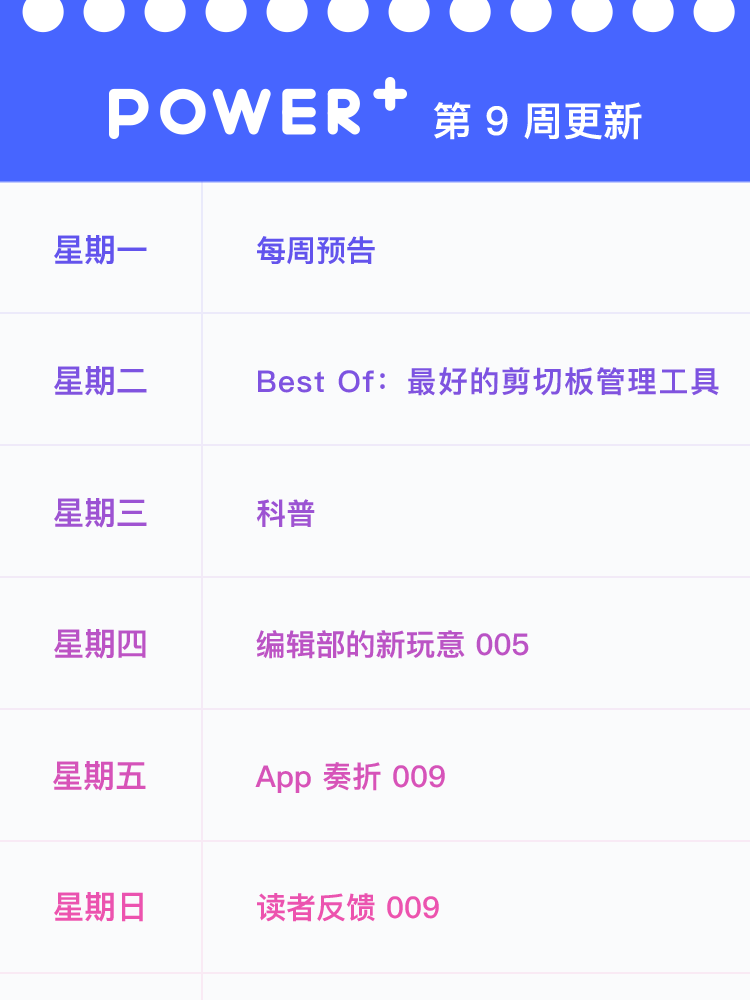
第 9 周更新计划

  • 周二 · Best Of:顶级的剪贴板工具是什么样子?
  • 周三 · 科普:单摄像头的 Pixel 2 也能拍出双摄的效果,它是如何做到的?
  • 周四 · 编辑部的新玩意:少数派编辑最近又买了些小玩意,听听他们怎么说。
  • 周五 · App 奏折:为你呈现一周下来的重要 App 更新。

话题讨论:你怎么用剪贴板工具?

本周,我们新一期的 Best Of 栏目带来的是「剪贴板工具」的深度评测,那么,这周话题讨论不如也围绕于此展开:
  • 你目前在用什么剪贴板工具?
  • 对于这类工具,你最看重的是什么?
  • 结合你的实际工作场景,请分享一下你是如何使用剪贴板工具的?(重点讲一两个具体使用场景)
由于本期 Best Of 评测作者 Minja 主要基于写作和平面设计的需求所写,对于不同领域工作的专业人士,对这类工具自然会有不一样的侧重点和具体用法,所以我们希望知道更多不同的人是怎样使用剪贴板的,欢迎踊跃参与讨论。

评论有奖

每周我们都会从整个星期的所有文章评论中选出一位认真分享的读者,送上一份小礼品。
本周的奖品是,价值 50 元的 Copied for Mac 兑换码一枚。


上一期
订阅制的好处 | 读者反馈 008
下一期
顶级剪贴板该有的样子:Copied | Best Of
 
精选评论(4) 我的评论
  • 马_溜达
    Mac 用的paste,好看,赏心悦目。我对它也没有过于专业的要求。
    但是为了全平台同步,Mac 也安装了手机装机必备pin。对于我这种非文字工作者来说,pin的使用场景比一般剪贴板工具来的广,比如非常喜欢的分词功能。曾经有一段时间用aisearch做搜索,后来这个使用场景也慢慢被pin的搜索功能取代(aisearch也一年没更新过了吧)。
    剪贴板工具真的要多尝试才能找到与自己相性的
    2017年10月25日
  • zixr365
    大约2年前,我用的还是Windows系统,那个时候,我用的剪贴板工具是“Ditto”,换成Mac后,它成为让我想念至今的软件之一。

    在我看来,我们用剪贴板,在大多数时候都是无意识的,剪贴板是一个零时的中转站而已,我很少把一些固定的,常用的内容放入到剪贴板中,所以我平时很少使用剪贴板工具的搜索功能,剪贴板工具的上限条目对我来说,意义不太大,99%的时候,我都只会寻找最近的5条以内的剪贴板内容,多于5条以后,与其去寻找并辨识内容,还不如找到原内容重新按一下“⌘+C”。

    从以上场景来看,几乎所有的剪贴板工具都可以满足我的需求,但“Ditto”有一个提升幸福感的功能:“先入先出”。如果我们需要在两个软件中连续复制粘贴多个条目,通常的做法是打开A软件→复制→切换到B软件→粘贴→切换到A软件→复制……。而开启了“先入先出”功能后,可以在A软件中“复制→复制→复制……”,然后切换到B软件中“粘贴→粘贴→粘贴……”,从操作步骤上看,明确的就是省略了N次的切换工作,这本身就可以节约很多的时间,而隐含的还省略了在两个软件中视线焦点不断变化移动带来的效率损失,所以说这个功能绝对能提升幸福感,在用到的时候能有“爽”的感觉。

    而Mac上,我试用了很多的剪贴板工具,只有Pastebot近似的拥有这个功能,但实际上也并不特别完美,Pastebot需要用特殊的快捷键开启功能,然后还需要用特殊的快捷键来进行粘贴,不能用普通的“⌘+V”实现连续粘贴。
    2017年10月24日 1
  • Clear
    说实话,用电子产品这么多年还真的没有用过第三方剪贴板工具,或许是因为平时对办公的要求比较低吧,快捷键就足够应付大多数场景了。
    关于第一个问题,对我来说苹果的通用剪贴板和iPad的Drag and Drop就能满足大多数我需要的场景了。虽然严格来说Drag and Drop不属于剪贴板工具,但它很好的解决了一些剪贴板很难做到的事,具体的例子我会在回答第三个问题时一并列出。
    至于第二个问题,我认为剪贴板工具首先就是要方便;其次要安全,特别是在跨设备剪贴时;最后要方便上手。在这些方面上我提到的两个工具完全符合我的要求。因为它们都是系统级别的工具,所以在方便性上肯定是它们要占一点优势;苹果在数据安全方面应该是做的最好的公司之一了,所以不用担心安全方面的问题;对于通用剪贴板的使用只需要像平时一样在这台设备复制内容,在另外一台设备按粘贴,这样就完成了跨设备复制、剪切与粘贴(虽然只支持苹果设备,但也够用了),Drag and Drop的话就更方便了,直接在一个支持的应用里把需要的文字、图片、链接等按住再拖到另一个支持的应用里就好了(顺便再次吐槽Word,到现在都还没有支持Drag and Drop这个功能)。
    回答一下最后一个问题吧,这两个工具用的最多的地方就是在整理笔记和分享文件时。
    首先来说一下整理笔记吧。在每天的课程结束之后我都会整理当天记录的笔记,有些笔记我是在记录在快速备忘录里的,有些笔记我是记录在里。这时候Drag and Drop就能派上大用场了,我只需要把在备忘录里的笔记选好,再将它拖在Notability里,这样的话就会比剪贴板方便很多,不过有一个缺点就是对手绘的支持不太好,它们两个软件都会把拖拽过来手绘当成图片来处理,这一点比较纠结。由于我主修的专业要求画图,有时会在笔记里面添加一些自己画好的图,这时我就直接把在Procreate画好的图通过Drag and Drop拖在Notability里,然后就可以直接在上面进行标注了。有时会在iPhone上复制了一些资料,想把这些资料粘贴到iPad上,这时通用剪贴板就能帮我一个大忙,免得我又去花时间在iPad上重新找这段资料了。
    再来说一下分享文件。有了Drag and Drop,分享文件真的是比以前快上许多,直接从Files里拖出需要的文件,然后拽到例如QQ等软件里面就好了。还有在iPhone上的一些文件如果想要分享的话用通用剪贴板复制粘贴就好了。
    很期待这一期的Best Of推荐的剪贴板工具,希望这一期的Best Of能带来一些小小的惊喜吧。
    2017年10月24日
  • SCHOENBERG
    有了 Mac 以后一直在用的剪贴板是 paste,抛开颜值功能等等不说,我最喜欢的是每次拷贝成功时,app都会自动发出一个提示音,有没有成功拷贝听到就知道。对于一个什么(图片、代码等等)都喜欢拷贝不喜欢拖拽的人来说这简直就是福音啊
    2017年10月23日