Hum
01月17日
一个优雅地分享本地文本的方法
| 本文为付费栏目文章,您已订阅,可阅读全文 |
一两年前我写了些东西想让我妈看一眼,写完了就在想怎么能做到 1)她那边用什么设备看都能看得舒服,2)不发布到他人可见的网络平台。当时心里想了几个传统思路都很快被我否掉了:
- 纯文本没有格式,看起来非常糟糕,配图还没办法处理;
- PDF 会有设备显示效果的差异,大屏幕上生产的 PDF 在 iPhone 上看会很难受;
- 拼长图的问题和 PDF 一样,有设备限制……
最简单的办法是生成一个自适应的网页,但要这么做的话,要么是发布到一个博客平台上,要么甚至要自己搭个什么才行,为了发点儿东西没必要这么大动干戈。
当时的最终手段是用 Evernote 分享笔记。这个方法虽然可行但自定义程度不高,比如说我想按自己的思路改个 CSS 就无法做到。
后来,我发现 CloudApp 可以上传 HTML 文件,还能根据 HTML 文件生成网页。做到了对方用什么设备都能看得舒服,而且我这里还可以统计已读数。
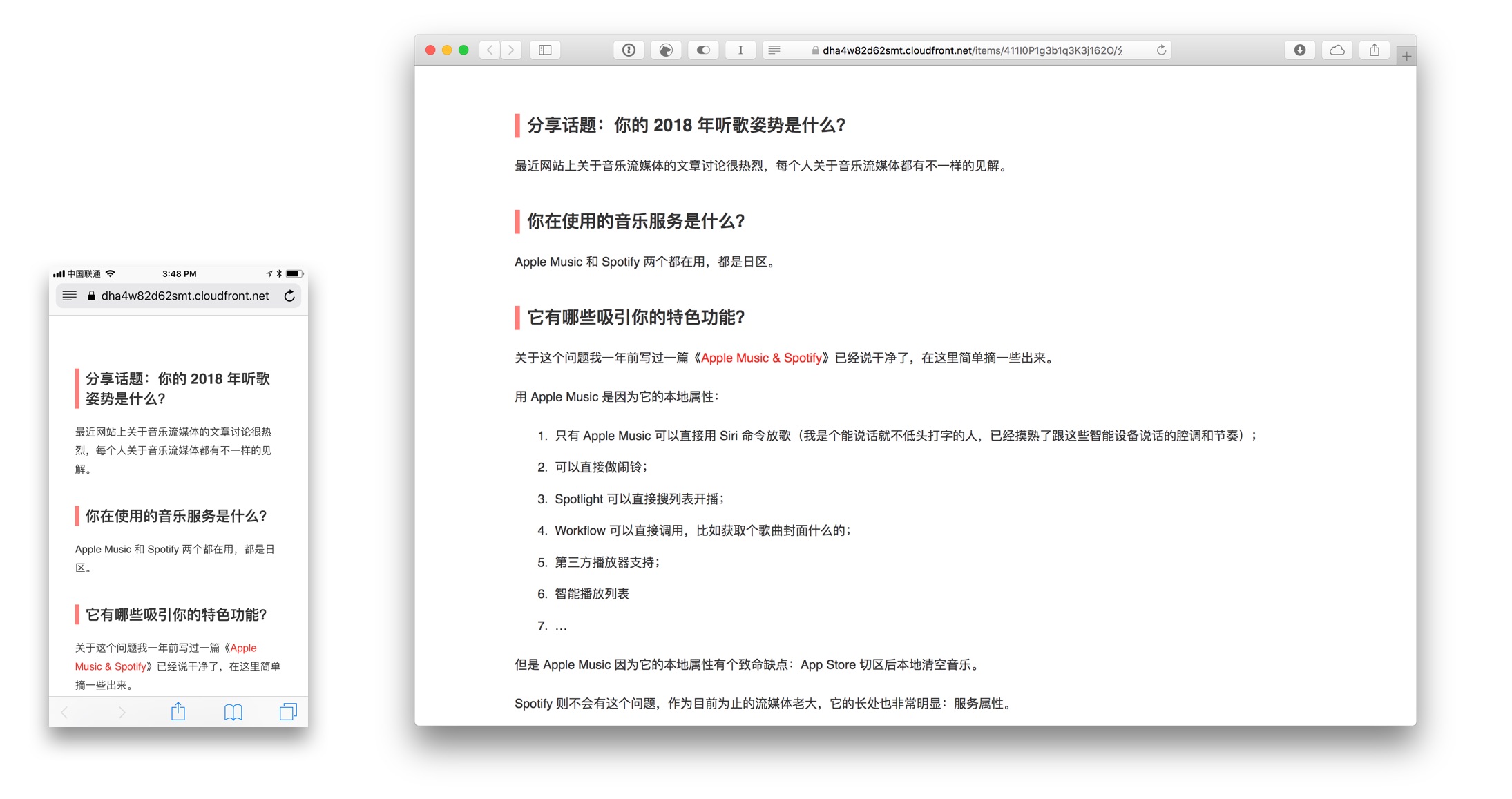
效果演示
后来我就琢磨怎么把整个过程也能在 iOS 上实现,恰好 Workflow 里内置了 CloudApp 的动作可以做到。不过就算不用 CloudApp,用其它公开 API 的上传服务和短链接服务应该也是没问题的。还是那句话:重点是思路,思路明白了其实就是换换工具的事。
思路整理
- 写好 Markdown;
- 将 Markdown 保存为 HTML(一般的编辑器都可以);
- 将 HTML 文件上传到 CloudApp;
- 在 CloudApp 中,打开 HTML 文件的「原文件」的链接;
- 将第四步中打开的网页的链接做成短链接。
macOS 上的实现方法
第一步:生成 HTML
基本上现在 macOS 上的 Markdown 编辑器都可以做到导出 HTML,拿 Bear 来举例子:右上角的 ⓘ 中有多种分享的格式,其中一个是 HTML,把它从界面中拖出来就会在目标位置生成一个带有 Bear 风格的 HTML 文件。

从 Bear 导出 HTML
第二步:上传 HTML 到 CloudApp
接下来我们把这个 HTML 文件上传到 CloudApp,看到的结果会是这样:
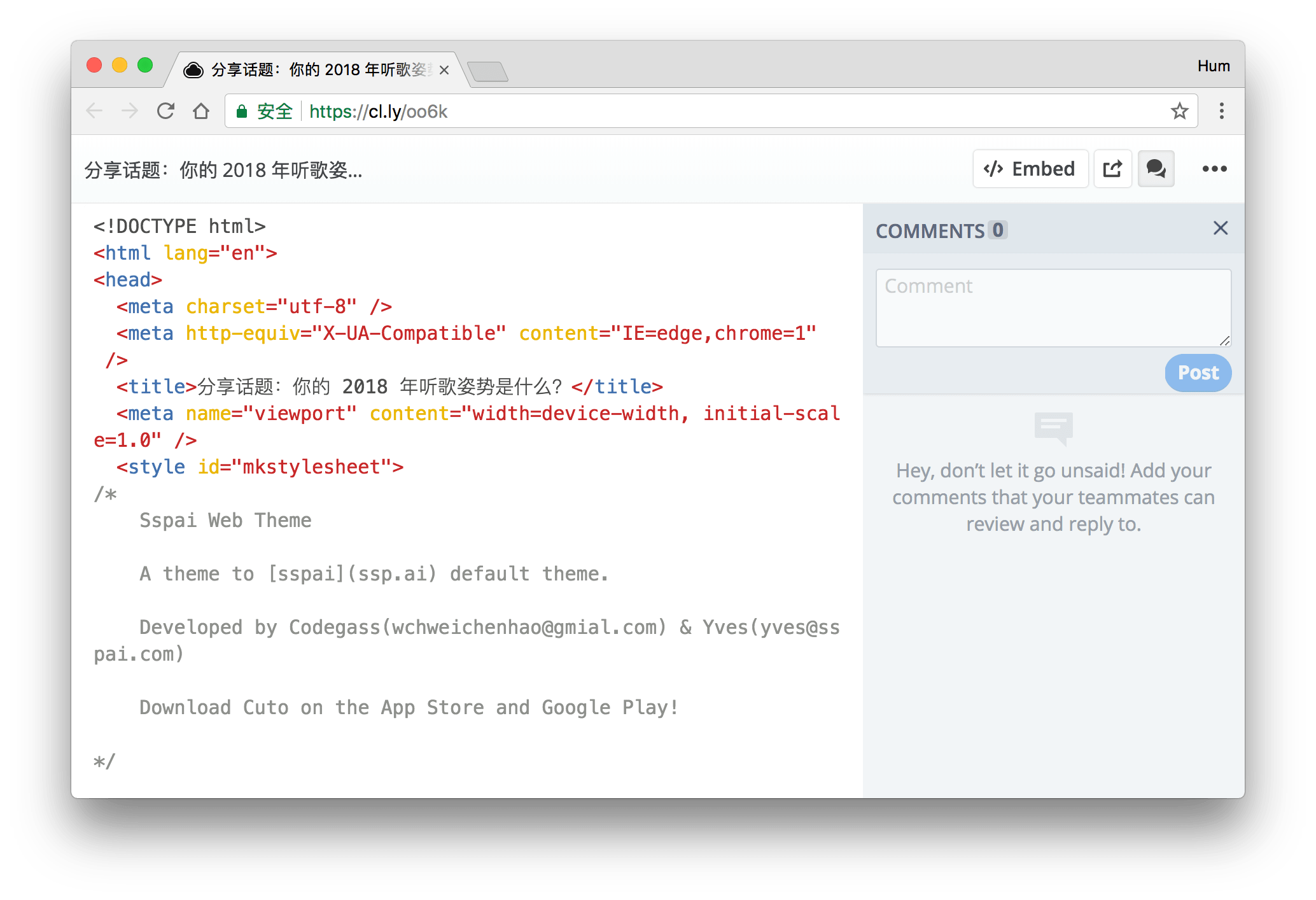
第一次上传 HTML 到 CloudApp 后返回的网页
第三步:查看原文件
接下来,选择右上角菜单按钮中的 View original file,就会出现按照我们的 HTML 生成的文章页面:
View Original File
(用 CloudApp 就是因为这个原因,其它的服务没有这个「查看原文件」的功能)
第四步:将新网页的链接再次生成短链接
这个原文件的真实链接其实比较复杂,有可能带有中文和全角字符,而且看起来很「不雅」,和我们的初衷不符。所以下一步,我们把这个网页的链接保存下来,再使用 CloudApp、Droplr 或者其它可以追踪点击数的服务生成一个短链接就大功告成了:
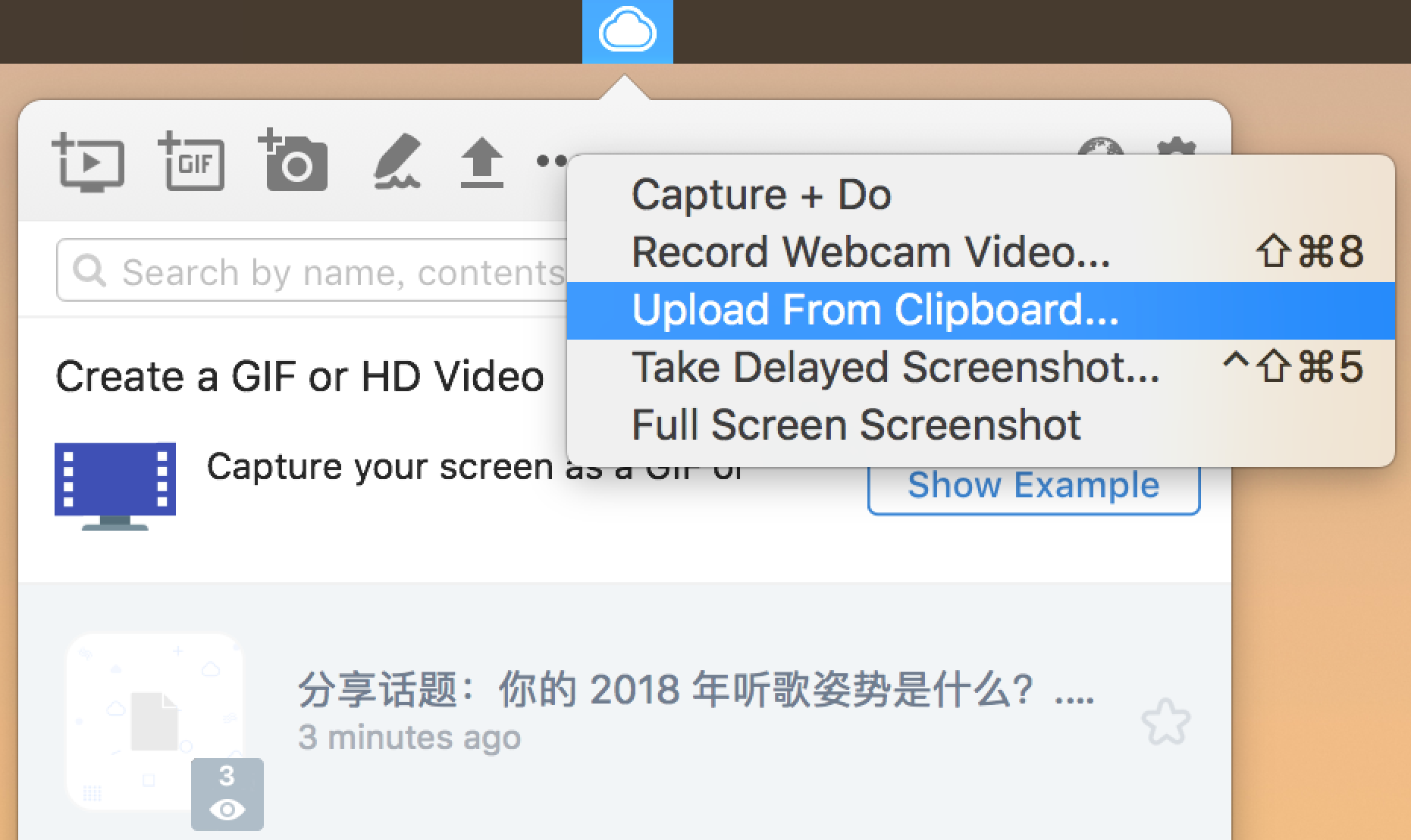
使用 CloudApp 上传链接为短链接
随后我们把这个短链接分享给对方即可,不管是谁都可以在他的设备上非常舒服地看这些文字。
自适应的排版
在 macOS 上为 HTML 添加自定义样式
为了做到最好的效果,我们还需要为 HTML 配上一个自定义的样式,也就是给它配一个自定义的 CSS。在这顺便简单科普一下 CSS:
CSS 的全写是 Cascading Style Sheets,中文译名是「层叠样式表」(但大家一般都会用 CSS),是一种非常容易上手的编程语言。CSS 决定了一个网页的样式,或者用大家更容易理解的说法是「主题」,像是标题、列表、引用、加粗之类特殊格式的样式都归 CSS 管。我们在 TextEditor 这样的工具里写作的时候,看到的文本就是没有样式的。而当我们把文章上传到了各种博客平台就能看到不同的样式,这就是因为这些平台用的 CSS 不同。每个网页都是代码写出来的,一个网页所有代码中的 CSS 部分是独立的,我们可以根据自己的喜欢使用不同的 CSS 代码,可以理解为「换主题」、「换皮肤」…
Marked 2 和大部分 Markdown 编辑器,都可以让我们把用 Markdown 语法写好的文章带着 CSS 格式地将 HTML 文件导出来。
我们在这里以 Marked 2 举例。Marked 2 里内置了 9 个不同的 CSS 文件,也就是 9 个不同的主题,如果这 9 个主题我们都不喜欢,我们可以添加自己喜欢的 CSS 文件(我在文中使用的是老版少数派的 CSS 文件):
在 Marked 2 的自定义 CSS 文件路径为:
~/Library/Containers/com.brettterpstra.marked2/Data/Library/Application Support/Marked 2/Custom CSS
我们把 CSS 文件放到这个路径下,再打开 Marked 2 的设置界面,在 Style 这个选项下的 Custom CSS 部分选择 +,之后通过 ⇧Shift-⌘Command-G,把上面的路径粘贴进去,就能看到我们刚刚添加的自定义 CSS 文件:
为 Marked 2 添加自定义 CSS 文件
添加完自定义 CSS 后,我们就可以在使用 Marked 2 浏览 Markdown 文件时都使用这个自定义的主题,这时候导出的 HTML,就包含了我们自定义的 CSS 文件:
保存带有 CSS 样式的 HTML
接下来和简单方法中的步骤一样,先把这个 HTML 上传到 CloudApp 里,CloudApp 会返回一个链接,把这个链接
iOS 上的实现方法
和在 macOS 上一样,在 iOS 上同样有简单和复杂两套办法来实现这个流程,简单和复杂的区别同样是能否自定义 CSS。
在 iOS 上可以通过 Workflow 做到自定义 CSS ,是个比较有意思,也可以利用到很多场景的技巧,感兴趣的别错过。
简单方法
第一步:生成 HTML
iOS 上的 Bear 也可以直接导出带有 Bear 风格的 HTML,效果看起来其实还不差:

Bear for iOS 导出 HTML
第二步:上传 HTML 到 CloudApp
一般的 Markdown 编辑器导出 HTML 后,都应该会有一个分享按钮让你进一步处理这个文件。Bear 里这个按钮在界面的右上角,点它触发 Share Sheet 之后可以直接用 Workflow(下载链接)把这个 HTML 文件上传到 CloudApp。
第三步:查看原文件
上传过后的步骤一样,需要在生成后的网页里,在右上角的菜单中选择 View original file:

在 iOS 上查看原文件
第四步:将新网页的链接再次生成短链接
这一步和 macOS 不同,因为 Workflow 中的 CloudApp 动作不能生成短链接,而且 CloudApp 这家公司把老的 iOS App 下架了,新的还没有上架。所以,最简单的操作是使用另一个服务 Droplr,它虽然不在 Workflow 里,但是有 iOS App,直接通过 Share Sheet 就能为一个网页做出短链接:

通过 Droplr 生成新网页的短链接
在 iOS 上为 HTML 添加自定义样式
在 iOS 为 HTML 添加自定义的样式应该有很多,但在我们这个流程里,因为要用到 Workflow,所以我讲一个通过 Workflow 添加样式的办法。

Workflow 概览
写完 Markdown 之后,全选复制 Markdown 文本,然后运行这个 Workflow 就能把带有自定义样式的 HTML 上传到 CloudApp 了。
前面说过,在一个 HTML 文件中,决定样式的 CSS 的代码是和正文独立的。说得更准确一点的话,是 CSS 会存在于 HTML 的 <head> 这个 Tag 之下,而正文是在 <body> 这个 Tag 之下。
根据这个特性,我们只要在 Workflow 里,事先把自定义的主题放在 <head> 的部分:
把 CSS 放在 head 的位置
如果你要修改 CSS,不要在这个 Text 框里做调整。我建议先把这个部分整个复制出来,然后把你自定义的 CSS 覆盖到原有的 CSS 部分,再整体粘贴回去。
Ending
最后再总结一下整个步骤:
- 先写 Markdown;
- 将 Markdown 保存为 HTML(一般的编辑器都可以);
- 如果要自定义 CSS,要提前做好配置;
- 将 HTML 文件上传到 CloudApp(因为只有它可以查看原文件);
- 在 CloudApp 中,打开 HTML 文件的「原文件」的链接;
- 将第四步中打开的网页的链接做成短链接(服务按各位的喜欢)。
不知道各位有这个「临时分享文本给他人」的需求时是怎么实现的,我这个方法其实也只是从我手边的工具里寻找的组合,如果你有完全不同的思路,或者可以用其它更便宜或者更简单的工具实现,欢迎在评论里分享你的想法。
上一期
下一期
精选评论(2) 我的评论

