Minja
2017年12月19日
用 Keyboard Maestro 自动开启「生活模式」
| 本文为付费栏目文章,您已订阅,可阅读全文 |
走进家门,把自己抛向沙发;打开电脑,最新一集《黑客军团》已经开始下载,「网游加速器」也已打开,最近火热的「掘地求升」自动在安装。起身,锁屏,发现屏保变成了你最爱的 iTunes 专辑精选。
所有这一切都不用你手动去点选,从自动连上家里 Wi-Fi 那一刻起,它们就按部就班开始运行了。而这一切背后,就是 Keyboard Maestro 在默默效力。这篇文章就教你如何用 Keyboard Maestro 自动开启「生活模式」,思路同样可以用于开启「工作模式」等其他场景。
触发条件
Keyboard Maestro 支持多种触发条件(Tigger),但是并不能读取设备的地理位置,所以最合适「在家」这个场景的触发条件就变成了自家 Wi-Fi 名,一般我们连上这个有特殊名字的 Wi-Fi 就意味着自己身处家中。在 Marco(自动化动作) 里添加一个条件「Wireless Network Tigger」,如下图设置。
自动执行
选好触发条件后可以添加需要执行的 Action。同一个 Marco 下的 Action 会按照排列顺序执行,考虑到自动下载、升级需要网络环境的支持,我把网络配置相关的放在最前面;至于下载、设置屏保这些 Action 不讲究先后顺序,可以随意摆放。
配置网络
回家之后首要的有两件事:
- 切换网络位置到「家」;
- 打开「网游加速器」,可以和全世界的玩家相连。
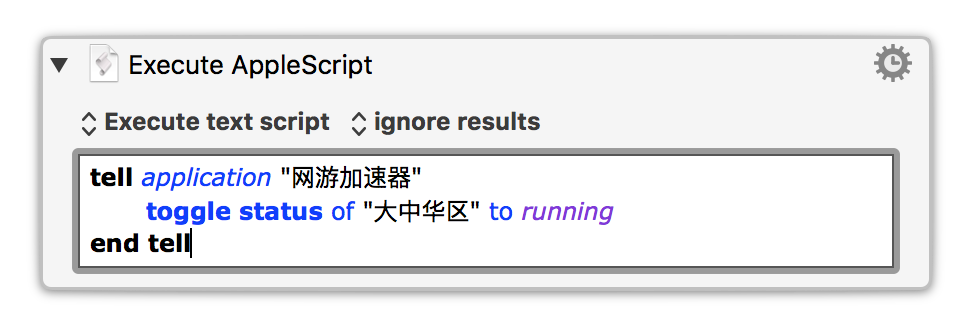
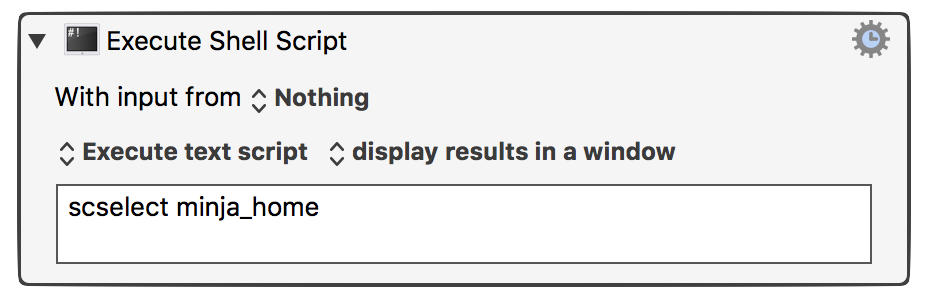
由于家里的路由器配置和在外面不一样,这两步 Action 就非常必要,不然上网就不愉快了。修改网络位置用 shell script 就可以,Keyboard Maestro 内置了相关 Action,添加后填入一条简单的命令。
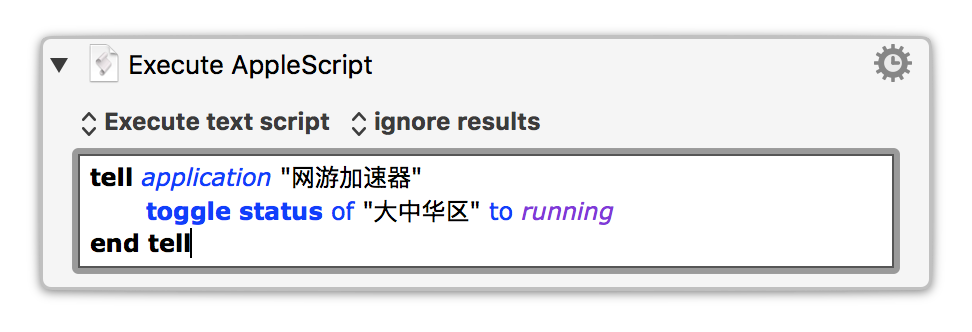
而「网游加速器」情况稍有不同,像我用的这个古董版本,就需要通过 AppleScript 一五一十地告诉它该干什么。
我对于设置「生活模式」的迷恋,大概起源于使用功能机的习惯。那时的手机基本都有户外模式(铃声特别大)、会议模式(静音且不震动)等几组预设模式,也可以自定义,快速在不同的使用场景间切换。时至今日,智能手机却在这方面没有什么动静,也是比较遗憾。
切换新壁纸和屏保
平时我工作和学习的节奏快,更喜欢极简的壁纸和锁屏;而回家后会换上一套更绚丽、个性化的主题。
首先是设置壁纸,盯着纯色的背景也有点腻了,到家就换换吧:
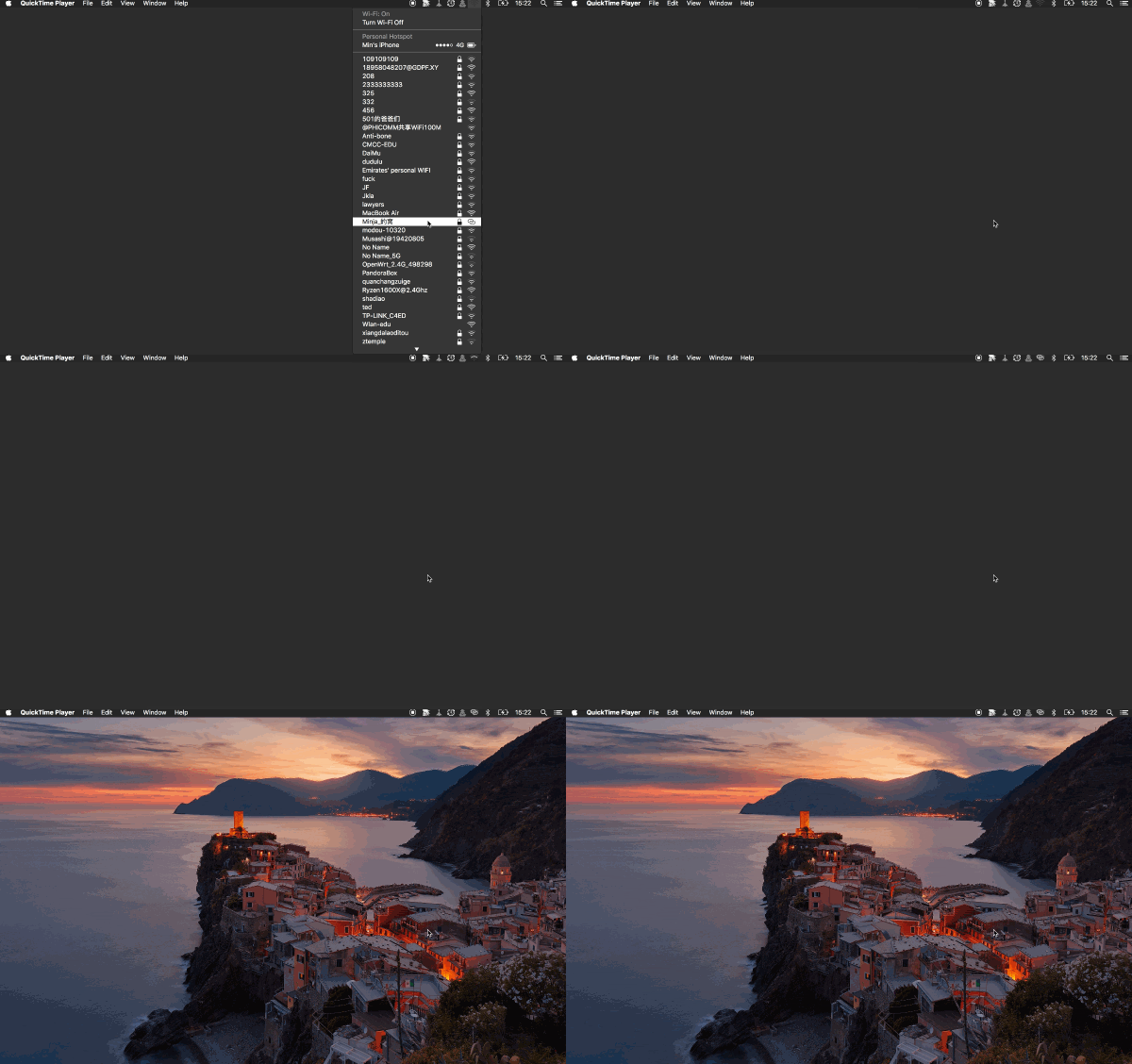
为实现这个效果,你需要添加一个「Execute AppleScript」步骤,相关代码如下,记得把壁纸路径换成你自己的:
tell application "System Events"
tell current desktop
set picture to "壁纸的路径"
end tell
end tell
如果你想从自己珍藏的壁纸文件夹里随机选一张出来做背景,请换用下面这串代码:
tell application "Finder"
set filePath to file (random number from 1 to (count files of folder "壁纸文件夹路径")) of folder "壁纸文件夹路径"
set randomPicture to filePath as alias as string
tell application "System Events"
tell current desktop
set picture to randomPicture
end tell
end tell
end tell
注意:此处「路径」的分隔符不是 /,而是 :,比如 Macintosh HD:Users:apple:Pictures。
接下来是屏保。
切换屏保也无需手动去设置里点选,仍然使用 AppleScript 操作就能直接控制系统设置,为我设好屏保。使用这串代码:
tell application id "com.apple.systemevents"
set current screen saver to screen saver named "iTunes Artwork"
end tell
如果想换成别的屏保,修改 iTunes Artwork 为你需要的就可以了。屏保名可在系统设置的屏保选项里找到。
对了,事实上你也可以把设置屏保和壁纸的两段脚本写在一起,我分开写只是为了方便自己检查。
自动下载
回家后空余时间更多,我可以连续看上好几部电影,但是在线播放的加速、字幕样式都让我不满意,更多的时候我会下载下来观看(这就是可悲的买完正版下盗版,如非洁癖,请勿模仿)。以往想看的时候常常发现还存在网盘里没有下载,这就很悲伤了。
所以我把自动下载也放进了 Keyboard Maestro 的 Marco 里,在配置好网络环境后,自动开启下载工具,开始下载。我勾选右下角的「hide」选项只是不想让下载窗口挡住其他应用,你不一定要选。
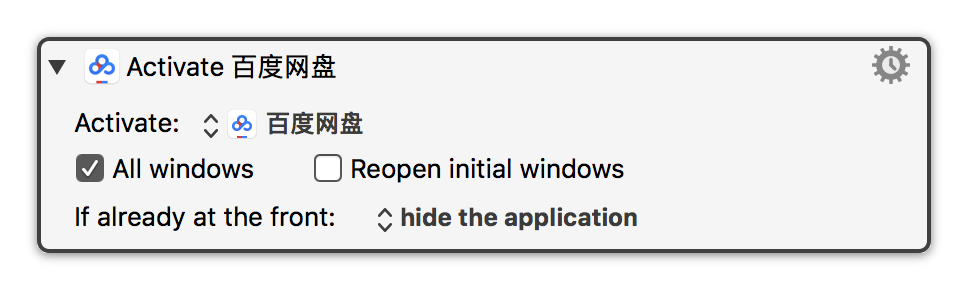
如此一来,就不用特意去打开下载工具,只需掀开电脑盖子让 Keyboard Maestro 自动运行。一般在我整好行李、洗好澡后,躺在床上就可以观看了。
当然,这个方法不仅仅用于下载视频,像是网页视频缓存、系统更新包、游戏升级等耗时较久的下载任务,都可以让他们自动开工。
小结
NFC 刚流行起那会儿,许多跟风的国产手机会附带几枚 NFC 贴纸,让你贴在家里,回家刷一刷时进入「生活模式」,自动连上 Wi-Fi、开始下载电视剧、打开手游的消息提醒,而出门时一刷就把那些可能影响工作的应用「噤声」掉,可谓非常贴心了。
现在,借助 Keyboard Maestro,我在 MacBook 上也实现了类似的「模式切换」。每次我带着一路风尘走进家门,想听的音乐、想看的电影都已为我准备好,让人有一种「电脑在欢迎我回家」的感觉。
试着做一个这样的 Marco 吧。无论你是家和公司两点一线的通勤族,或者和我一样喜欢旅居,回家的那一刻都可以体会到自动化带来的便利。
上一期
下一期
精选评论(2) 我的评论


