文刀漢三
02月24日
BetterTouchTool 使用详解
| 本文为付费栏目文章,您已订阅,可阅读全文 |
得益于苹果软硬结合的产品思路,Mac 触控板均拥有精致做工和统一的使用体验。在 2008 年初代 MacBook Air 发布会上,苹果将多点触控手势(Multi-Touch)带到了 macOS(当时还叫 Mac OS X)。自那以后,Mac 触控板开启了手势操作的新浪潮,实用性得到了极大的提升,并且能在电脑操作过程中独当一面。
我以前从来没想过仅依靠一块触控板的电脑,不需要鼠标也能这么好用。读书时期去图书馆时再也不用带着鼠标了,再加上 MacBook 良好的续航,沉甸甸的充电器也可以省了。这块触控板可以说在当时带给了我很大的震撼。
不过在现在的我看来,这块触控板其实还有很多可提升的空间,同时也存在一些缺点:虽说默认的手势操作已经足够好用,并且可以简单自定义,但在这块巴掌大的空间里,其实还有很多可待挖掘的潜力,我们可以赋予它更多实用的手势;此外,触控板本身存在拖动速度相对缓慢,点击精度不如鼠标的问题,这导致一些处于屏幕边缘的小面积按钮不方便点击。
除了定制触控板手势,BetterTouchTool 还支持鼠标、键盘、Touch Bar 等设备,其主旨均是让你定制快捷操作,掌控自己的电脑。
下面我将从如何创建一个简单的手势开始,再依次介绍触控板、鼠标、Drawings、Touch Bar、键盘等主要操作方式的手势定制,并辅以实例展示,最后总结选择 BetterTouchTool 的原因以及购买建议。
由于每个人使用电子设备的习惯都不一样,手势定制也因此种类繁多,希望大家能在评论区中分享你的用法。
如何创建一个手势
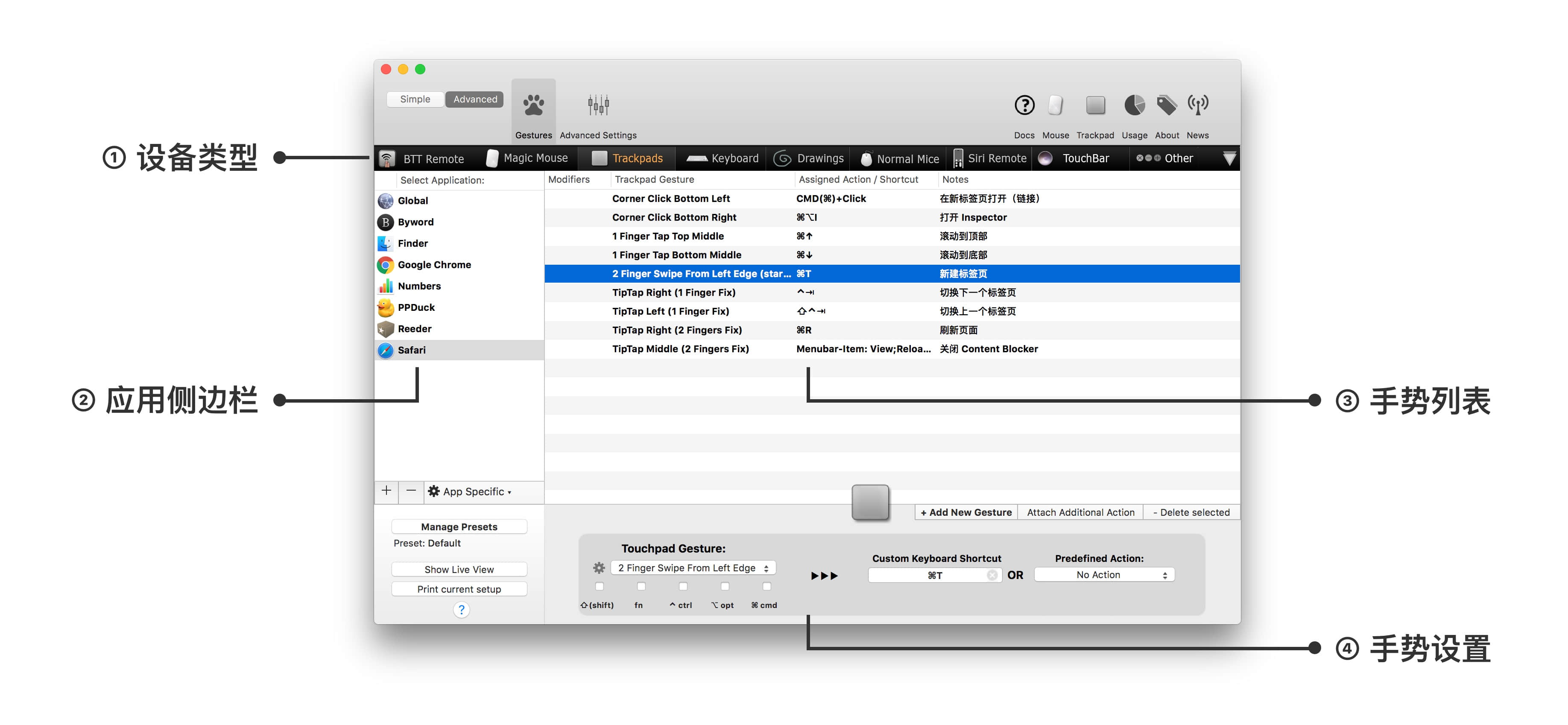
BetterTouchTool 界面主要分为 4 个区域:
BetterTouchTool 主界面布局
创建手势之前,先从上方选择设备类型,选择对什么设备定制手势,可选项有:
- BTT Remote:BetterTouchTool 出的 iOS 应用,将手机当成遥控器来控制电脑,目前实用性一般;
- Magic Mouse:苹果蓝牙鼠标;
- Trackpads:内置触控板或蓝牙触控板;
- Keyboard:键盘;
- Drawings:通过画图案来触发手势(比如在屏幕上画一个「S」来打开 Safari),不过得依靠鼠标、触控板等设备来触发;
- Normal Mice:普通鼠标;
- Siri Remote:Apple TV 的遥控器;
- Touch Bar:新一代 MacBook Pro 键盘上方的触摸屏;
- Other:一些零散的触发方式。

设备类型
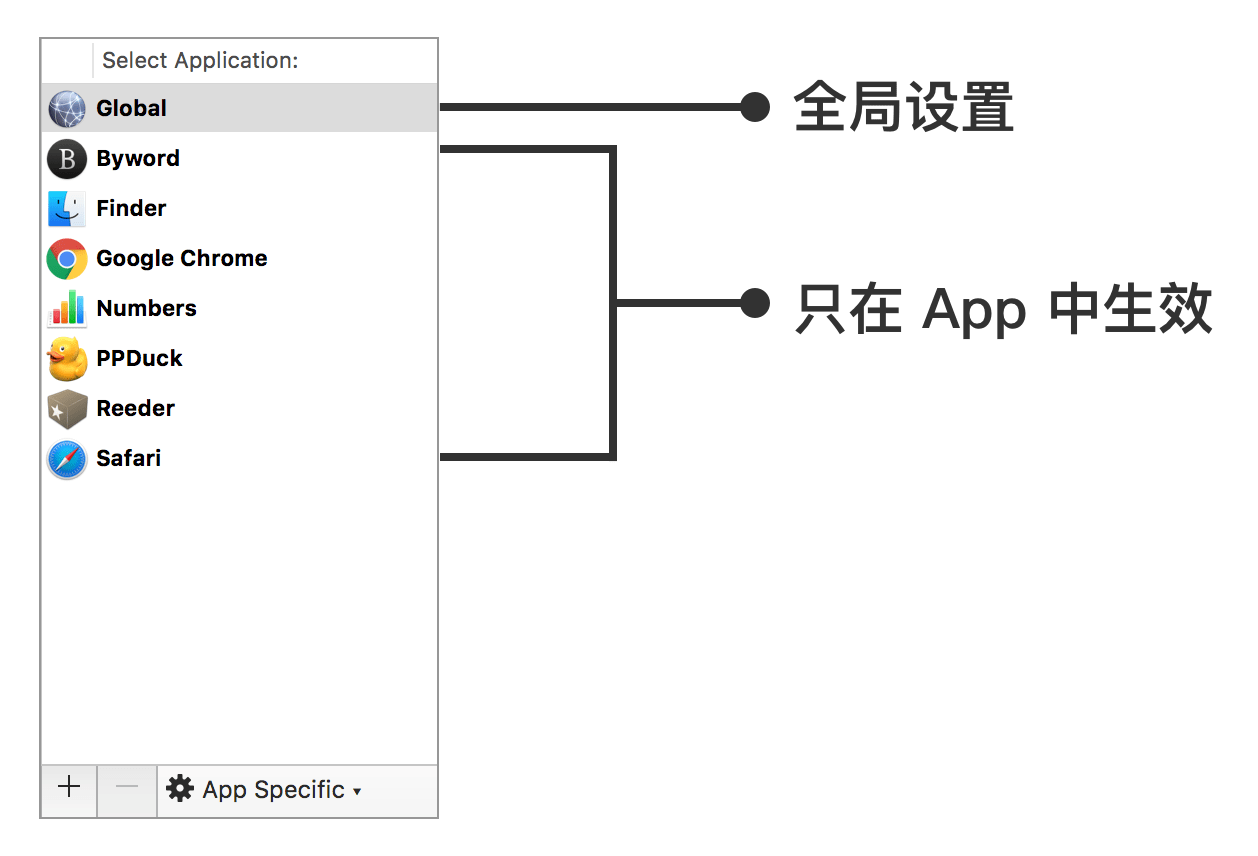
接下来在左边的应用侧边栏中,选择手势在哪些应用里生效,「Global」是全局生效的意思。
应用侧边栏
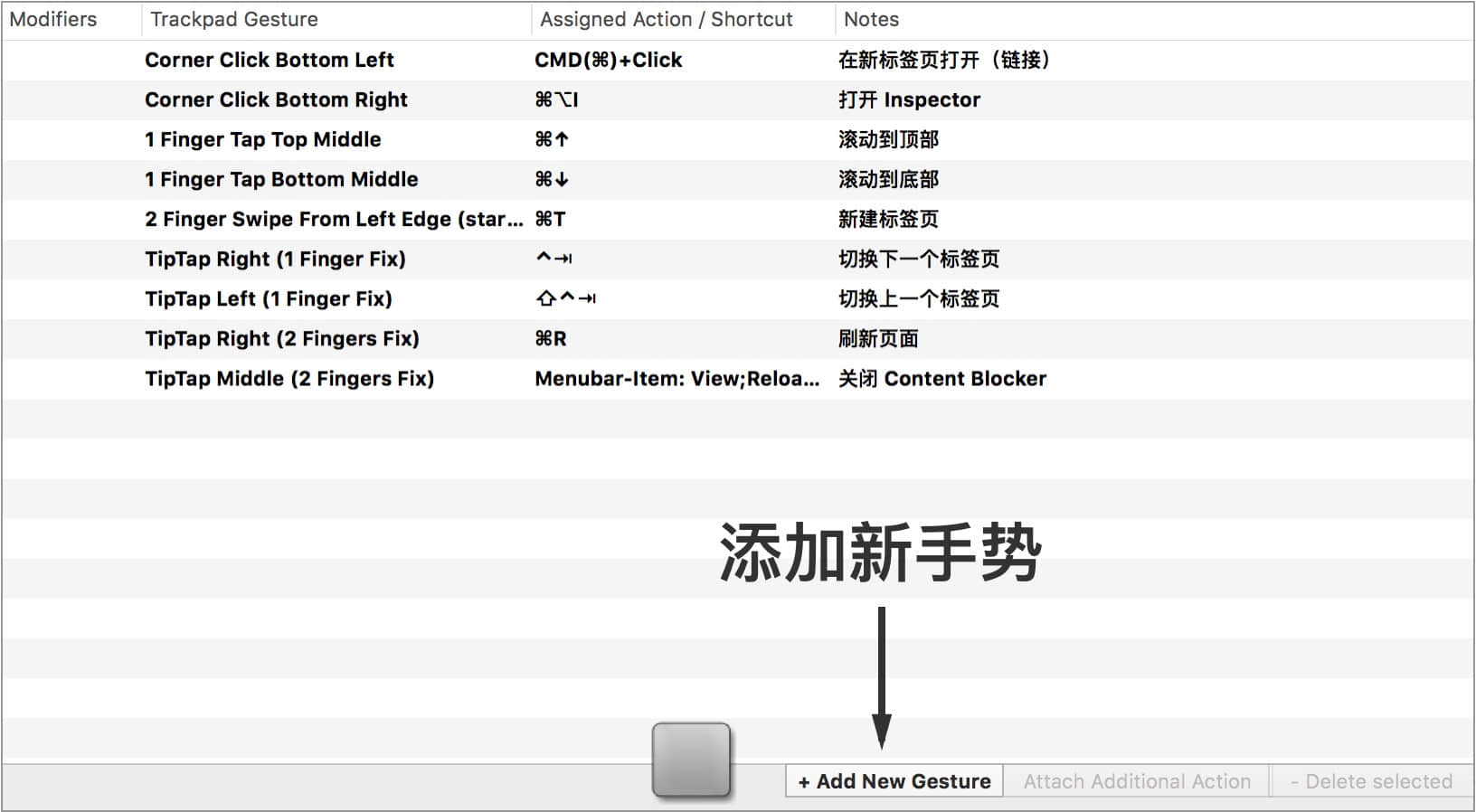
然后点击中间手势列表的「+ Add New Gesture」添加新手势。
手势列表
最后在底下的手势设置里,选择触发条件和运行结果,一个手势就创建完成了。

手势设置:触发条件和运行结果
触发条件一般由设备类型决定,比如触控板我可以设置为「双指从底部滑出」,鼠标可以设置为「三只手指同时按下鼠标」,键盘可以设置为「按下 ⌥Option-⌘Command-C」,这些都可以作为触发条件。
运行结果则分为 Custom Keyboard Shortcut(键盘快捷键),和 Predefined Action(预设动作)。
触控板、鼠标
触控板和鼠标都是 BetterTouchTool 的主力用法,因为它们定制起来比较简单,效果也明显。一般来说,设置手势的思路是观察自己有哪些常用的操作无法通过触控板或鼠标独立完成,或者完成得比较吃力。把这些操作设置为手势,相信能大大提升你的使用效率。
触控板手势
我们先来看触控板的用法,触发条件中可选的有单指、双指、三指、四指等多指手势,还有 Force Touch 手势(新一代触控板专属)。
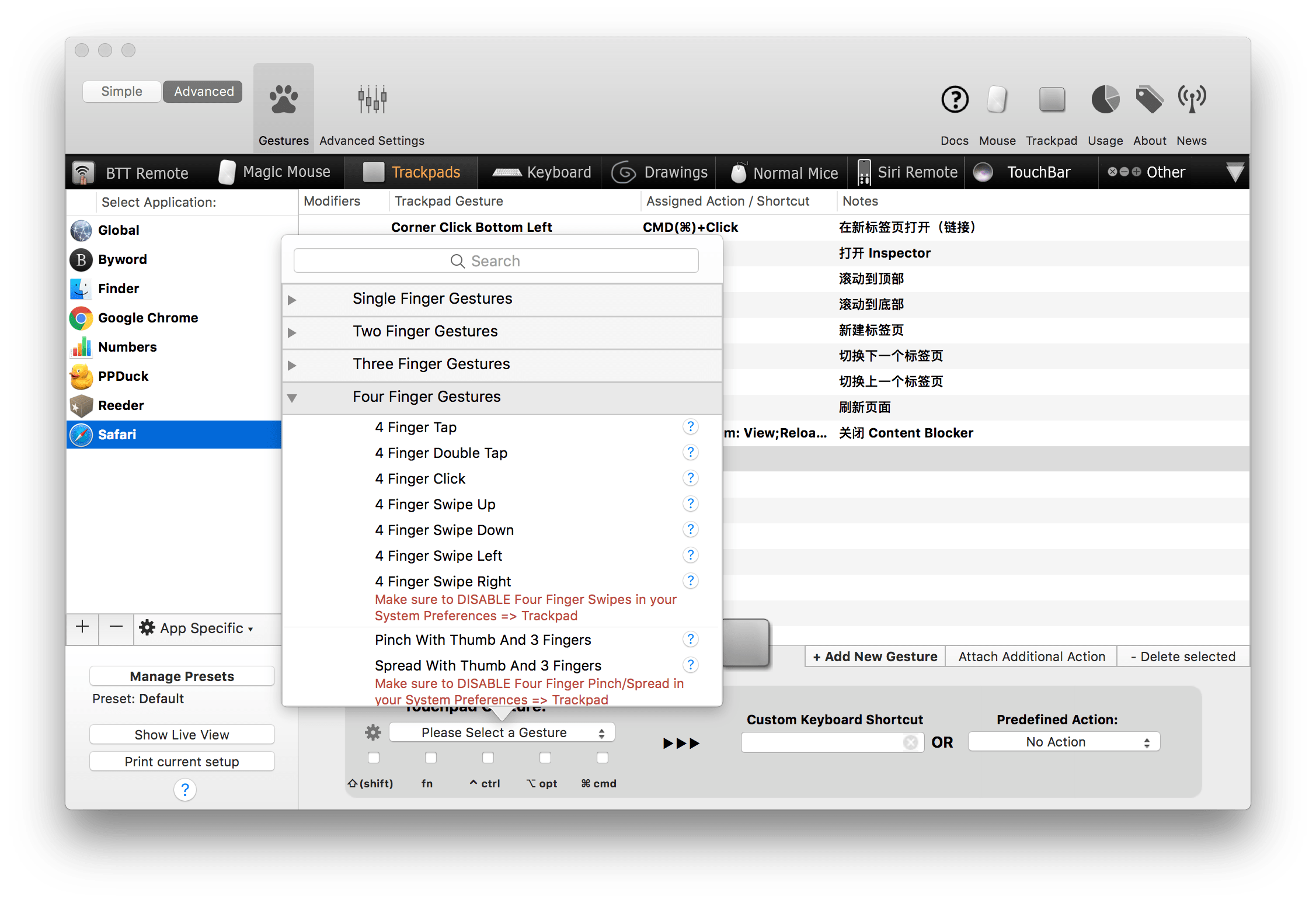
触控板的触发条件
底下勾选框的意思是:你需要同时按住这些按键,再作出触控板手势,才会生效,目的是为了防止手势冲突。但我个人觉得比较累赘,而且我在设置手势时会尽量避免冲突,因此一般都不使用这个功能。
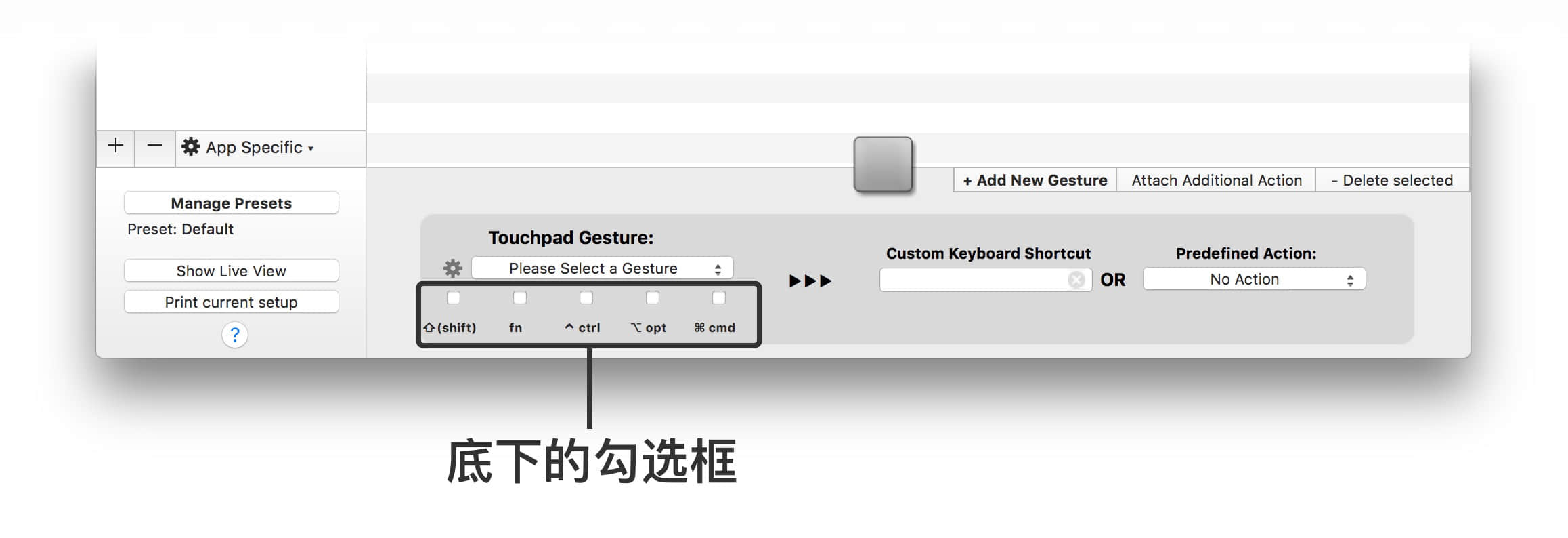
底下的勾选框
左边的「小齿轮」可以进一步调试适用范围,其中值得一提的是最后一项「Show HUD」功能,它能让你在屏幕中央显示提示,类似系统自带的亮度调节和音量调节提示,让你知道手势触发成功了。
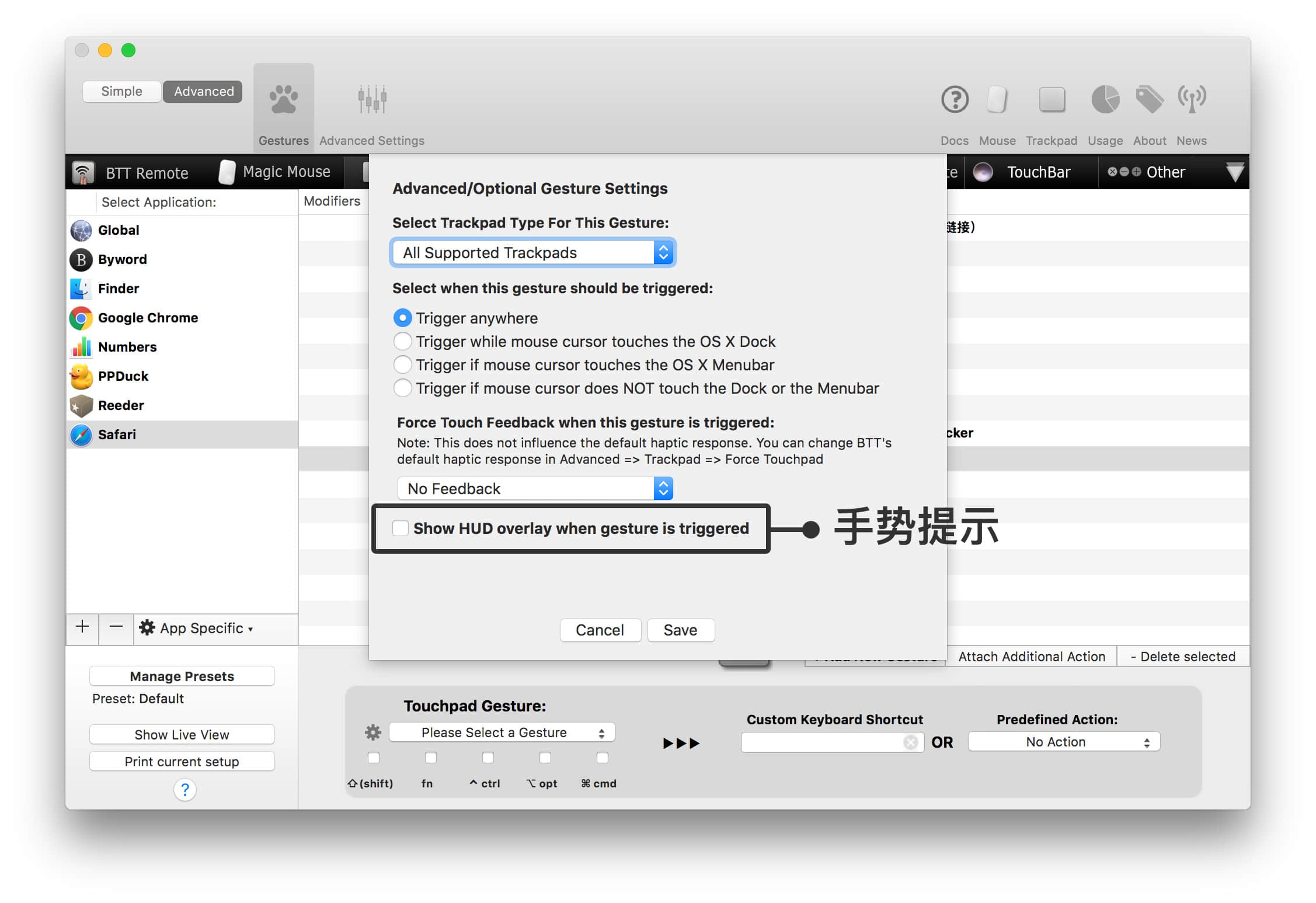
小齿轮设置
设置触控板手势要注意和日常操作避免产生冲突,比如双指滑动手势在各个方向上都有默认的操作(页面滚动和前进后退),那么就不要在 BetterTouchTool 里设置双指滑动的手势。
由于每个人的使用习惯都不一样,因此很难有统一的用法。下面我将介绍一些自己常用的手势,以及网络上收集到的手势,供大家参考。
1. 全局手势(Global)
全局手势通常会设置一些适用于大部分应用的操作,比如关闭页面、切换应用。此外系统级的功能也适合放在全局手势里,比如切换暗色主题、锁屏。
- 3 Finger Click → ⌘Command-Tab(三指按下触控板 → 切换上一个应用)
- 4 Finger Click → ⌘Command-W(四指按下触控板 → 关闭窗口/标签页):使用频率极高的一个手势,不容易发生冲突。
- 5 Finger Swipe Down → Lock Screen(五指向下滑 → 锁屏)
- Tap Sequence [4] [3] [2] [1] → Toggle Dark Mode(按照小指、无名指、中指、食指的顺序轻拍触控板 → 切换到系统暗色主题)
其中 Tap Sequence [4] [3] [2] [1] 这个手势,你可以调整四只手指轻拍的顺序,通过触发条件中的「Your Own Gestures - Custom Tap Sequence (4 Fingers)」进行设置。
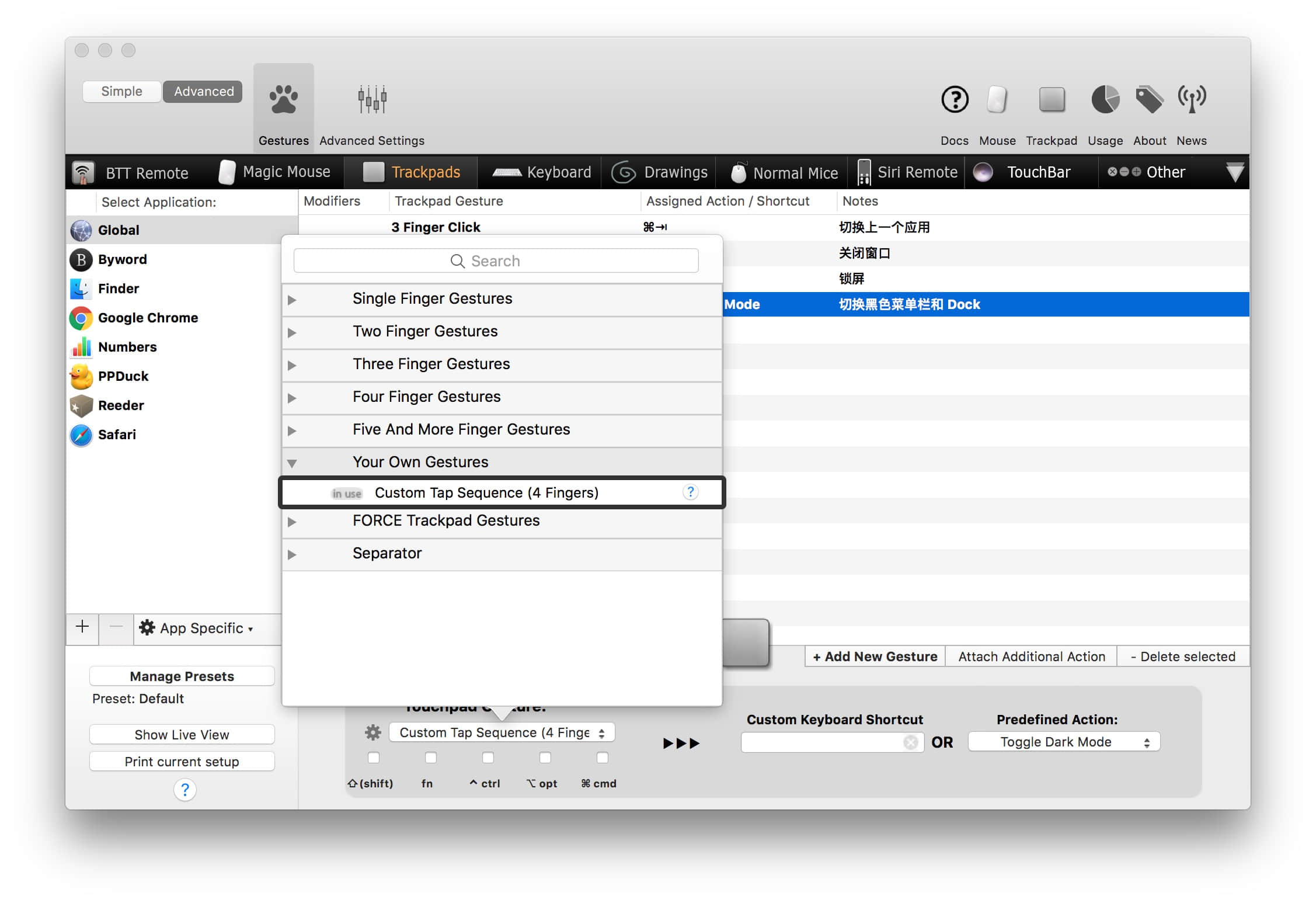
Your Own Gestures - Custom Tap Sequence (4 Fingers)
2. 浏览网页(Safari、Chrome)
因为网页通常都不会有很完备的快捷键支持,所以浏览网页时触控板就成了我们最主要的操作设备。但如 Safari、Chrome 等现代浏览器,都喜欢把按钮放在屏幕上方,并且可点击面积都偏小,用触控板移动光标去进行操作实在是很低效的行为。
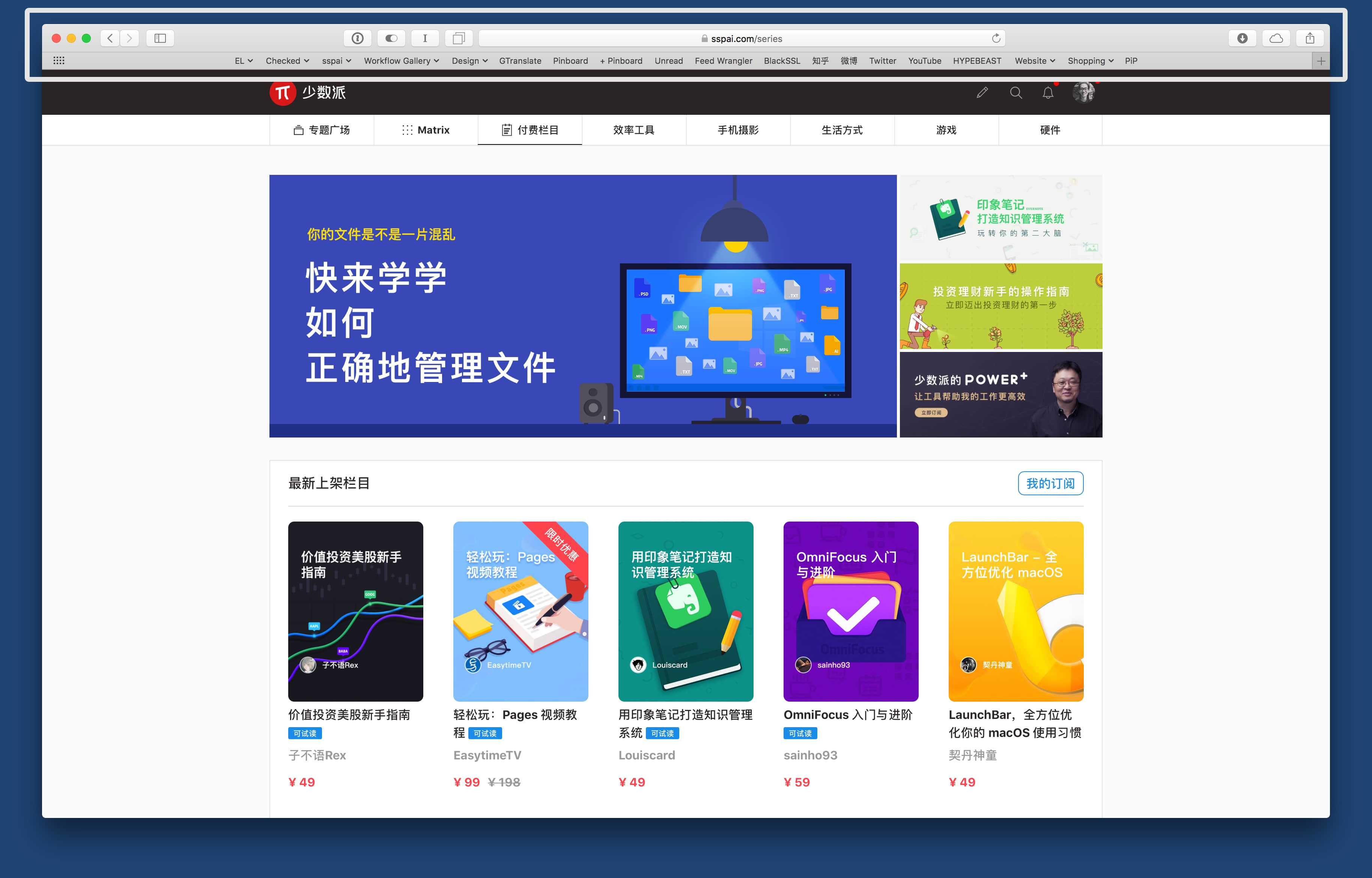
Safari 顶部的按钮
我崇尚的是「尽量拓宽每一个设备的功能,让键盘和触控板都能独立做更多的事」的理念。因为我们总有单独使用键盘或者触控板的时候,这些情况我都不愿意频繁在两个设备之间切换,尽量用当前的设备解决所有事情,保持操作的连贯性。
比如切换标签页、刷新页面、新建标签页这些操作,虽说都可以通过键盘快捷键来辅助实现,但如果你像我一样,喜欢一只手托着下巴,另一只手单独操作触控板(虽然说这种姿势不太健康),那么你就会想要赋予触控板更多的功能。
以下是我自己常用的浏览器手势:
- Corner Click Bottom Left → ⌘Command-Click(单指按下触控板左下角 → 在新标签页打开链接):有些文章会在文中带有参考链接,如果你想先读完文章再去读参考链接,就可以选择在新标签页打开,并且显示界面还是保持在原文章上面。
- Corner Click Bottom Right → ⌥Option-⌘Command-I(单指按下触控板右下角 → 显示网页检查器 Inspector)
- 1 Finger Tap Top Middle → ⌘Command-↑(单指轻拍触控板顶部的中间位置 → 回到页面顶部):模拟 iOS 上轻触顶部状态栏的操作,当网页比较长时,可以一键回到顶部。
- 1 Finger Tap Bottom Middle → ⌘Command-↓(单指轻拍触控板底部的中间位置 → 回到页面底部)
- 2 Finger Swipe From Left Edge → ⌘Command-T(双指从左侧边缘滑入 → 新建空白标签页)
- TipTap Right (1 Finger Fix) → ⌃Control-Tab(食指先放在触控板上,再用中指轻拍 → 切换到右边的标签页)
- TipTap Left (1 Finger Fix) → ⌃Control-⇧Shift-Tab(和上一个手势反过来,中指先放在触控板上,再用食指轻拍 → 切换到左边的标签页)
- TipTap Right (2 Fingers Fix) → ⌘Command-R(食指和中指先放在触控板上,无名指轻拍 → 刷新网页)
- TipTap Middle (2 Fingers Fix) → Menubar-Item: 显示;关闭内容拦截器并重新载入(食指和无名指先放在触控板上,中指轻拍 → 关闭内容拦截器并重新载入):有时候内容拦截器会导致一些页面元素出现问题,用这个手势来临时禁用。需要在「运行结果 - Predefined Action(预设动作)」中选择「Trigger Menubar Menu-item」进行设置,然后填入对应的菜单栏选项名称。
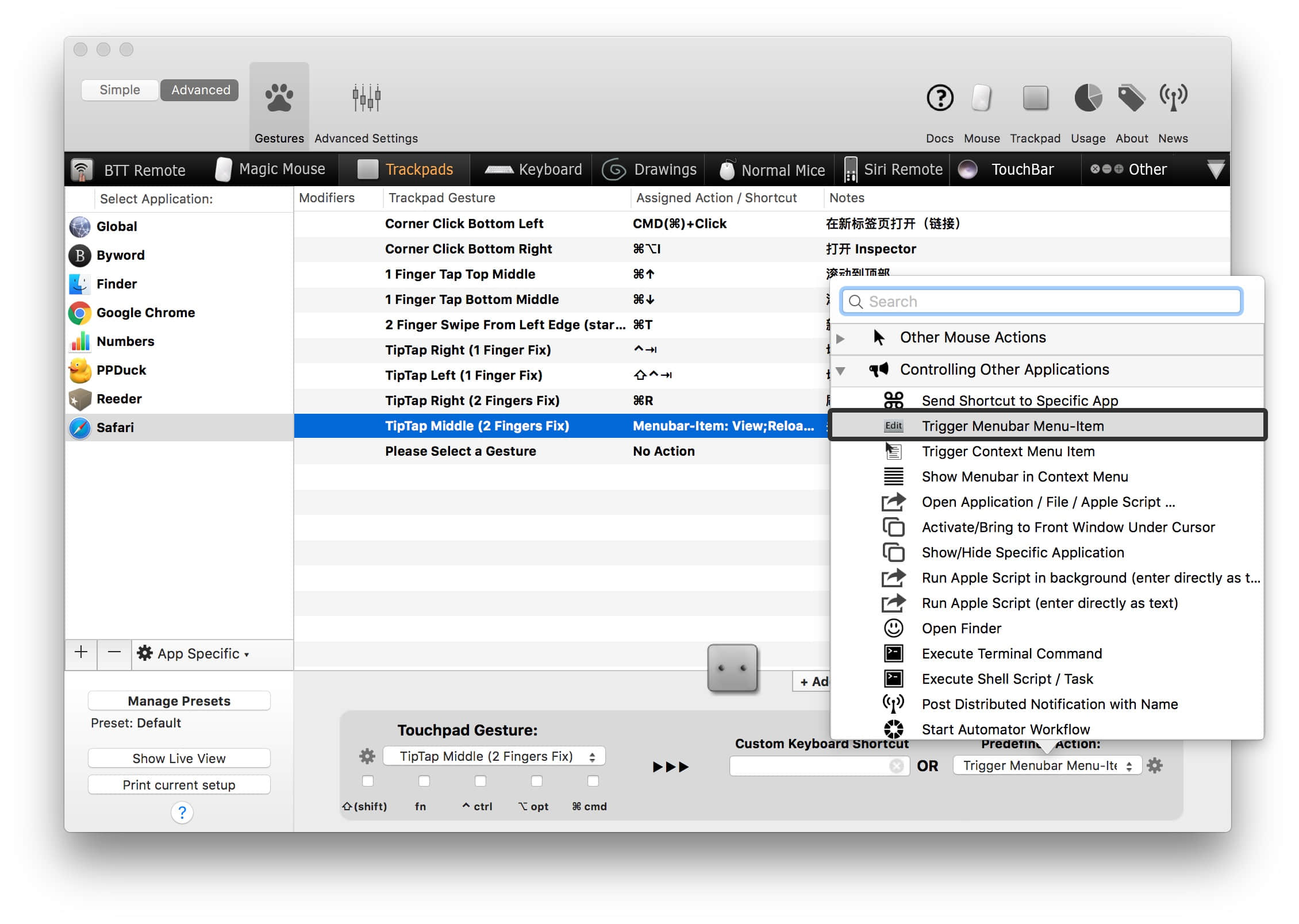 Trigger Menubar Menu-item
3. Finder
Finder 的手势主要跟文件、文件夹有关系:
- Corner Click Bottom Left → ⇧Shift-⌘Command-N(单指按下触控板左下角 → 新建文件夹)
- Corner Click Bottom Right → ⌘Command-↑(单指按下触控板右下角 → 返回上一层文件夹)
- 2 Finger Swipe From Left Edge → ⌘Command-T(双指从左侧边缘滑入 → 新建标签页)
- TipTap Right (1 Finger Fix) → ⌃Control-Tab(食指先放在触控板上,再用中指轻拍 → 切换到右边的标签页)
- TipTap Left (1 Finger Fix) → ⌃Control-⇧Shift-Tab(和上一个手势反过来,中指先放在触控板上,再用食指轻拍 → 切换到左边的标签页)
触控板手势的注意事项
因为我触控板设置的是轻拍模式(Tap to click),所以使用了很多需要按下的手势,这样可以方便地和轻拍区分开来,减少误操作。如果你习惯使用点击(Click),可能就需要调整为其它不容易冲突的手势。
.jpg)
轻拍模式(Tap to click)
另外,我还启用了三指拖移功能(在「系统偏好设置 - 辅助功能 - 鼠标与触控板 - 触控板选项 …」中打开),这是延续自老系统的使用习惯,新系统已经默认关闭了这个功能。开启之后,你可以使用三指手势来框选内容和移动窗口,而不需要一只手指按住触控板来费劲拖动。

三指拖移
但如果你已经习惯了后面这种操作,那么就可以将三指手势运用在 BetterTouchTool 中,这也是一系列非常方便的手势。

BetterTouchTool 中的三指手势
鼠标手势
鼠标分为 Magic Mouse(苹果蓝牙鼠标)和传统的 PC 鼠标。
Magic Mouse 的用法和触控板类似,主要依靠单指和多指手势来触发,方式有轻拍、点击、滑动等。
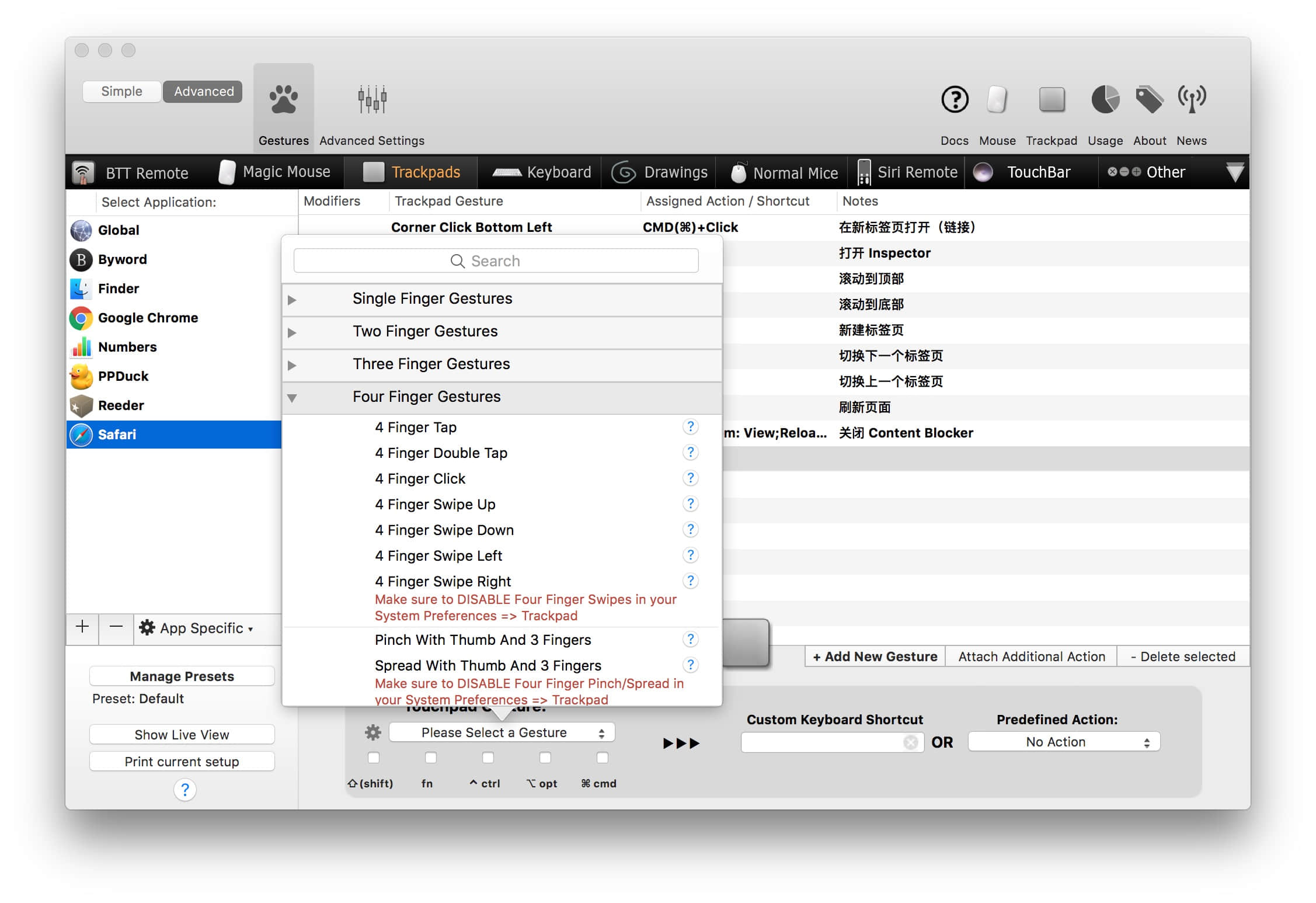
Magic Mouse 的触发方式
下面列举一些用法:
- 全局手势:
- 3 Finger Click → ⌘Command-W(三指按下 → 关闭窗口)
- Safari、Chrome:
- 1 Finger Touch Top → ⌘Command-↑(单指轻拍顶部 → 回到页面顶部)
- 2 Finger Swipe Up → ⌘Command-R(双指向上滑动 → 刷新页面)
- 2 Finger Swipe Down → ⌘Command-T(双指向下滑动 → 新建标签页)
- TipTap Right (1 Finger Fix) → ⌃Control-Tab(食指先放在鼠标上,再用中指轻拍 → 切换到右边的标签页)
- TipTap Left (1 Finger Fix) → ⌃Control-⇧Shift-Tab(和上一个手势反过来,中指先放在鼠标上,再用食指轻拍 → 切换到左边的标签页)
你可能注意到了,Magic Mouse 由于可触控面积比较小,点击方式也不如触控板丰富,因此提供的手势要相对少很多。传统 PC 鼠标就更别提了,由于没有触控功能,一般只有左中右三个按键,可定制手势就更少了。

传统鼠标只能设置按键
这里就要引入下一个功能——Drawings,用画图案的方式解决鼠标手势少的问题。
Drawings
简单来说,Drawings 就是通过光标在屏幕上画一个图案,然后触发一系列的快捷操作。

在屏幕上画一个「S」来打开 Safari
首先你要为 Drawings 设置一个触发手势,我建议可以将 Magic Mouse 设置为「2 Finger Click(双指单击鼠标)」或「Two Finger Touch Top(双指触摸鼠标顶部)」,传统鼠标设置为「Middle Mouse Button(单击鼠标中键)」,然后在 Predefined Action(预设动作)中选择「Start Recording Drawing / Mouse Gesture」。
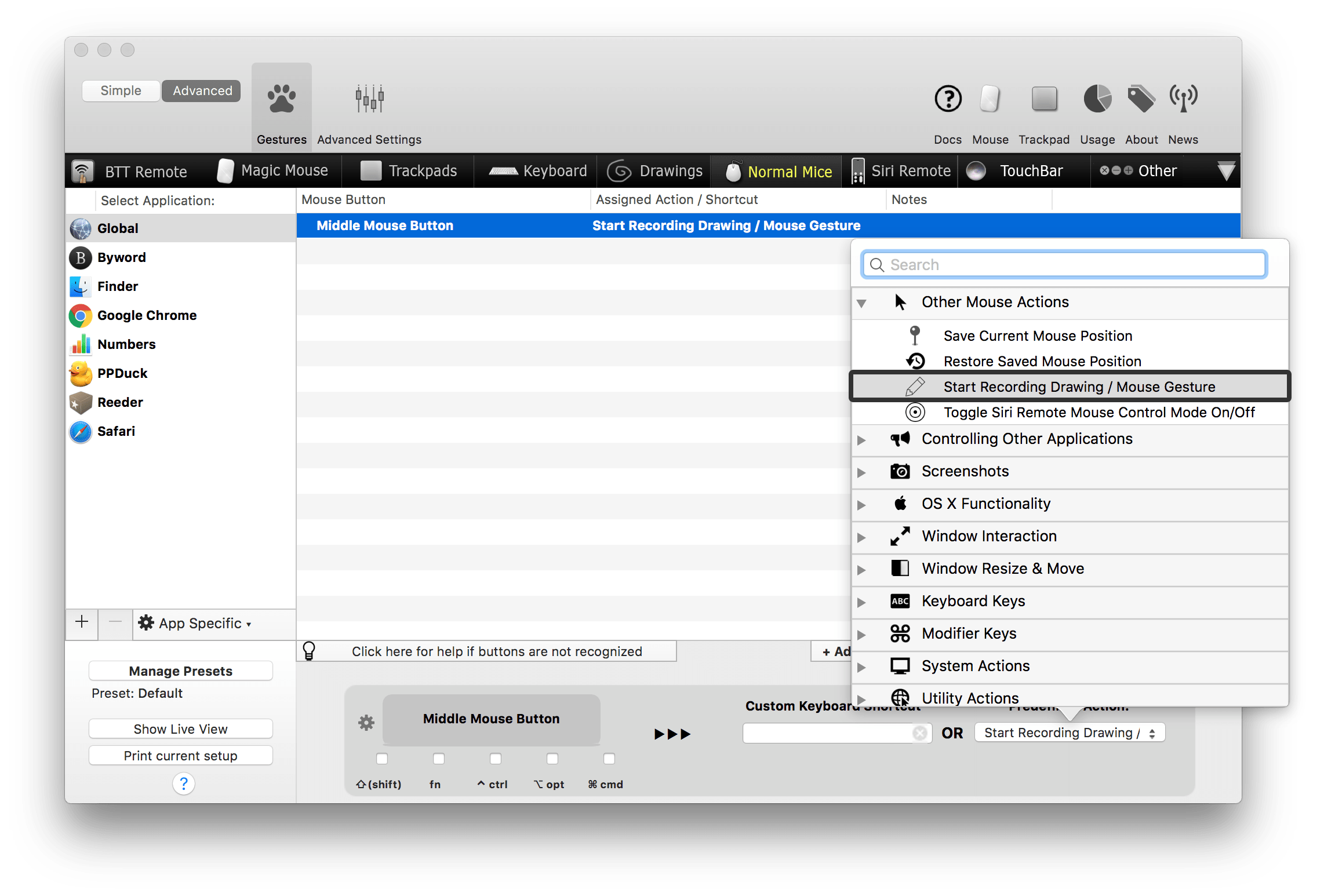
设置 Drawings 触发手势
然后回到 Drawings 列表添加手势。比如你可以通过画首字母来打开 App:

通过画首字母来打开 App
也可以通过一些简单的图案来完成上文中提到的操作:

Drawings 手势示例
此外 Drawings 还提供了调试功能,你需要先在 BetterTouchTool 工具栏中选择「Advanced」模式,然后进入「Advanced Settings - Drawing Gestures」,就可以对 Drawings 的样式、灵敏度进行定制。

Drawings 调试
当然 Drawings 也能配合触控板使用,但你得选对触发手势。因为 Drawings 需要保持手势状态才能继续运行。比如你选择了「双指按下触控板」来触发 Drawings,那么就得保持两只手指一直按着触控板不放。经过我的测试,大部分触控板手势都无法胜任这个角色,它们要么激活不够灵敏,要么难以持续操作。官方推荐的手势是「Three Finger Tap / Click」和「Two Finger Tip Taps」,这就需要你和其它手势进行取舍了。
不过我个人认为,Drawings 的主要使用场景更适合鼠标。触控板自身的手势足够多,不使用 Drawings 问题也不大。
Touch Bar
Touch Bar 是 2016 年款 MacBook Pro 上采用的新设计,直接用一块触摸屏替换了原来 Fn 功能键的位置。这块触摸屏的实用性直到现在也褒贬不一,有人说它如同鸡肋,也有人说它让操作更直观。
Touch Bar 既是新硬件,也是新软件。它有图形界面,上面跑着一个小型操作系统,因此也需要第三方应用专门对它进行适配。就目前来说,第三方应用对 Touch Bar 的适配还不算普遍,有的就算适配了,也不提供定制,这就容易导致「你给的功能我不想要,我要的功能你不给」的尴尬局面。
BetterTouchTool 能让你根据自己的需求定制 Touch Bar 按钮,它有 3 种按钮形式:
- 普通按钮
- 小部件(Widget)
- 按钮组

定制 TouchBar 按钮
普通按钮
普通按钮可以自定义图标、名称、按钮颜色、大小等样式。使用方式和普通手势没有区别,点击后可以触发一组快捷键,或者运行一个预设动作。
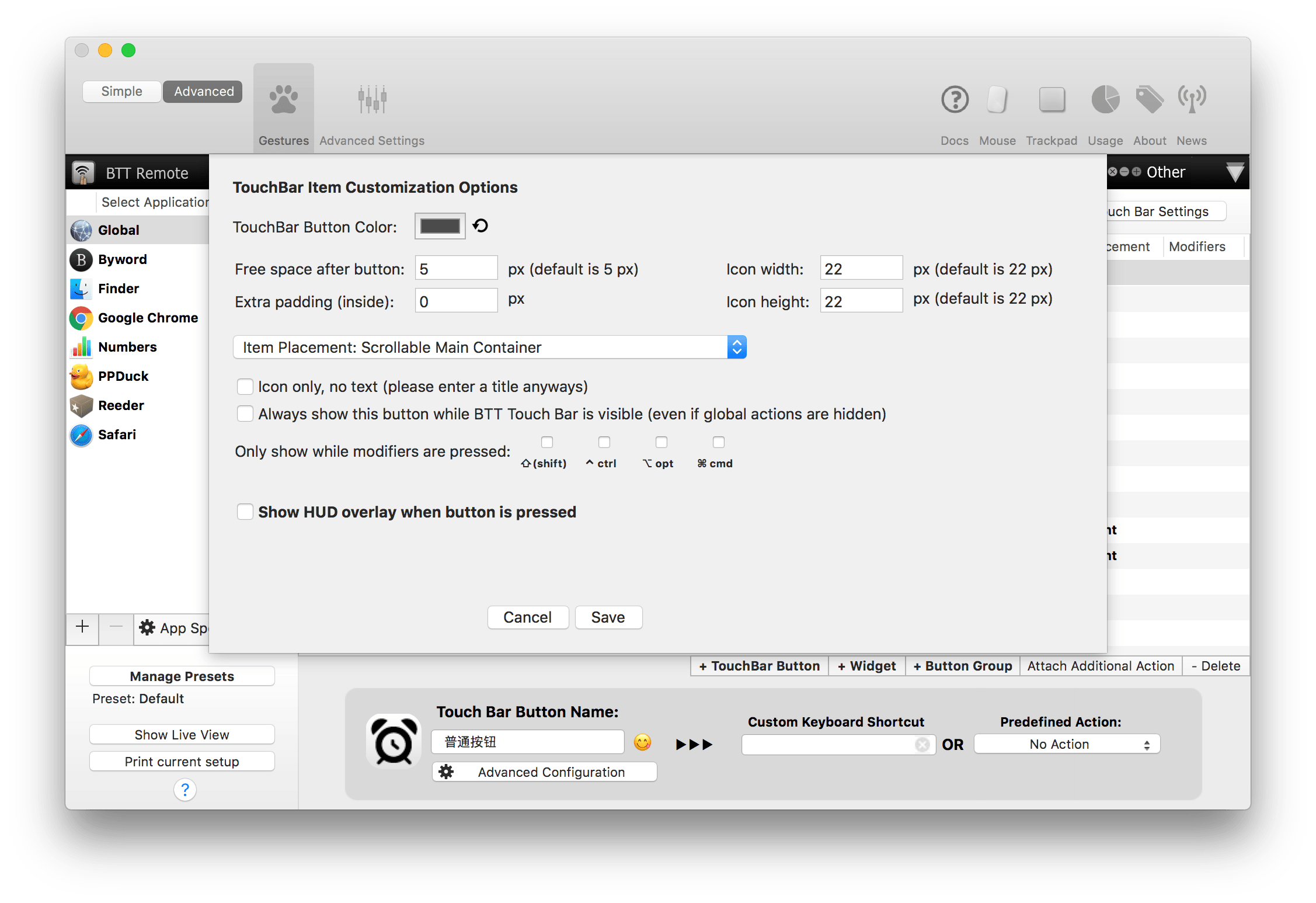
普通按钮
小部件(Widget)
小部件则主要用于显示内容。
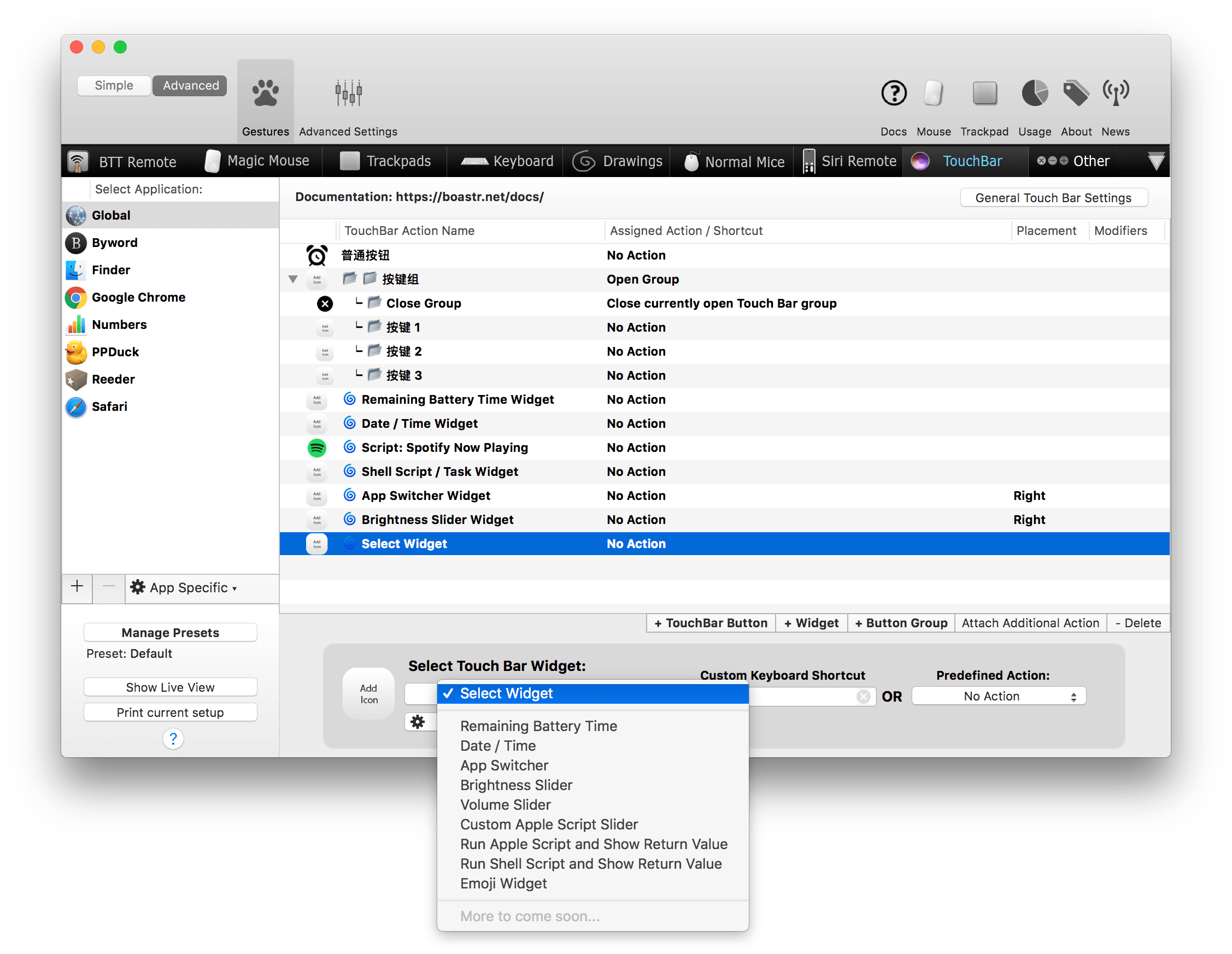
小部件
你可以用来显示剩余电量、日期时间、最近打开过的 App:

显示剩余电量、日期时间、最近打开过的 App
也可以用于调节屏幕亮度和音量;

调节亮度和音量
此外,小部件强大的地方在于它能运行 AppleScript 和 Shell Script 等脚本并返回值。比如,你可以让它显示 Spotify 正在播放的歌曲名字。在部件列表中选择「Run Apple Script and Show Return Value」,然后填入以下代码:
tell application "Spotify"
return name of current track
end tell
给它添加一个 Spotify 图标1 ,就能在 Touch Bar 中显示歌曲名字:

显示 Spotify 正在播放的歌曲名字

实时显示比特币价格
按钮组
按钮组主要用于收纳和分类,点击后展开成多个普通按钮和小部件。同样也可以定制图标和名称等样式。
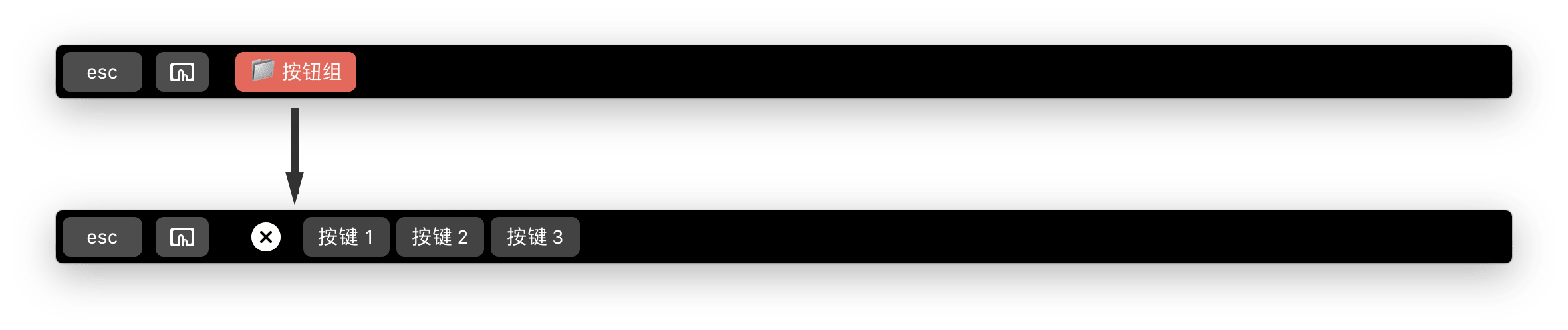
按钮组
替换原生 Touch Bar
定制 Touch Bar 有两种使用思路,一种是和原生 Touch Bar 功能共生,另一种是完全替换掉原生 Touch Bar。
让我们点进界面右上角的「General Touch Bar Settings」,可以看到第二项是「Show macOS Control Strip」。Control Strip 是系统 Touch Bar 自带的模块,通常会一直显示,而 BetterTouchTool 的定制按钮则会以一个按钮组的形式显示在 Control Strip 中,点击后进行展开。如果不勾选这个选项,则展开 Control Strip 会自动隐藏。
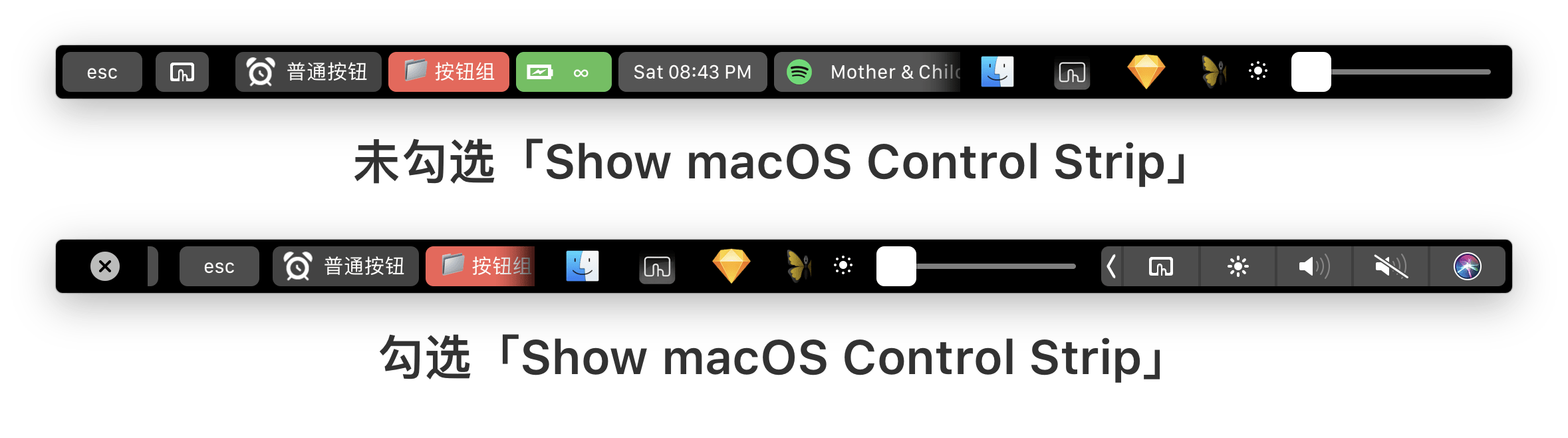
是否勾选「Show macOS Control Strip」的区别
此外两者还有一个小细节的差异是最左侧的 ⎋Esc 按钮位置,不勾选时会相对符合习惯一些。
我建议不用一棍子打死,我们其实可以通过应用侧边栏的「App Specific - Touch Bar Behavior」来选择什么时候显示 Control Strip,什么时候不显示。
另外,也有人用 Touch Bar 来替换 Dock,用作应用启动器,并将原生 Dock 进行隐藏:

替换 Dock
小结
定制 Touch Bar 是 BetterTouchTool 近两年新加入的强力武器,它既帮助我们提升了 Touch Bar 的实用性,也提升了自己在工具圈内的独特地位。
键盘
定制键盘快捷键是 BetterTouchTool 开发伊始就有的功能,但这类工具未免过多,功能同质化也比较严重。BetterTouchTool 出彩的地方在于,它有大量预设的动作,比如启动应用、系统命令、窗口管理等,你可以轻易将快捷键与这些动作结合到一起。
比如我用 BetterTouchTool 统一来管理应用的启动快捷键:
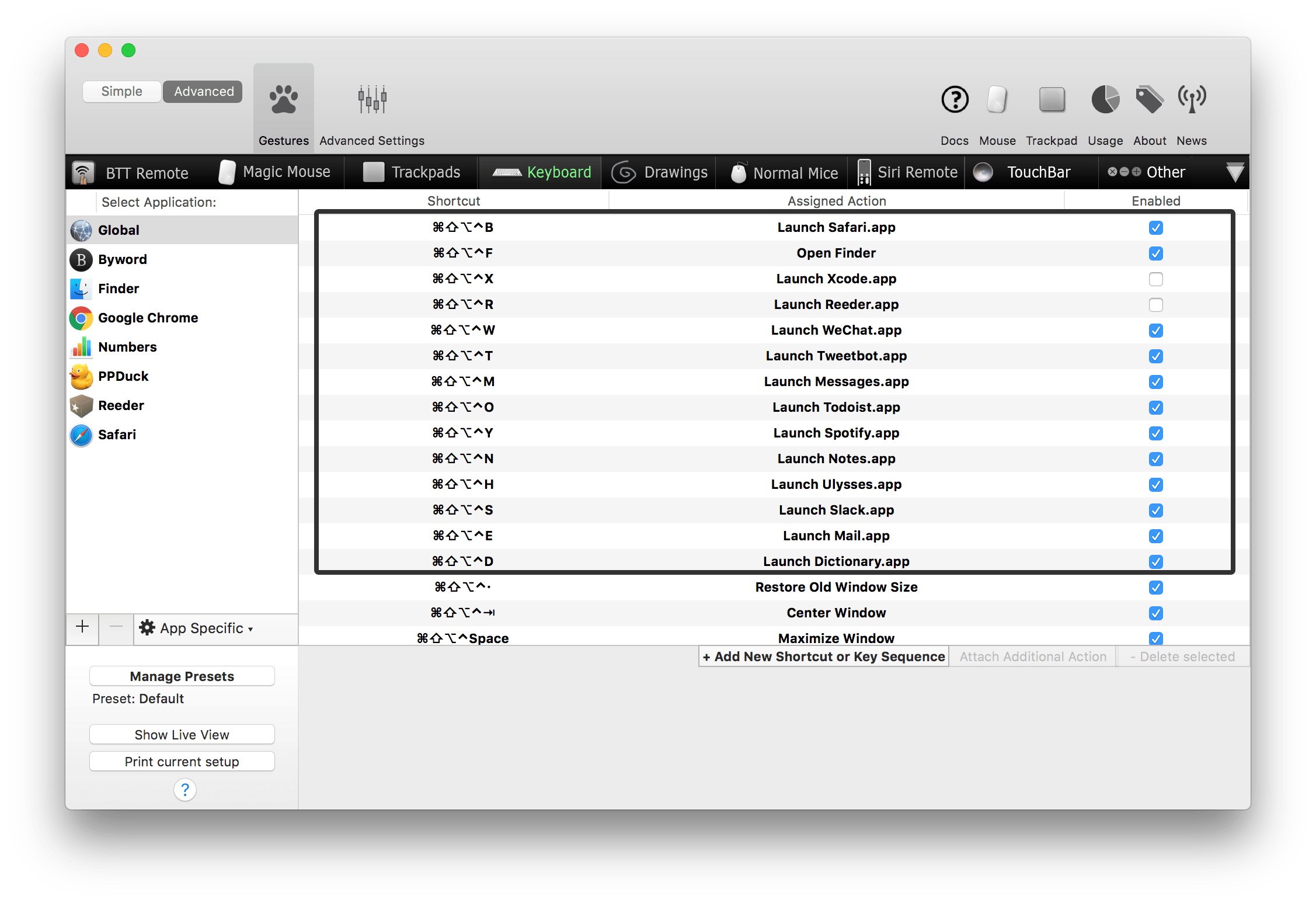
启动应用
或者用来调整窗口位置,目前我设置了下面这 4 组比较常用的,分别是将窗口调整到屏幕左半边、右半边、左 2/3 边、右 1/3 边:
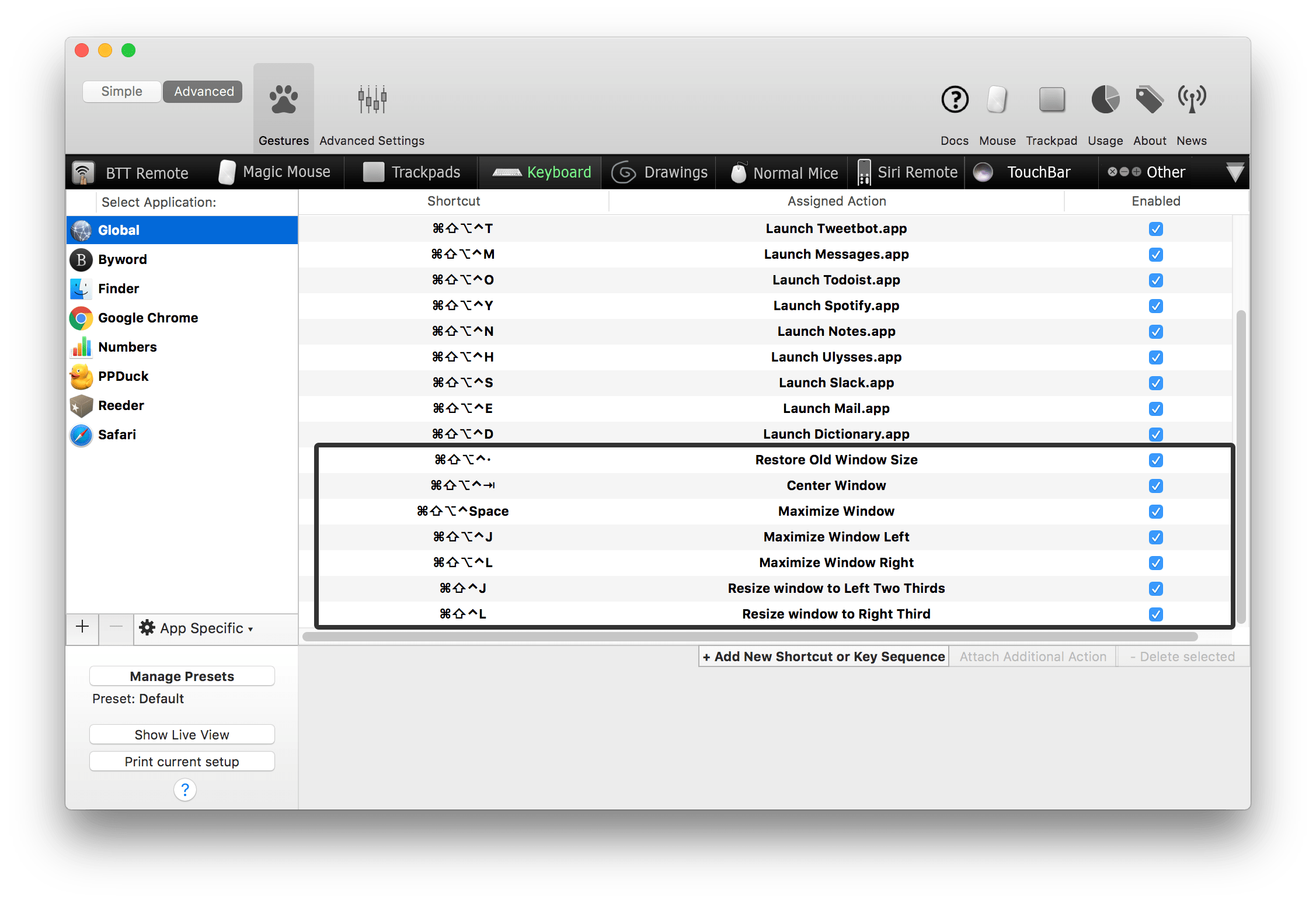
调整窗口
除了用单个快捷键来触发,你也可以设定连续快捷键(Key Sequences,按照顺序按下一连串快捷键)来触发动作,实现像魂斗罗游戏中「上上下下左右左右 BA」般的神秘操作,也可以像 TextExpander 般输入一串字符,替换成其它文本。
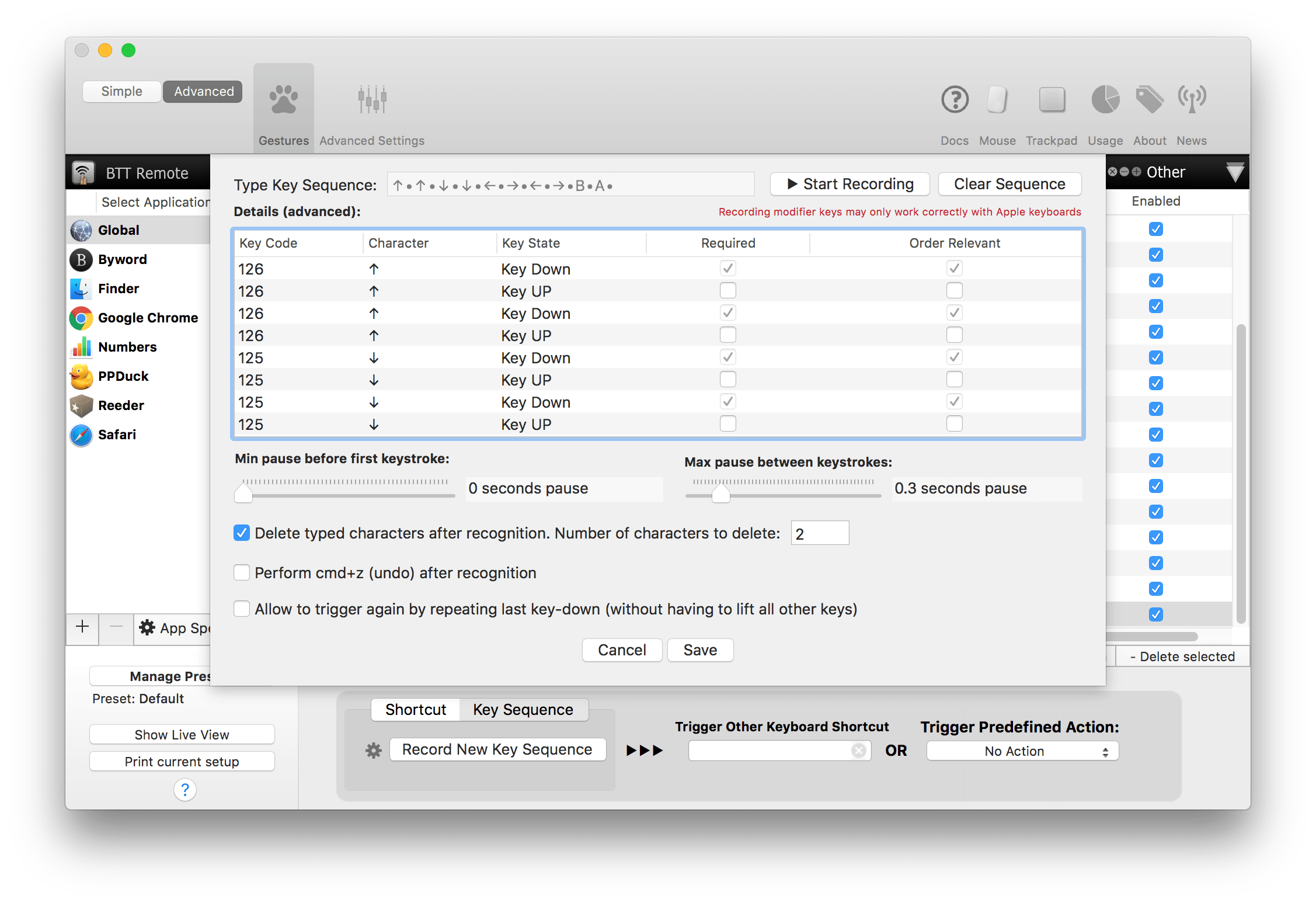
Key Sequences
但我认为像「上上下下左右左右 BA」这样按下容易出现误操作,后者,则完全无法跟 TextExpander 等专业工具相比,比如无法移动光标,无法调整格式。此外,BetterTouchTool 的连续快捷键设定也比较繁琐,有需求的朋友建议还是选择 TextExpander 等专业工具。
拓展阅读:TextExpander 使用详解
为什么选择 BetterTouchTool?
现在市面上类似的工具已经不多了,曾经与 BetterTouchTool 同名的 jitouch,据说正在开发 3.0 版本。但其最新版本仅适配了 macOS Sierra,官方 Twitter 账户 也有一年多没更新了,未免让人担心他们的开发进度。
BetterTouchTool 在触控板手势、鼠标手势、Touch Bar 定制这三点上做得尤为出色,无论功能的丰富程度,还是可定制性,都将其它同类应用远远甩在身后。
另外,BetterTouchTool 有丰富的预设动作(Predefined Action),可以模拟鼠标、键盘、控制其它应用、屏幕截图、系统命令、窗口管理等功能,普通用户也能轻松上手。如果你懂得 AppleScript、Shell Script 等脚本语言的话,更是能拓宽 BetterTouchTool 能力的边界,实现更多高级功能。
总结
2009 年,还在念大学的 Andreas Hegenberg 独自一人开发出了 BetterTouchTool,到如今已经有 9 年多的历史。在开头的 7 年里,BetterTouchTool 一直是一款完全免费的应用。
2016 年初,Andreas Hegenberg 决定将 BetterTouchTool 转为收费应用,采取了「Pay What You Want」的模式,最低只需支付 5 美金就可使用,你可以以更高的价格来支持开发者,但不会获得更多功能。
- 标准版能获得两年的更新权限,到期后能继续使用旧版本,但无法获得更新。目前价格为 6.5 美元;
- 终身版可以获得终身的更新权限,包括大版本更新。目前价格为 20 美元。
就目前来看,无论购入哪种版本,都很划算,读者们可以根据需求进行选择。
上一期
下一期
精选评论(1) 我的评论
