Minja
03月06日
搭建一个舒适高效的工作环境
| 本文为付费栏目文章,您已订阅,可阅读全文 |
对于多数人而言,每天都要在一个相对固定的环境中工作、学习数小时,这个环境其实在潜移默化地影响使用者的工作效率。
- 环境本身
- 家具
- 工具
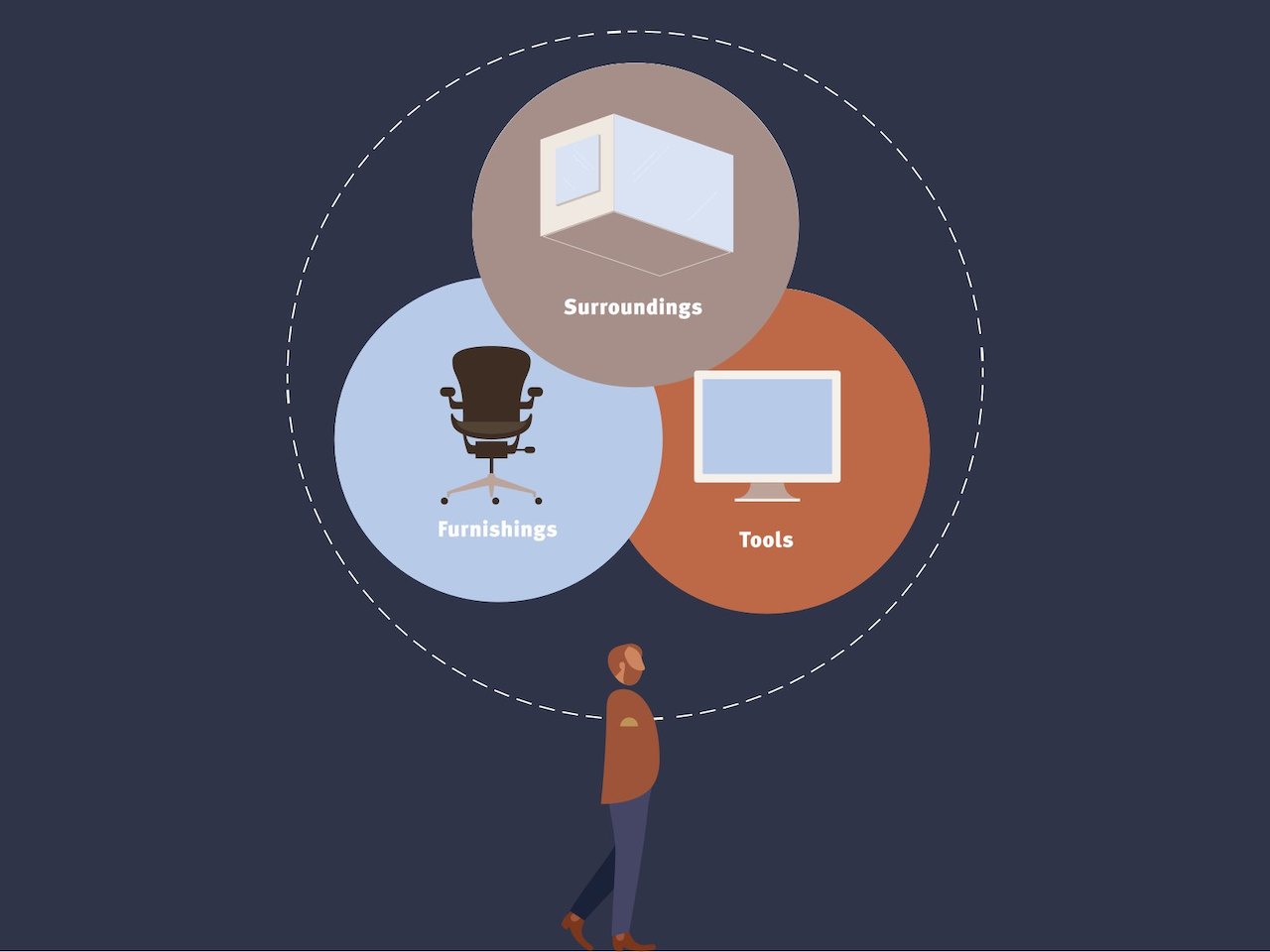
三个因素
在这 3 点中,改变工作环境的成本很高,工具选择又过于细碎。操作成本比较低,却又对我们身体影响最直接的,是更换一套桌椅系统。所以在这篇文章中,我将从家具,也就是桌椅系统出发提出一些实用的解决方案。
舒适而省心的椅子
在外设的领域,人体力学(或言人体工学)一直是个非常热的卖点。但什么是人体工学?不同的产品都有不同的标准。对于椅子来说,有一个很有趣的标准,来自《A Taxonomy of Office Chairs》作者 Jonathan Olivares,他说:
好的椅子,就是坐上三四个小时再站起来,也不会像要死了一样。
这个说法很形象。相信诸位都有坐长途车或飞机的经验,期间如何变换姿势都不自在:头不知道靠哪儿、胳膊没地方搁、腰下悬空。在到站后起身的那一刻,简直像腰、颈被人活生生搿直了一样刺痛,之后还会有好一阵儿隐隐的酸痛。
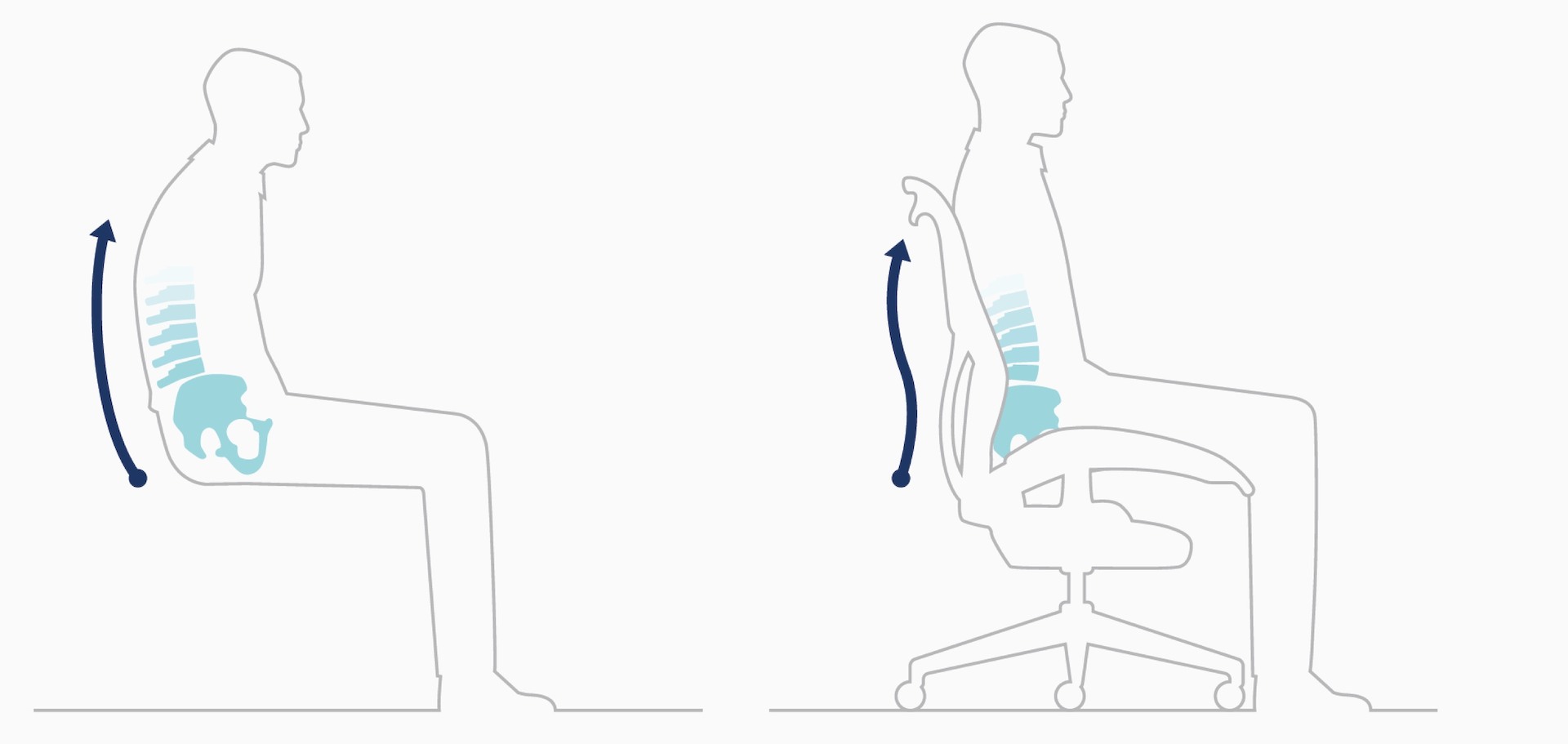
有支撑和没有支撑
也许你现在没有太明显的感受,但是相信我,谁的身体都熬不过时间。身体早晚会为错误的姿势买单。
所以,我们希望和自己长期相伴的椅子能够给我们一个舒适的体验,具体来说,就是让脖子有地方靠、腰有东西垫、手有地方搁;更进一步,要是椅子能便于打理,那就更好。
足够丰富的可调节部件
要做到「脖子有地方靠、腰有东西垫、手有地方搁」看似简单,但实际上没有什么椅子能让所有人都坐得舒服。毕竟每个人身体都不一样,腰颈的位置也就不同。所以,一张能满足更多人需求的椅子,必然是提供了足够多的可调节部件的。
下面的图是顶级工学椅 Herman Miller Aeron 的设计稿:
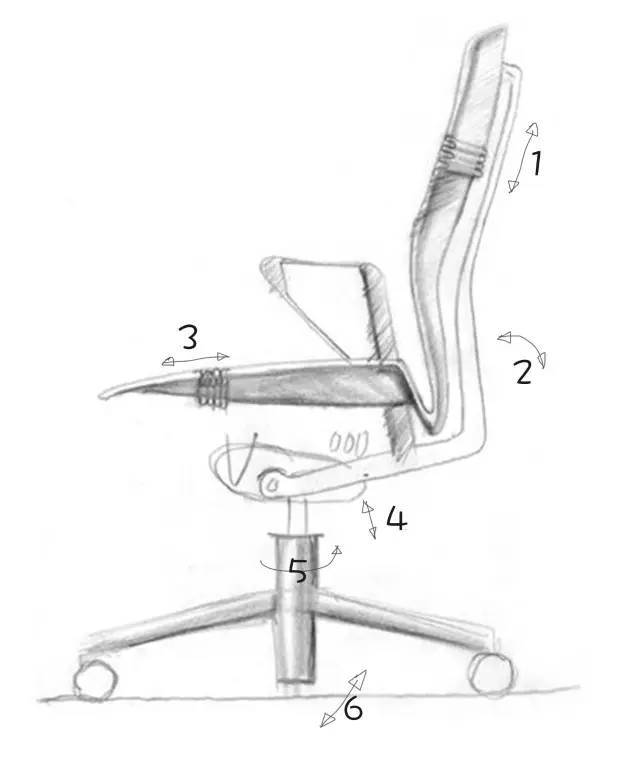
Herman Miller Aeron 的设计稿
它可以调节的部分非常丰富,仔细说来有以下几点:
- 椅背:满足不同身高
- 腰托:为腰部提供支撑,防止驼背
- 坐垫:满足不同的大腿长度和臀部宽度
- 椅高:满足不同身高和小腿长度
- 左右转动:便于在椅子上活动
- 带有滑轮:作用同上
设计稿中没有标出的还有可上下、左右调节的扶手。有意思的是,包括这张椅子在内,几乎 Herman Miller 所有的产品都没有颈枕,用厂商的话说,「你的整个脊柱都得到了支撑, 不需要加一个头枕」。不过对于没有如此自信的产品来说,配备一个颈枕仍然是一个实惠的保护措施。
Herman Miller 这样的椅子非常棒,但是你不一定要换新椅子(或那么贵的椅子——动辄近万),对原有的靠椅做一些改造也可以大大提升舒适度。下面是我的一些经验,对于每一个部件都提供了一个替代方案,适用于多数有靠背的椅子。
- 扶手:在桌子边缘安装手托,打字、写字时给肘部提供支撑
- 腰托:用枕头垫在腰部
- 坐垫:同样用枕头之类垫起来
- 颈托:另购可拆卸的头枕
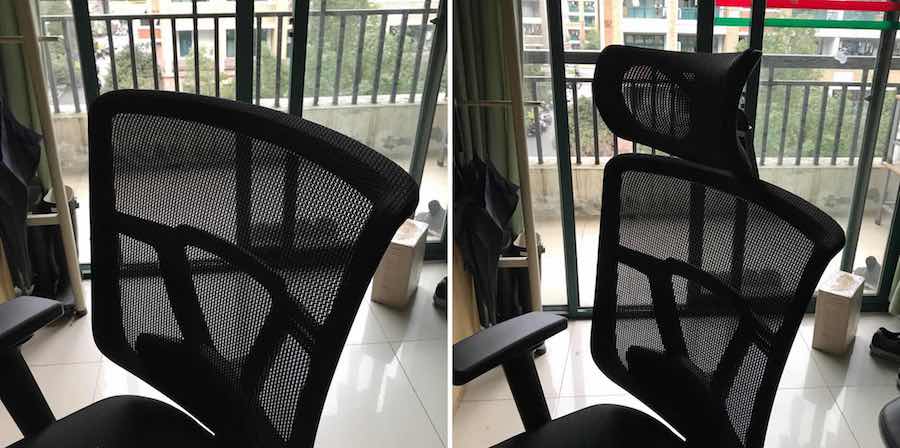
改造头枕前后对比
我们也不用把所有装备都置办齐全,大家根据自己的实际情况各取所需,一般觉得哪个身体部位空落落,缺乏支撑,就配备对应的支撑部件。
不过,最好的办法还是多起来走走。
易打理的材料
符合人体工学的设计可以说是基础,而在此之上我还希望椅子足够易用,不用频繁的护理。试想一下那些真皮的「老板椅」,它们需要定期上油维护;而采用仿皮的椅子则用上数月就开始涂层脱落。对于工作来说,这些椅子不打理就会降低满意度和舒适度,进而影响工作效率,而打理起来又需要较多的精力,很不划算。
我认为最理想的椅子材料就是防锈合金搭配布料靠垫,除非你把它你搞得很脏,不然实在没有必要去清洁。即使真的脏了,有的布质靠垫套拆下来就能水洗,若是一体设计的,用粘毛滚筒滚一圈也可以清理掉大部分的灰尘和绒毛。
舒适的桌子
一套良好的桌椅系统只有椅子是不够的,还要靠桌子。
现在不妨暂作休息,来审视一下我们这一刻的坐姿,如果你也是类似于左边略显猥琐的「前倾式坐姿」,就要当心了:
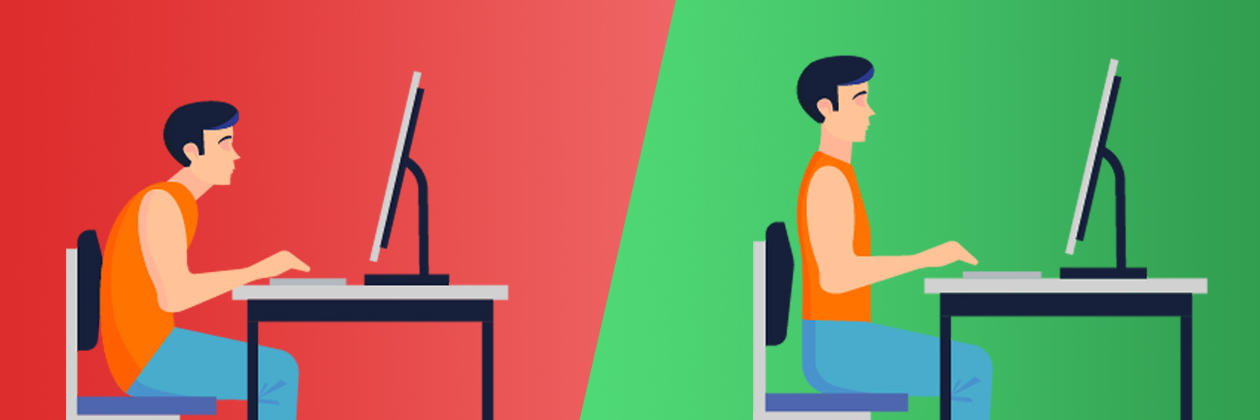
图片源自 @涨汤 教程《久坐的你,要保持正确的坐姿》
在这样的坐姿下,椅子再好也无济于事,我们的整个身子都是歪的,甚至会呈现驼背的姿态。这其中的诸多问题,需要桌子来解决。
坐下时的桌子高度
当你坐下时,可以首先观察两点:
- 桌子的下边会不会压到大腿?
- 桌面可否让手前后臂呈 90 度平放?
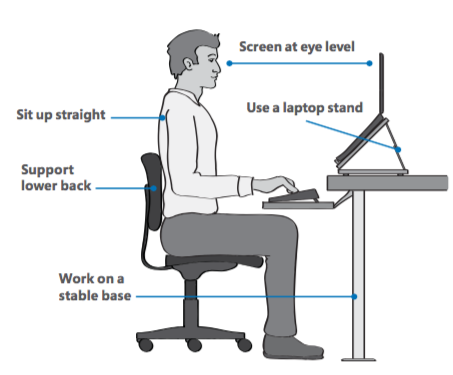
如果有任何一点做不到,就表示你的桌子高度有问题了。
一般来说,高度调节范围在 65~75cm(能满足不压腿)之间是一个比较理想的区间。若是嫌桌面太高,可以把椅子相应调高,同时在脚下放一个垫子,不至于使自己双腿悬空。要是你的桌子低到连大腿都放不下,你就该把它换掉了。
显示器的高度
在调节好桌椅后,你很容易发现此时的显示器高度并不理想:太低了。直接放在桌面上的笔记本电脑更甚,其屏幕顶部往往才刚够到我们的下巴,致使我们忍不住地低头,整个颈椎呈弯曲状,承受巨大的压力。
难道我们必须再买一个显示器支架吗?不如先来看一个低成本的解决方案:垫高你的电脑。
比起动辄数百元的显示器支架,也许一个从垃圾桶里抢救回来的纸盒子也能拯救你的脊椎。我宿舍桌子的结构无法安装各类支架,于是我就把板 凳放在桌子上把电脑垫高,刚好也让自己站起来用电脑,一举两得。
在刚过去的假期,我有幸和搞药学的 Weiping Zhen 教授一起工作,他的房间里有大大小小一堆鞋盒,用以调节笔记本电脑的高度,看起来「土」,其实能有效减少低头对颈椎的伤害。所以,丰俭由人,想要找到物美价廉的解决方案也不是难事。
把常用窗口集中在显示器上方
垫高显示器行之有效,但我发现不少践行者还是避免不了低头,观其显示器上的内容,居然所有文件、窗口都堆积在了屏幕的下边缘。所以我摸索出一个非常粗暴的方法:把常用窗口集中在显示器上方甚至顶部。
我就把任务管理工具 TaskPaper 的窗口放在屏幕左上角,低着头根本看不见它。既然我们有爱低头的坏习惯,就只好用比较强制性的方式来改善了。
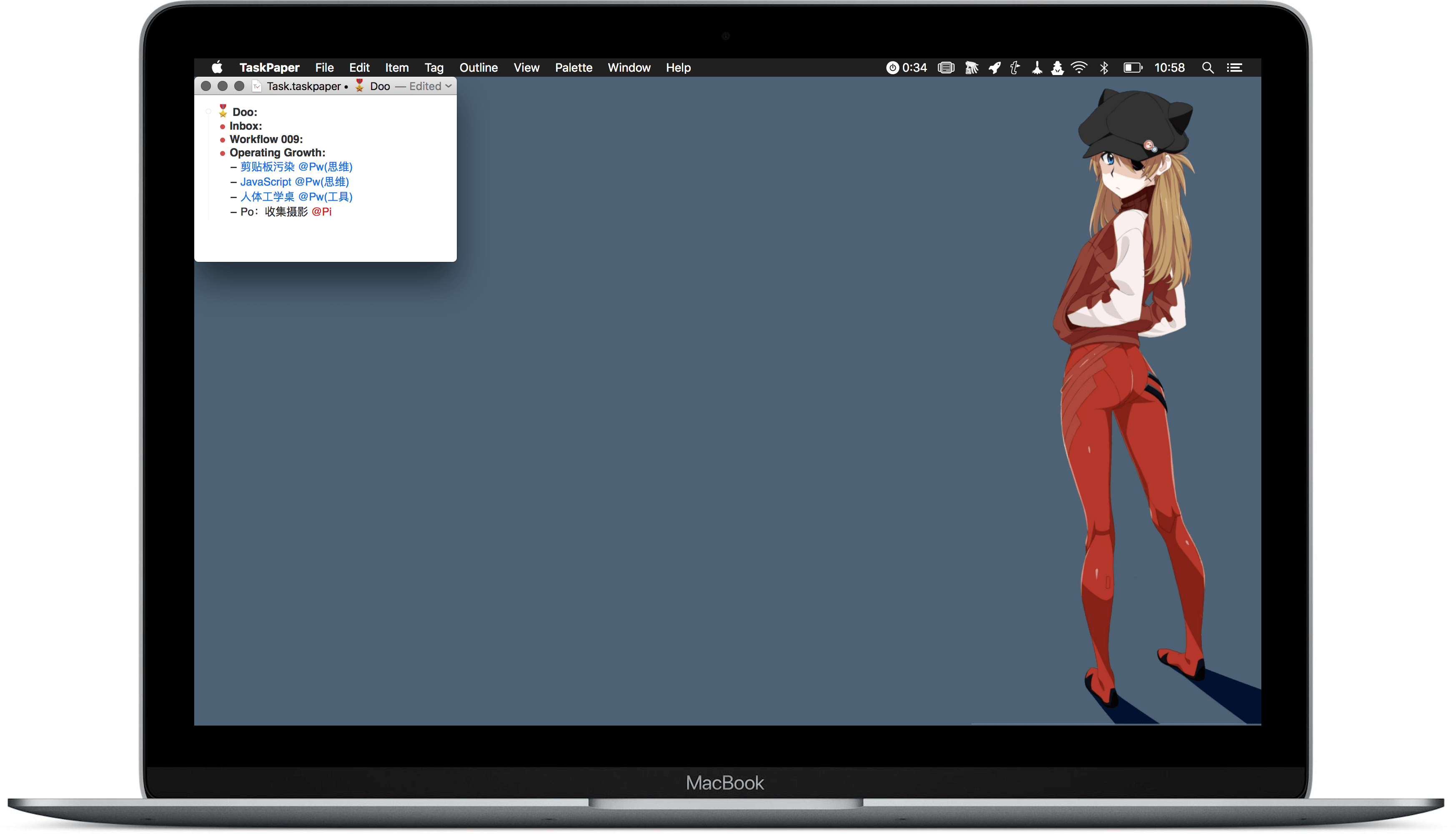
把窗口放在屏幕上方
再分享一件有趣的事,我身边用 Mac 的人总会不自觉地仰头活动脖子(尤其是 iMac 用户),究其原因,原来是 macOS 的菜单栏处于屏幕顶部,不得不抬头去看。Windows 用户如果也想悬梁刺股般提醒自己不要低头,可以右键任务栏,取消锁定,然后点主它、将其拖到屏幕顶上。
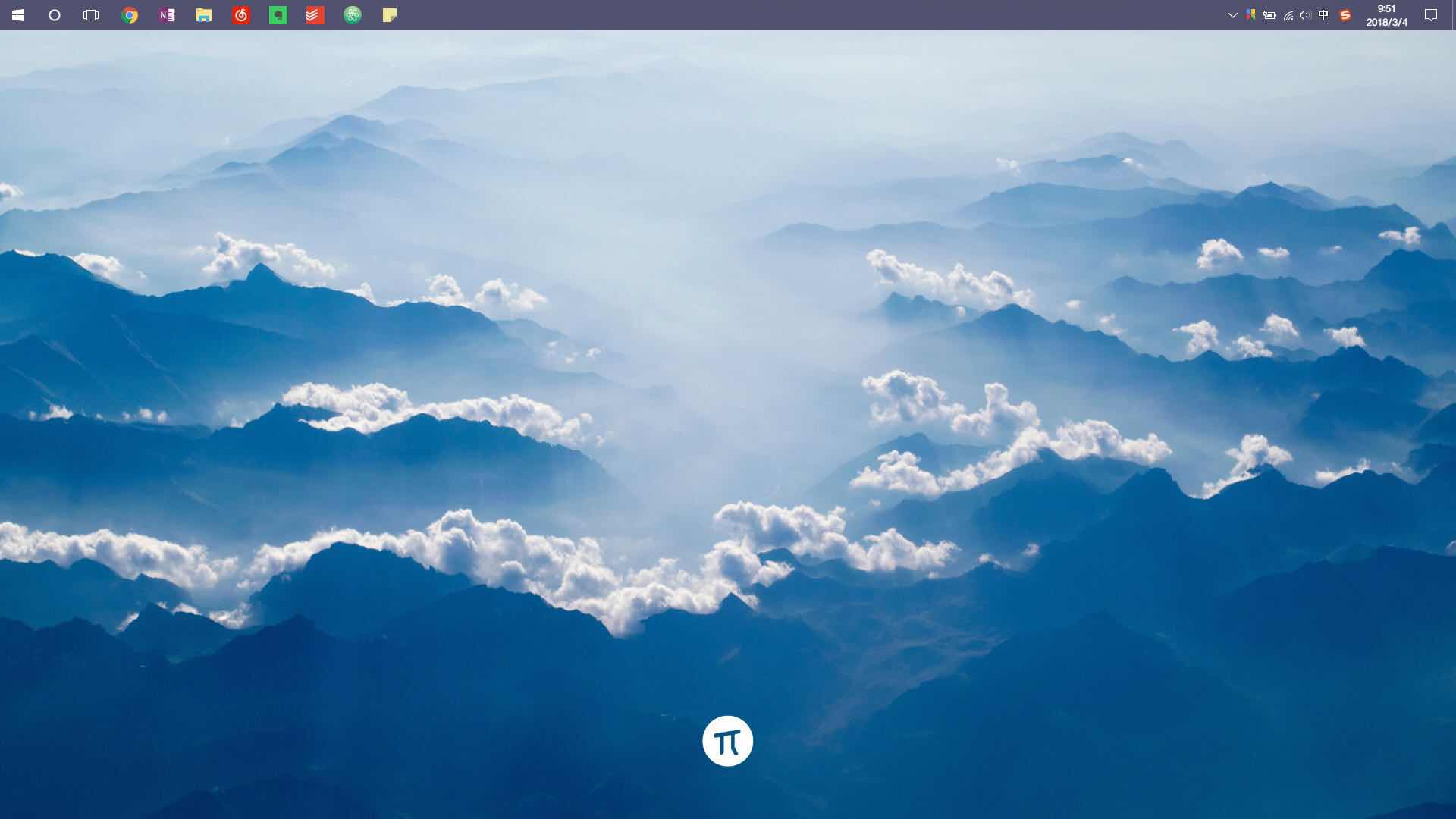
当然,如果你有一个良好的使用习惯,就犯不着这样修改系统显示布局了。
键鼠的位置
如果你是笔记本电脑用户,在把电脑垫高之后就只能使用外接键盘、键盘和触控板,一下子可能难以适应;即使你一直在使用台式机,也会发现键鼠的位置似乎不太舒服。是的,这些外设的摆放也有讲究。总的来说,需要符合这两点:
- 键盘基本居于人体正前方,以仅活动手腕就能掌控整个键盘为宜
- 鼠标、触控板不要距离键盘太远,避免频繁举起整条手臂
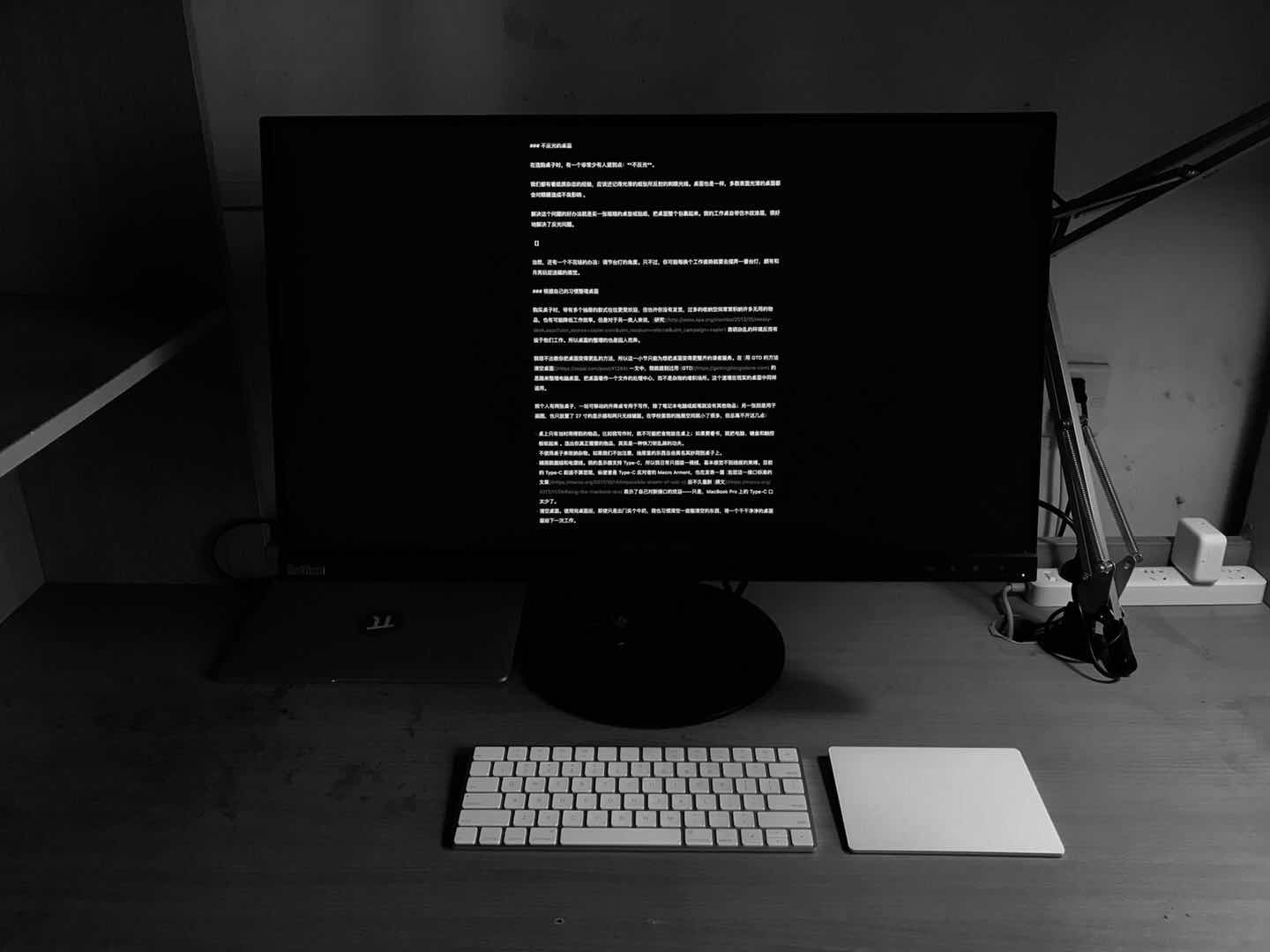
我日常的键鼠位置
对于非常在意健康的读者来说,可能你还需要一套符合人体工学设计的键盘、鼠标,它们可以减轻关节的受力,缓解劳损。关于人体工学键盘,下面这篇文章做了更详细的讲解:「人键合一?」我的人体工学键盘体验和思考
站立办公或坐着办公?
近来站立办公的风潮正在慢慢刮起,因为出于健康考虑,我们应当时常在站、坐之间切换,大约每小时中有 5~20min 处于站立之中1 ,以利血液循环。此时就需要桌子的高度就需要能够大幅度调节(如果不能,请把你的凳子放到桌上来把电脑架高)。
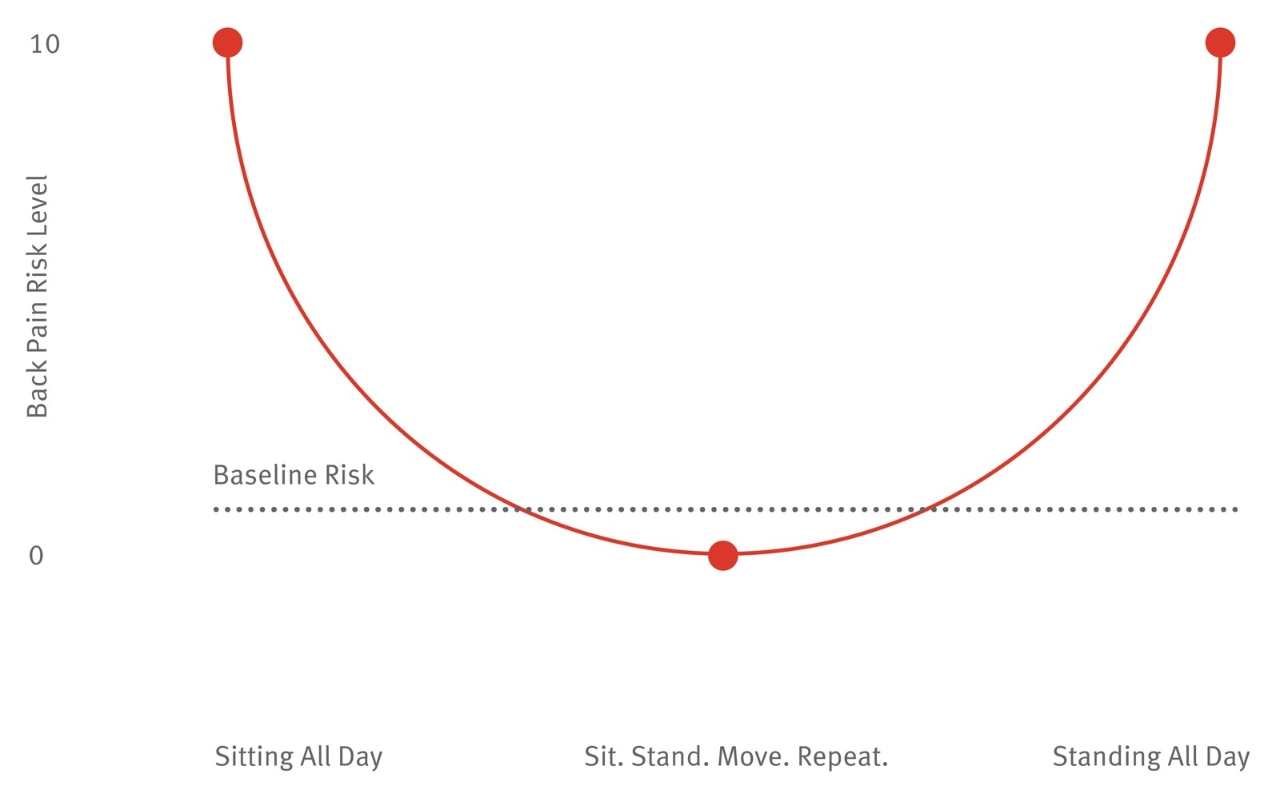
站坐交替
那么,站立办公时的良好姿势是怎样?其实上半身和坐下时一样,继续保持胳膊和前臂垂直。下半身能够自然站直、不至于垫脚或弯腰。
为此,许多人开始把他们的桌子垫高,或者干脆斥「重金」购入带升降功能的桌子。也许你脑子里首先蹦出来的是那些大型电动桌,其实,一张人体工学桌也可以是这样的:

可调节的桌子
这就是我在家使用的写字桌,它很小巧、不插电,单手就能控制升降。如果你所在办公场所的富余空间不多,这类小型的升降桌是比较实际的选择。
不反光的桌面
在选好一张能让我们保持好姿势的桌子后,是不是就万事大吉?其实关于桌面的材料,还有一个鲜有人提到的点:不反光。
我们都有看纸质杂志的经验,应该还记得光滑的纸张所反射的刺眼光线。桌面也是一样,多数表面光滑的桌面都会对眼睛造成不良影响。我的工作桌自带仿木纹涂层,很好地解决了反光问题。
不想换桌子的话,也有解决办法,那就是买一张粗糙的桌垫或贴纸,把桌面整个包裹起来。
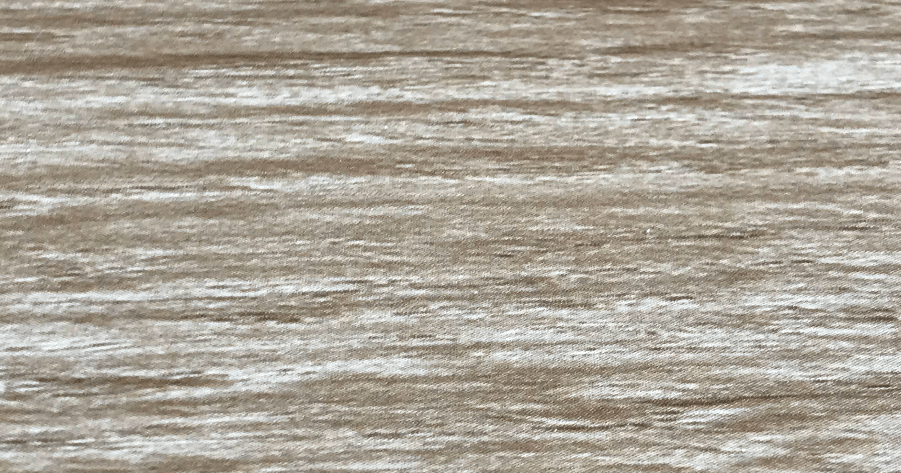
粗糙的木纹
根据自己的习惯整理桌面
购买桌子时,带有多个抽屉的款式往往更受欢迎,但也许你没有发觉,过多的收纳空间常常积纳许多无用的物品,也有可能降低工作效率。但是对于另一类人来说,研究 表明杂乱的环境反而有益于他们工作。所以桌面的整理的也是因人而异。
我想不出教你把桌面变得更乱的方法,所以这一小节只能为想把桌面变得更整齐的读者服务。在 用 GTD 的方法清空桌面 一文中,我就提到过用 GTD 的思路来整理电脑桌面,把桌面看作一个文件的处理中心,而不是杂物的堆积场所。这个道理在现实的桌面中同样适用。
我个人有两张桌子,一张可移动的升降桌专用于写作,除了笔记本电脑或纸笔就没有其他物品;另一张则是用于画图,也只放置了 27 寸的显示器和两只无线键鼠,它们都遵循了一些整理的方法:
- 桌上只有当时用得到的物品。比如我写作时,就不可能把食物放在桌上;如果要看书,就把电脑、键盘和触控板收起来 。选出你真正需要的物品,其实是一种快刀斩乱麻的功夫。
- 不使用桌子来收纳杂物。如果我们不加注意,抽屉里的东西总会莫名其妙爬到桌子上。
- 精简数据线和电源线。我的显示器支持 Type-C,所以我日常只插拔一根线,基本感觉不到线缆的束缚。目前的 Type-C 前途不算悲观,纵使曾是 Type-C 反对者的 Macro Arment,也在发表一篇 批驳这一接口标准的文章 后不久重新 撰文 表示了自己对新接口的欢迎——只是,MacBook Pro 上的 Type-C 口太少了。
- 清空桌面。使用完桌面后,即使只是出门买个牛奶,我也习惯清空一些能清空的东西,将一个干干净净的桌面留给下一次工作。
以上的建议都只针对现实中的桌面,如果你想学一些整理电脑桌面的方法,可以继续阅读下面的文章:
小结
去年底我买了人生第一张带有人体工学设计的椅子,不幸被父亲以狄德罗效应2 讽刺:
买完这个洋气的椅子,你一定会换一张更相配的桌子,最后,从这个满是土气的家里搬出去。
他说的话也许都会应验(事实上,我已经买了人体工学桌)。但我不觉得这是坏事,在我们力所能及的范围内,尽力改善自己的工作环境,也是一笔明智的投资。
题图设计者:Graphiqastock / Freepik
- Thorp, A.A., Owen, A., Neuhaus, M., Dunstan, D.W. 2011. American Journal of Preventive Medicine 41(2), 207–215 ↩
上一期
下一期
精选评论(2) 我的评论


