Vanilla
03月21日
围绕 DEVONthink 打造我的写作工作流
| 本文为付费栏目文章,您已订阅,可阅读全文 |
从想法的萌芽到成形的作品,一篇文章的塑造一般要经历以下三个阶段:
- 预先准备
- 正式写作
- 编辑修改
在这三个阶段中,预先准备这个环节往往被忽视,可是它却很重要。如果能把准备阶段的工作做充分,那么在写作时就会更加顺利,也更容易产生高质量的文章。
那么,一篇文章的准备工作,主要包括 4 个部分:
- 灵感的记录
- 资料的搜集
- 信息的整合
- 以及和后续流程(正式写作)的无缝衔接
根据这四个步骤,在 iOS 和 macOS 这两个平台上,经过不断的实践和选择,目前最让我满意的工具是 DEVONthink,它包括了 macOS 平台上的 DEVONthink for Mac (有 Personal、Pro 和 Pro Office 三个版本)和 iOS 平台上的 DEVONthink To Go。
灵感的记录
记录灵感这件事,重点在于快速和便捷,防止灵感流失。
这在 Mac 上,要求的是一个工具可以在全局状态呼出速记功能;而在 iOS 上,Drafts 即开即用和自定义分发的特性使它成为 DEVONthink To Go 的一个天然入口。
DEVONthink for Mac
DEVONthink for Mac 有多种方式可以让我们在各种情境添加内容到它的收件箱中。我在这里打算循序渐进,由浅入深地介绍 3 种添加内容的方法:
- 全局速记功能 Take Note;
- 在 DEVONthink 中添加 Markdown 文稿;
- 通过 Hazel,将 Markdown 文稿导入到 DEVONthink 库里。
速记功能 Take Note
其实 DEVONthink 自带了一个非常方便的记笔记功能叫 Take Note,我们可以在两个入口找到。
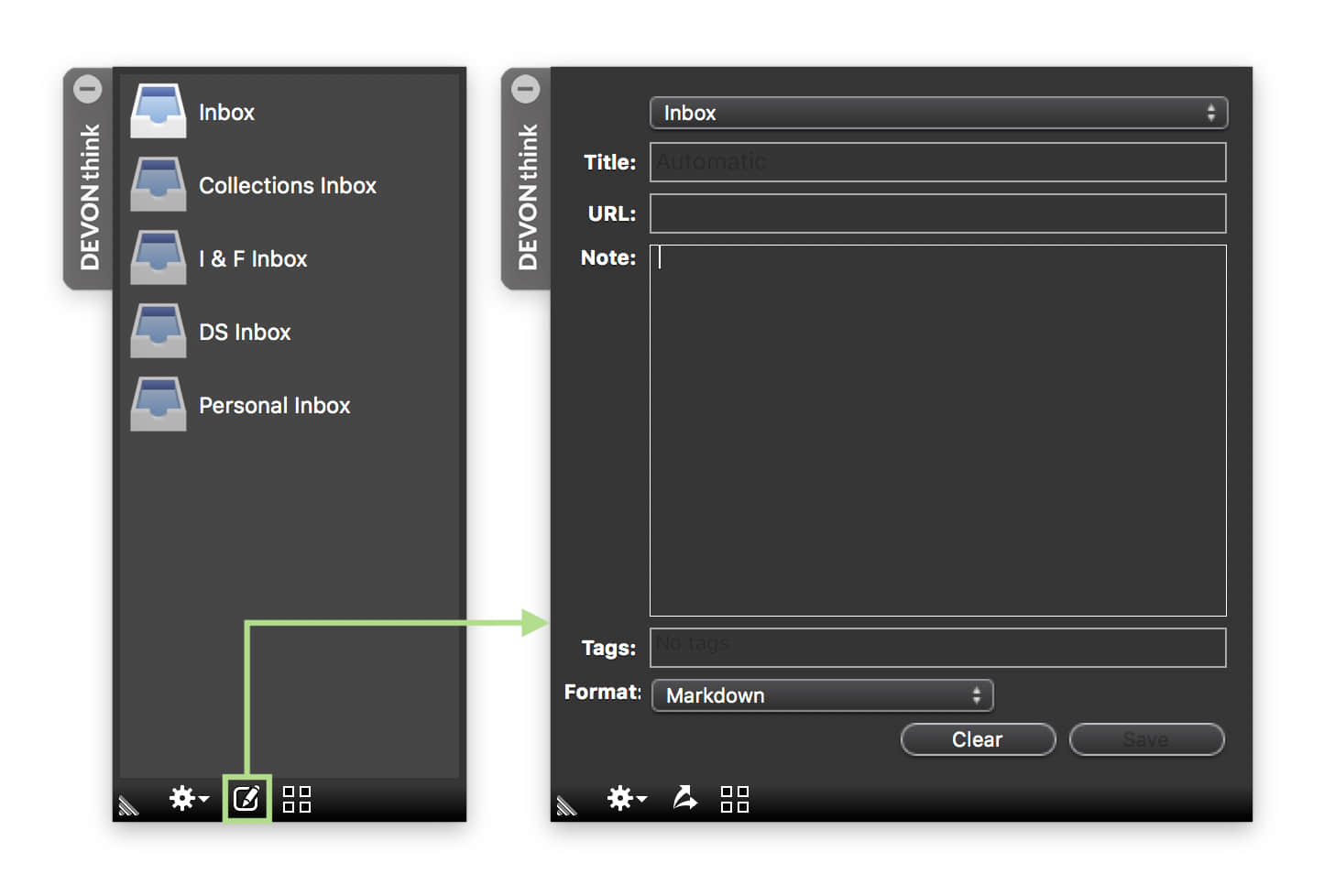
第一个,在 Sorter 下方的工具栏上我们就能看到记笔记的按钮,点击后就能进入笔记界面,我可以直接填写保存位置、标题、URL 地址、笔记正文内容、标签和格式,然后保存。在我使用一次这个 Take Note 功能后,DEVONthink 就会记住我的保存位置和格式选择,之后使用就不用再重复选择了。
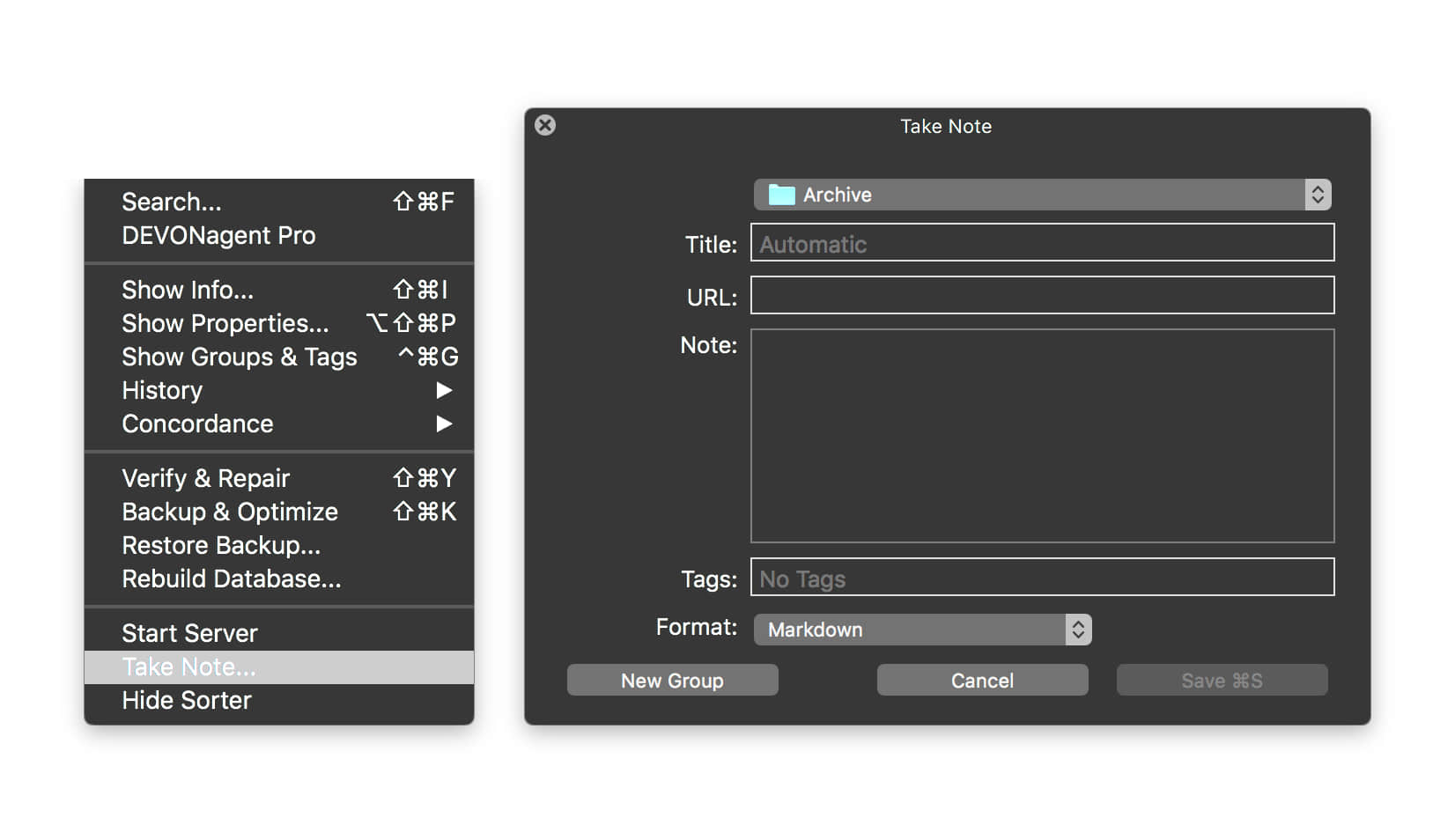
第二个,在 DEVONthink 应用内可以通过菜单栏上的「Tools」找到 Take Note 这个功能。虽然两者的入口不同,但是功能和界面都是一样的。
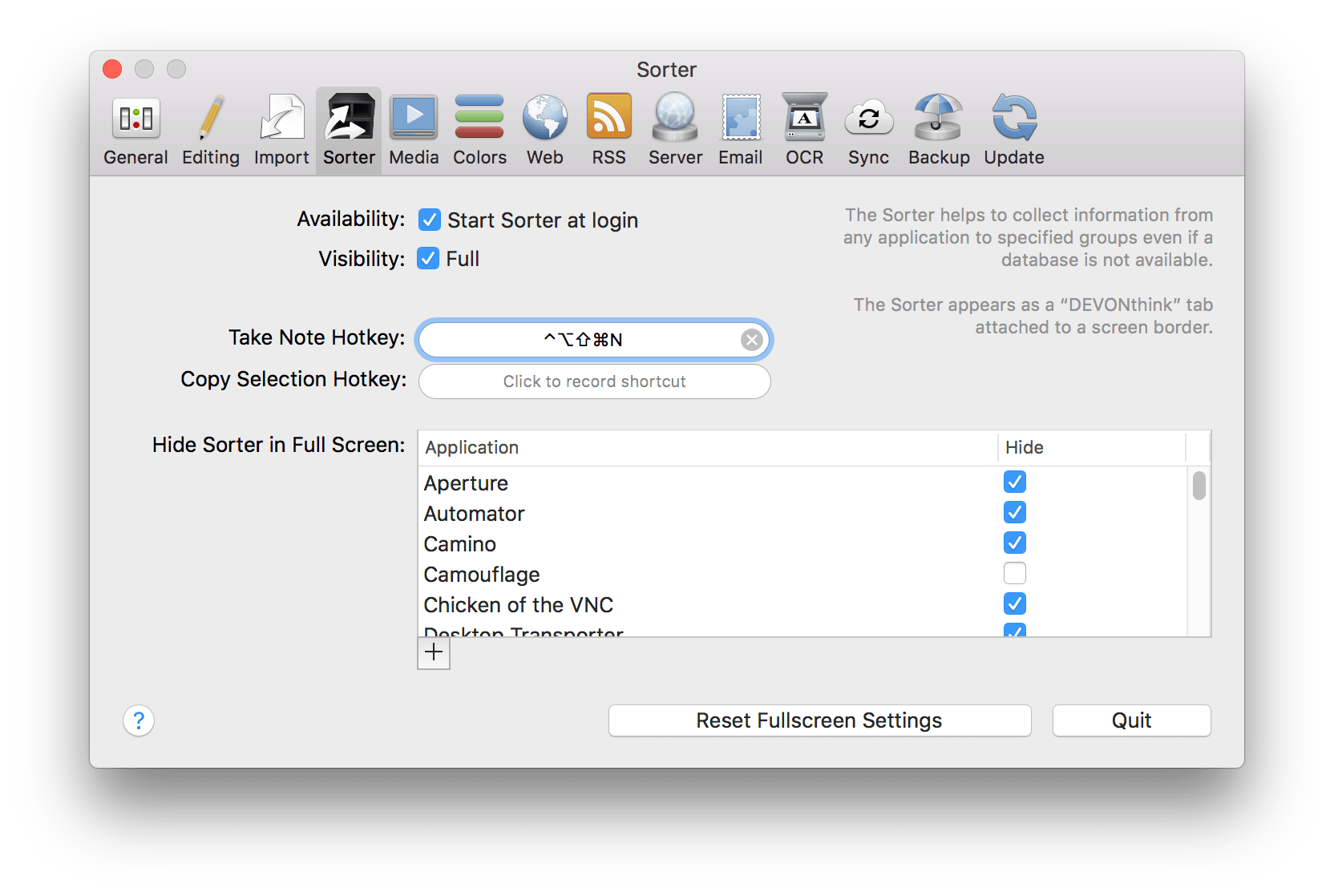
但是,追求效率的我一定不会满足于通过多次鼠标点击才能来实现这个简单的功能,幸好 DEVONthink 贴心地为 Take Note 这个功能准备了键盘快捷键。在偏好设置的「Sorter」选项下,我们就能看到为 Take Note 录制快捷键的功能。我为它设置了一个 Hyper-N 1的快捷键组合。
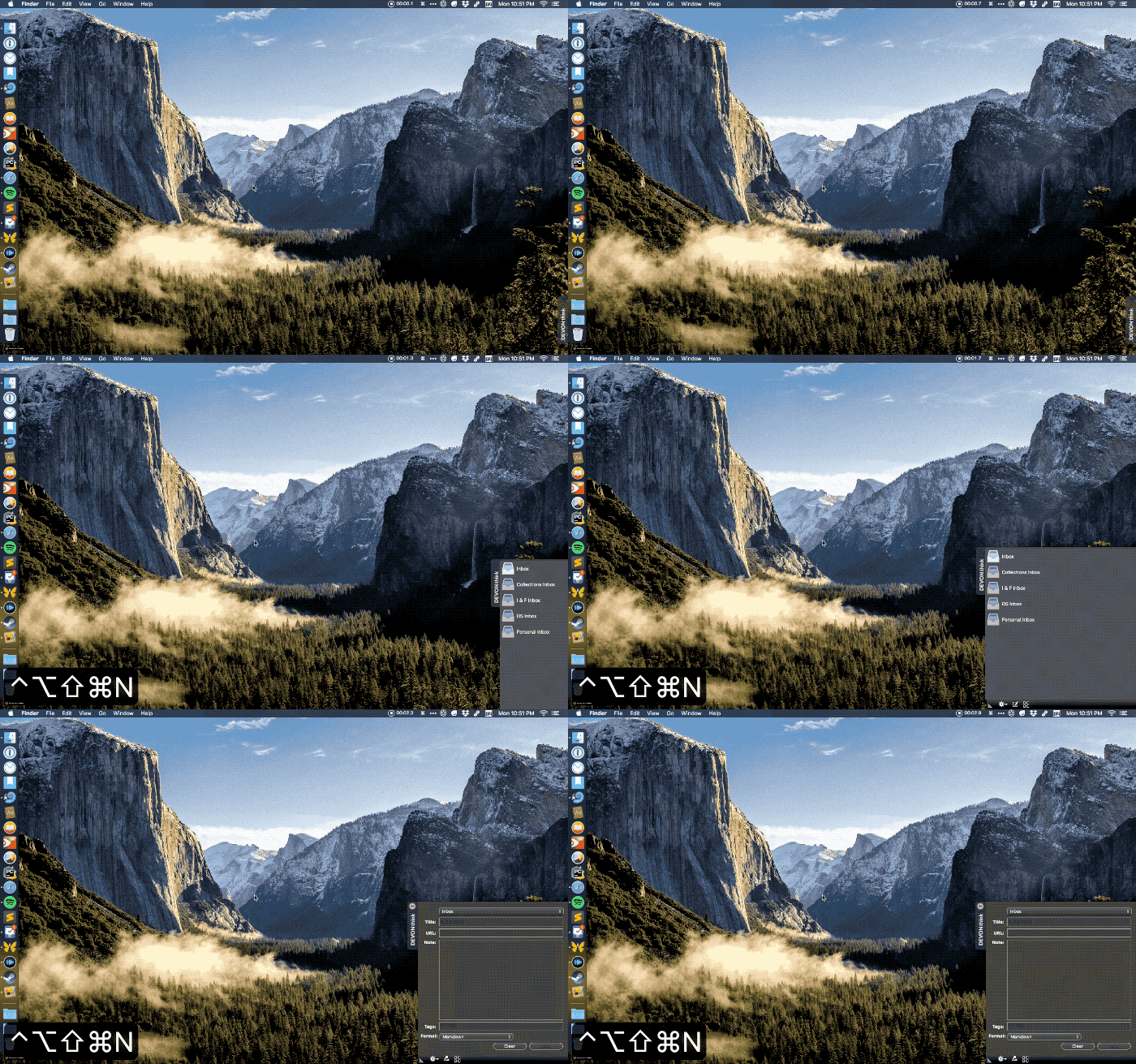
设置好后,不管我打开了什么应用,都可以在全局状态下使用这个快捷键呼出记笔记的界面。
在 DEVONthink 中添加 Markdown 文稿
除了方便的 Take Note 功能,我还可以在任何情况下调用 DEVONthink for Mac 中内建的添加 Markdown 文稿功能用来速记。
在 DEVONthink 中有三个新建文稿的入口:
- 右键菜单「New - Markdown Text」;
- 工具栏「Action - New - Markdown Text」;
- 菜单栏「Data - New - Markdown Text」
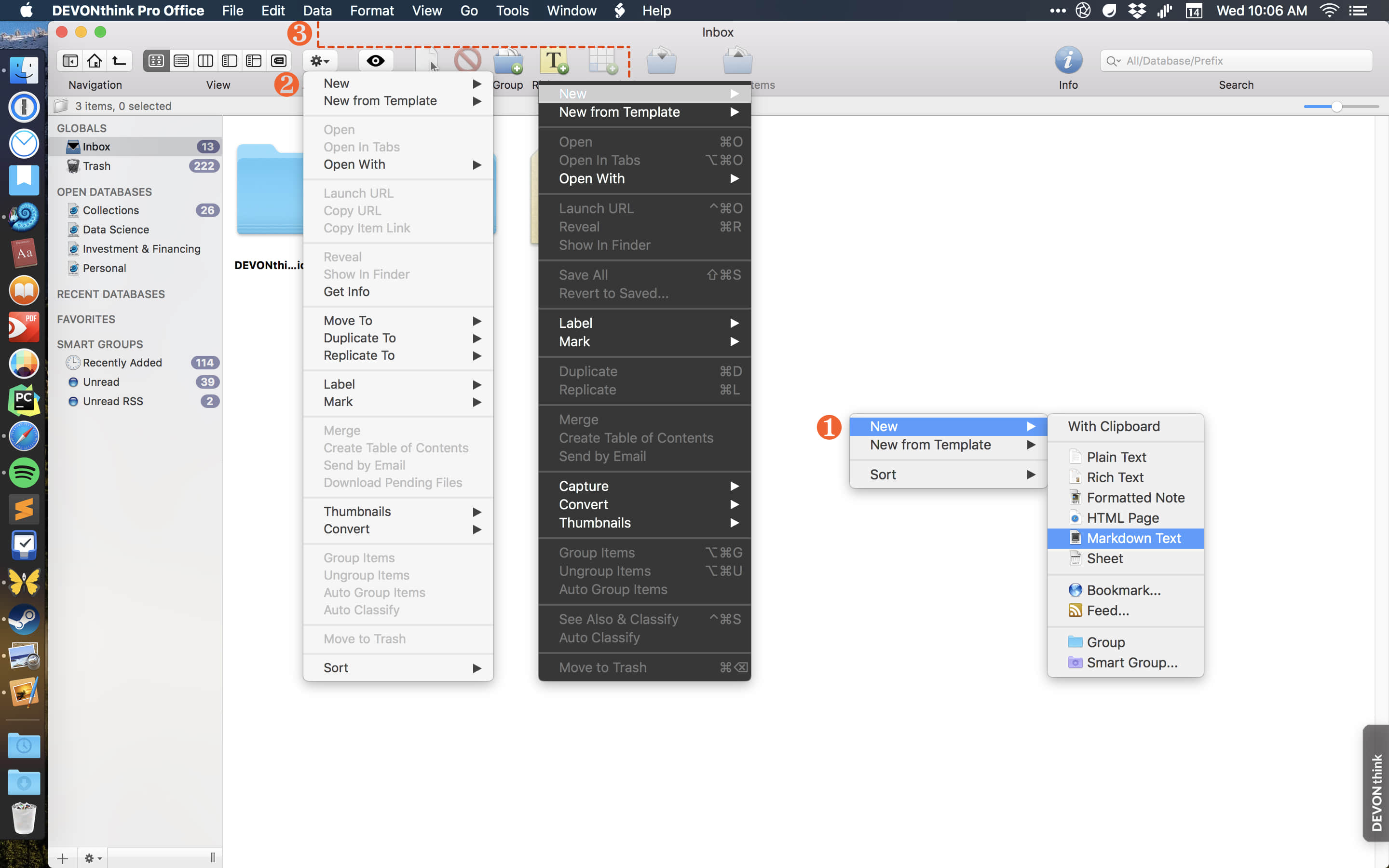
不知道大家有没有注意到,在「New」这个选项下面还有一个「New from Template」的选项,顾名思义这个菜单是用来根据预设的模版来新建文稿的。如果你像我一样也有固定的速记习惯,那么也不妨通过下面这四个步骤创建一个速记的模版。
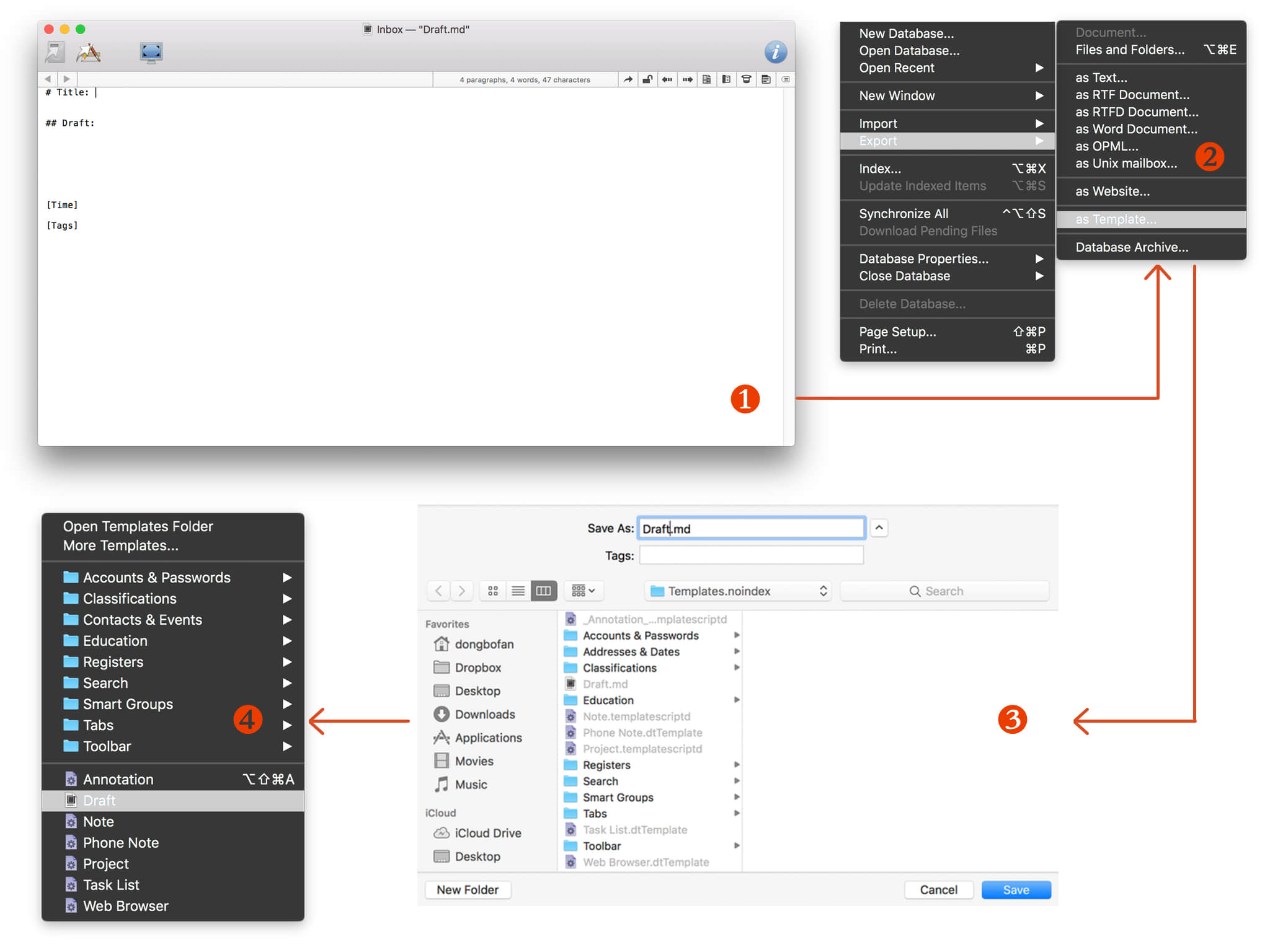
- 使用上述的三个入口之一新建一个 Markdown 格式的文稿,并根据自己的喜好为它命名;
- 打开文稿后输入相应的排版格式,保存后关闭该文稿;
- 选中文稿,然后依次在菜单栏上点击「File - Export - as Template…」,在弹出的窗口修改好模版名后就可以点保存了。
- 想要速记的时候,在「New from Template」这个菜单下找到自己创建的速记模版打开即可。
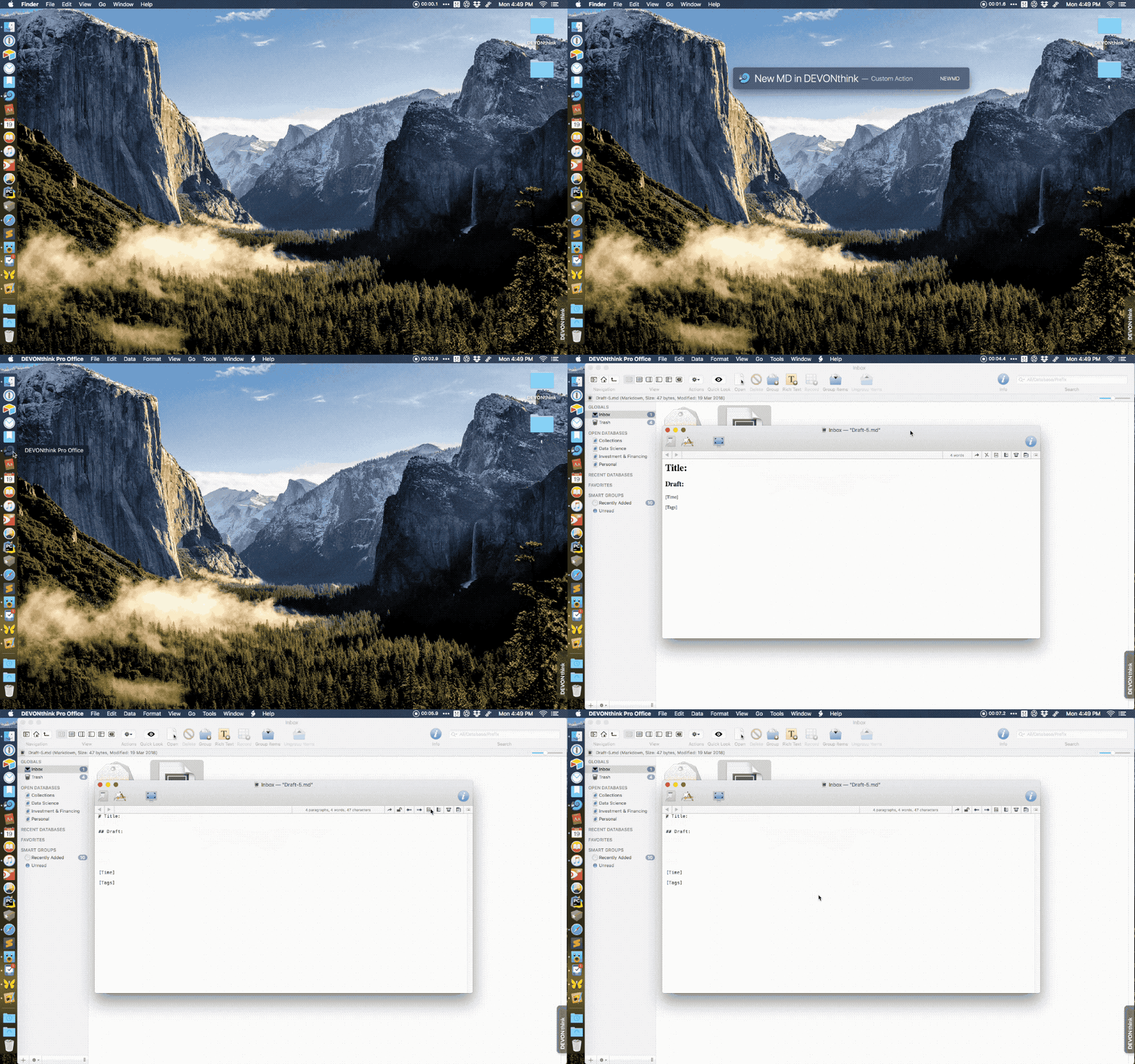
创建好速记模版后,就可以来搭建 LaunchBar Action 了。思路很简单,就是利用 LaunchBar 来运行一个 AppleScript,通过这个 AppleScript 来自动触发「Data - New from Template - Draft」这个菜单选项。你可以直接下载这个 Action 使用,AppleScript 部分具体的代码如下:
activate application "DEVONthink Pro"
tell application "System Events"
tell process "DEVONthink Pro Office"
set frontmost to true
click menu item "Draft" of menu of menu item "New from Template" of menu "Data" of menu bar 1
end tell
end tell
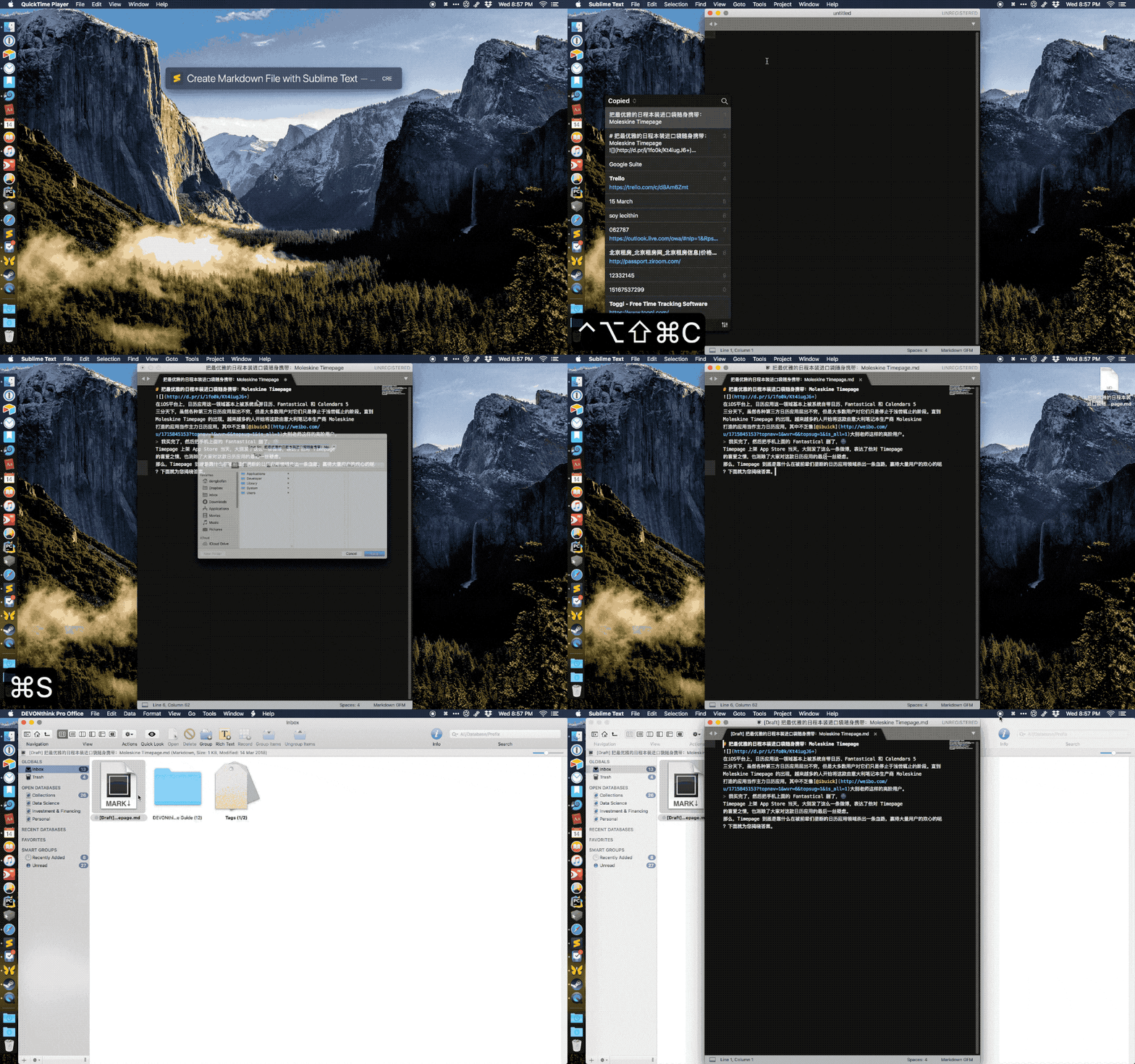
使用 LaunchBar 来触发新建 Markdown 笔记的效果如下:
通过 Hazel 导入内容到 DEVONthink
如果你像我一样对文本编辑器有更高的要求,觉得 DEVONthink 内置的编辑器不能满足需求,那么不妨将第三方编辑器引入速记的工作流中。你可以选择一款你喜欢的第三方文本编辑器,但是需要满足两个要求:
- 文稿需要能够保存在本地,而不能保存在编辑器自带的库中;
- 可以通过编辑器自带的功能或借助脚本在全局状态下新建文稿。
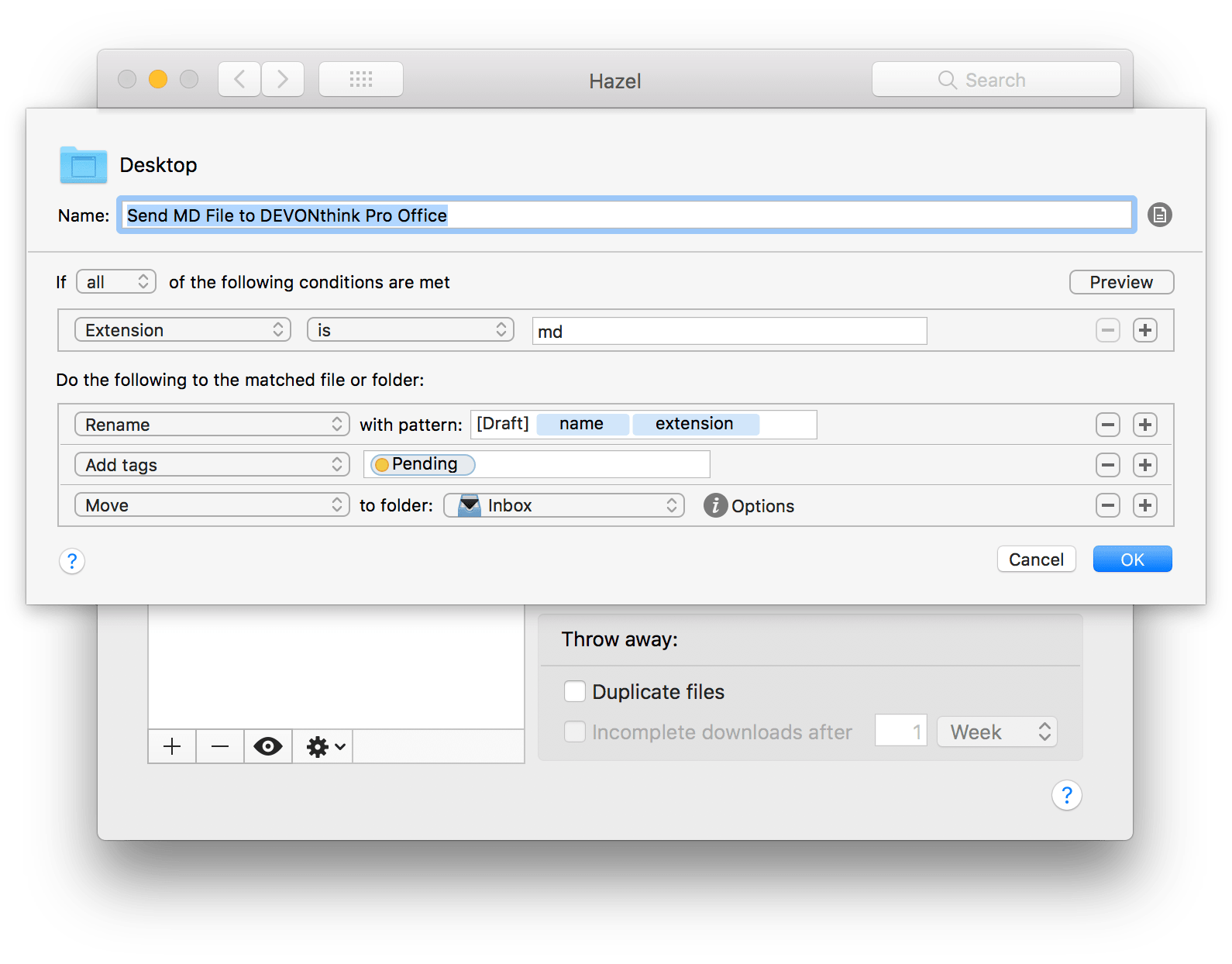
在引入第三方编辑器速记的这个流程中,最关键的一环是 Hazel 中的一条规则。创建这条规则具体的步骤如下:
- 导入你保存文稿的文件夹;
- 在该文件夹中创建一条规则,并按照你的喜好命名;
- 条件设置为「If all of the following conditions are met: Extension is md」,即「满足以下所有的条件:文件扩展名为 md」。
- 动作分别设置为:
- Rename with pattern: Draft Name Extension
- Add tags: Pending
- Move to Folder: Inbox
即「以 Draft Name Extension 的模版重命名」,「添加 Pending 这个标签」和「移动到 Inbox2 这个文件夹」。
DEVONthink To Go
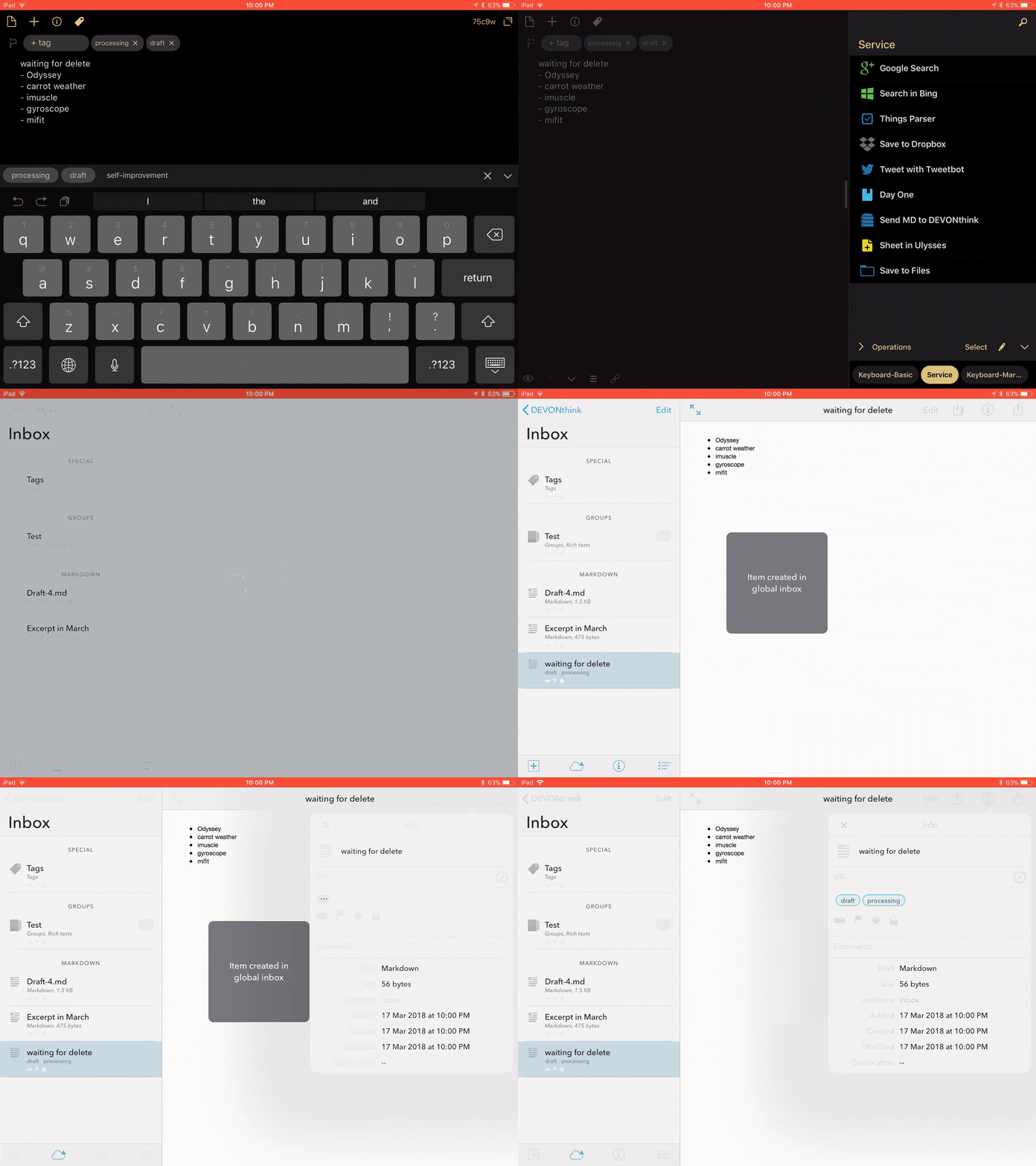
打开 Drafts 后,应用会自动新建文稿并弹出键盘进入输入模式。在 Drafts 中迅速记录下灵感后,使用 Send MD to DEVONthink 这个动作可以将 Drafts 文稿里的内容发送到 DEVONthink To Go,具体的实现效果如下:
- 以文稿第一行的内容(即文稿的标题)作为新建笔记的标题;
- 以文稿第二行开始的内容(即文稿的正文)作为新建笔记的正文;
- 在 Drafts 5 中,文稿的标签也会传递到新建笔记中。
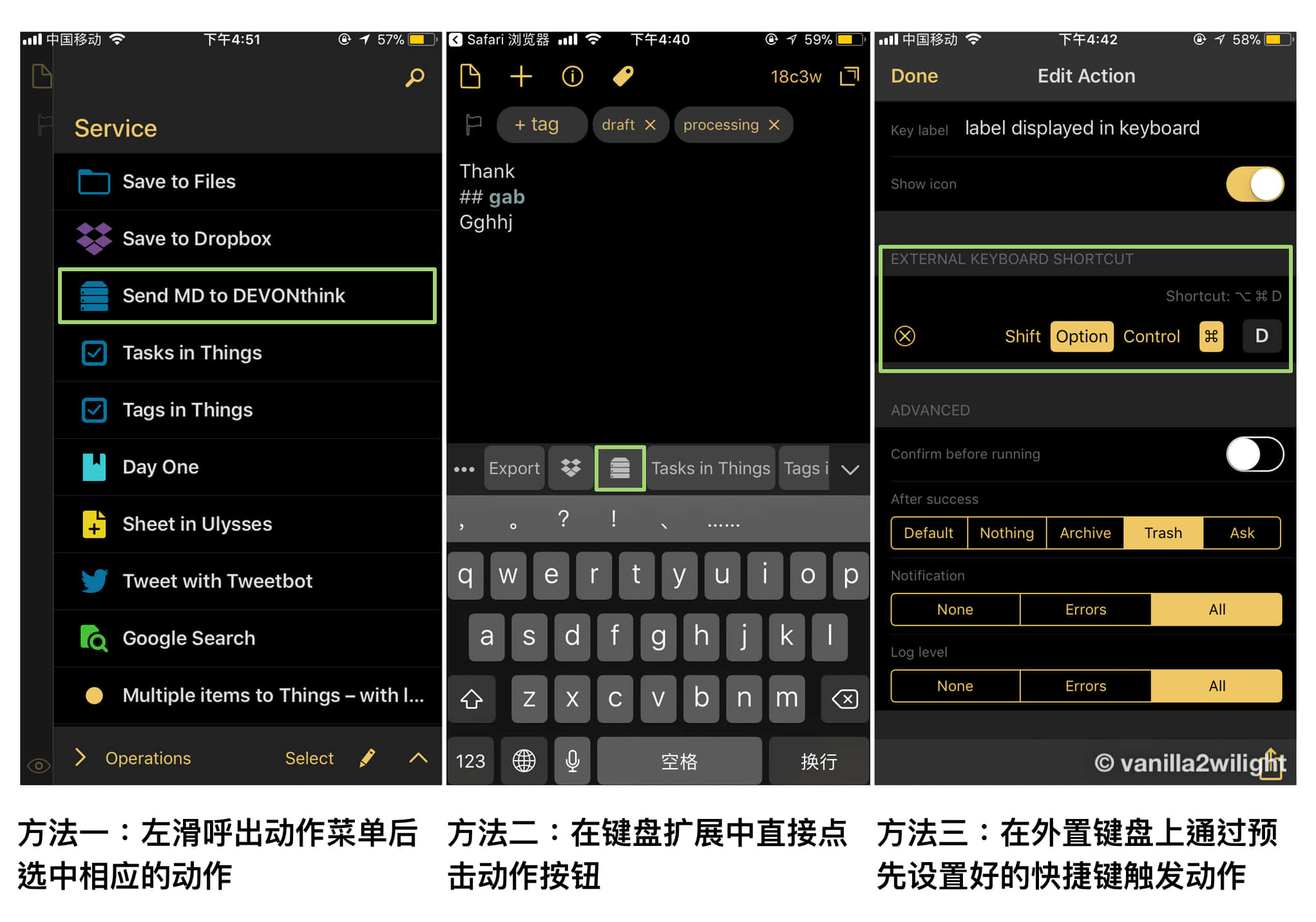
在 Drafts 中我可以在左滑后出现的动作菜单中启用这个动作,也可以通过键盘扩展中的动作按键来触发,甚至还可以在外接键盘上使用预置的快捷键来打开。
资料的搜集
DEVONthink 对于导入文件全格式的支持,使得它在预先准备这个阶段中成为无可替代的资料搜集工具。通过拖拽、浏览器插件和脚本等各种方式将搜集来的资料都汇聚到一处后,可以在 DEVONthink 内实现对所有文件内容的预览,可以节省使用各种 App 来查看资料的时间。
这篇文章的重点是 Things 的 URL Schemes 掌握。为了掌握相关的信息和使用技巧,我需要从 Things 官方文档、开发商网站博文和各路科技媒体评测等多个渠道获取信息。这么一来,网页就会是我最主要的信息载体。
下一步,选中所有资料,右键,选择「Create Table of Contents」,把这些网页建立一个目录。这样一来,就算网页再多,我也能够轻松掌控,一目了然。
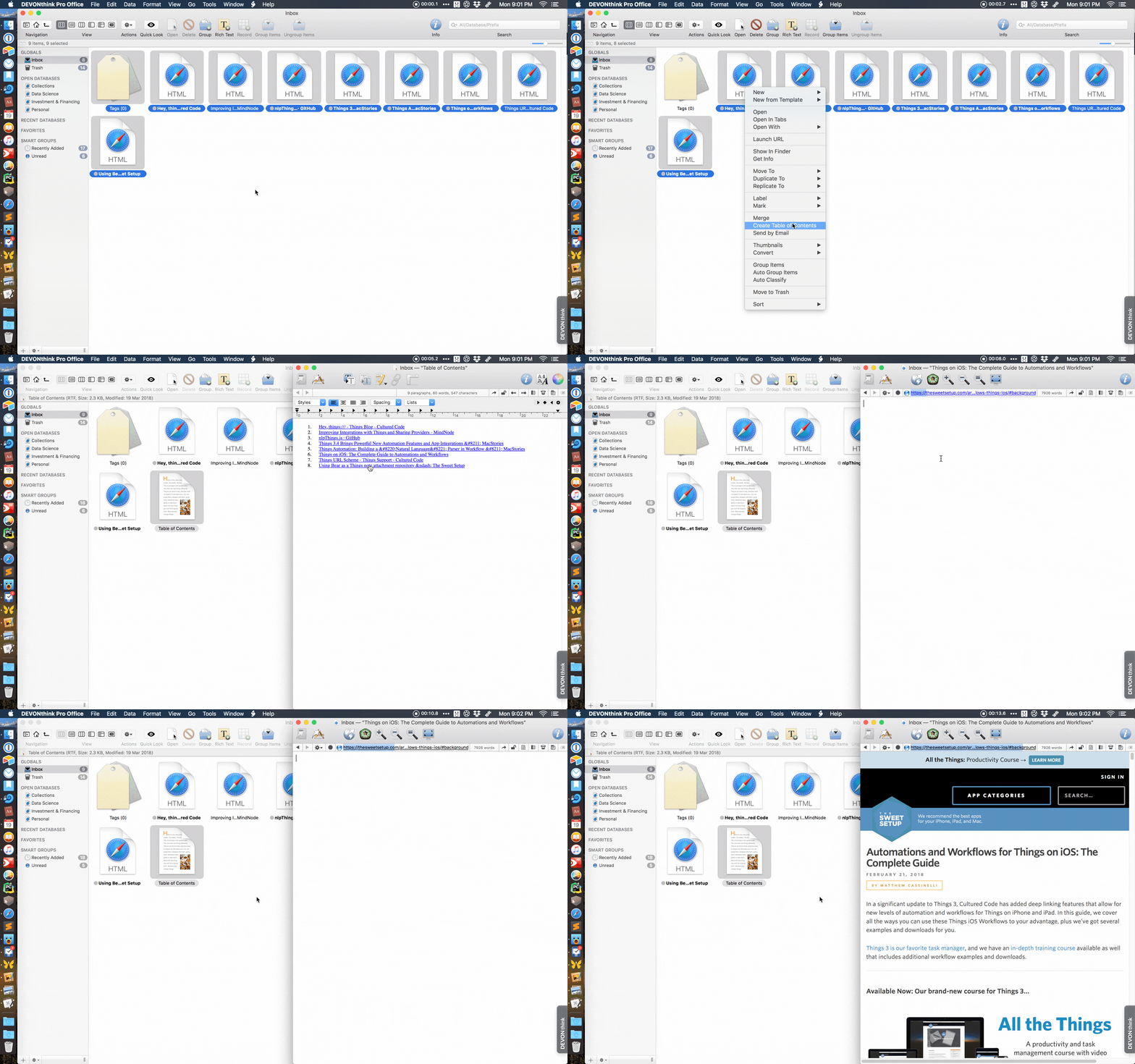
将资料通过 TOC 组织在一起
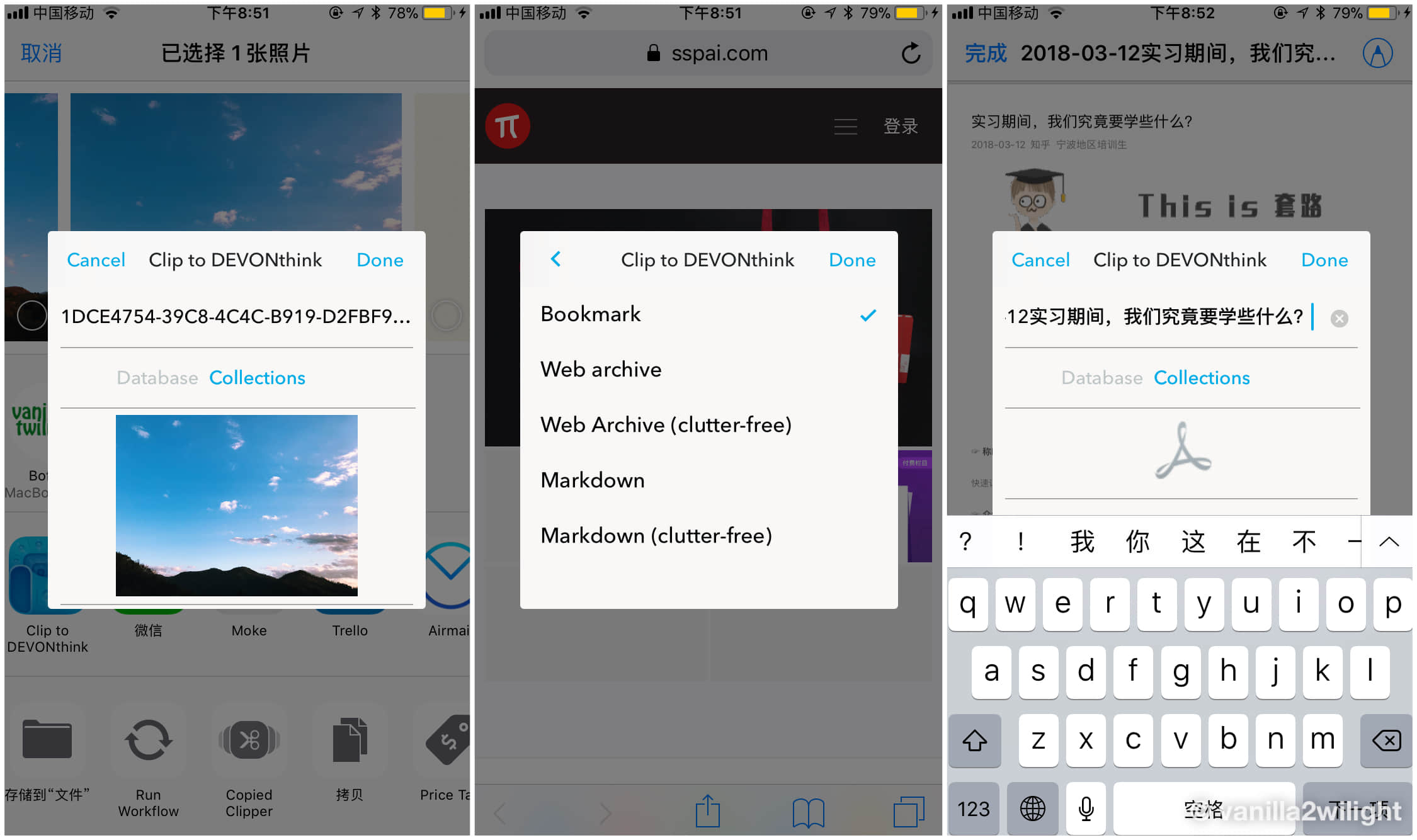
而在 iOS 上,我可以通过分享菜单上的 Clip to DEVONthink 添加任意应用内的文件(不同类型的文件会显示出不同的导入界面)。
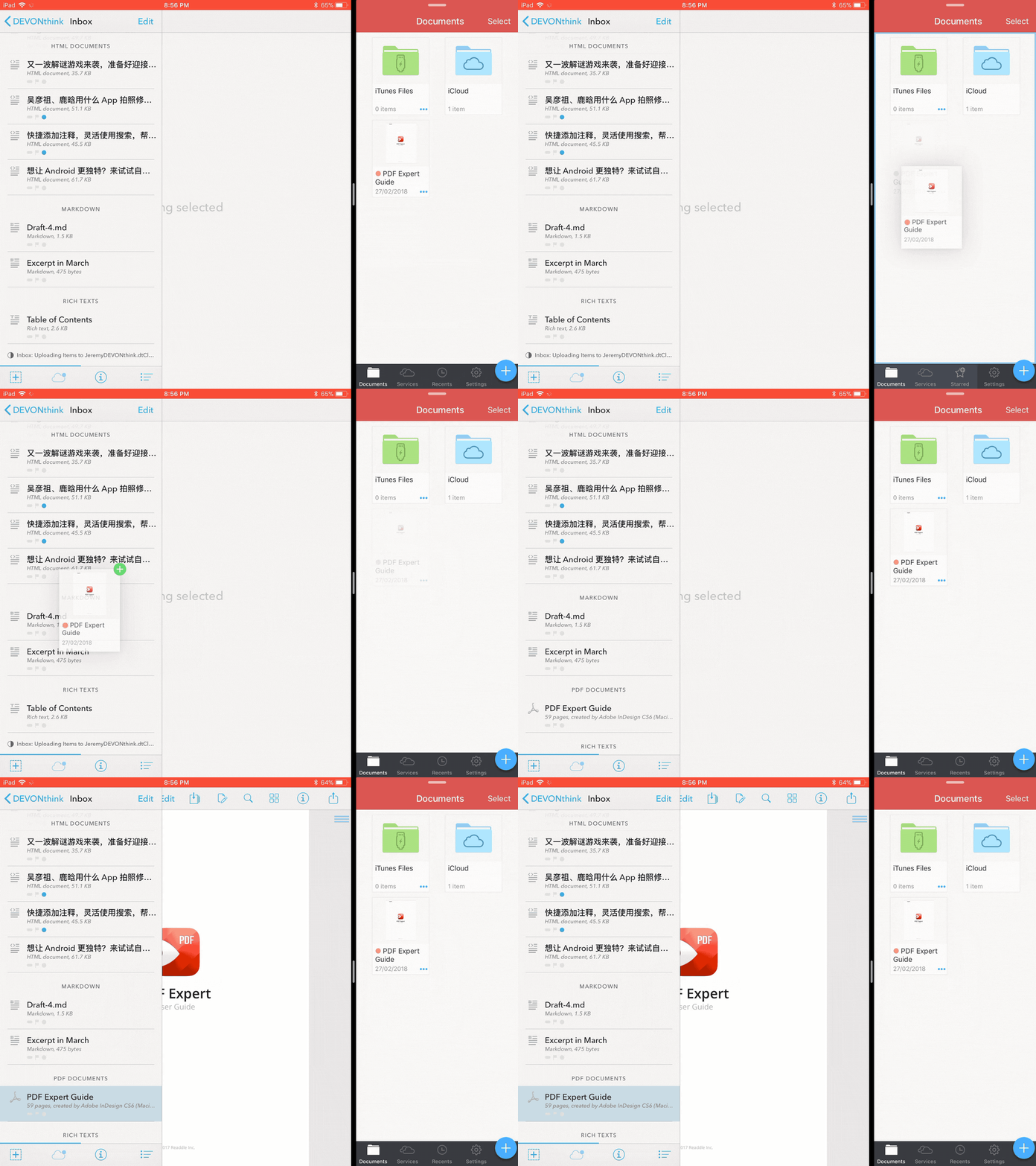
如果是在 iPad 上,可以使用 Split View,直接将文件拖拽进 DEVONthink To Go,比在 iPhone 上搜集资料更加方便。
信息的整合
在收集了灵感和资料之后,需要将这些内容整合到一起。这个需求 DEVONthink 同样可以胜任。
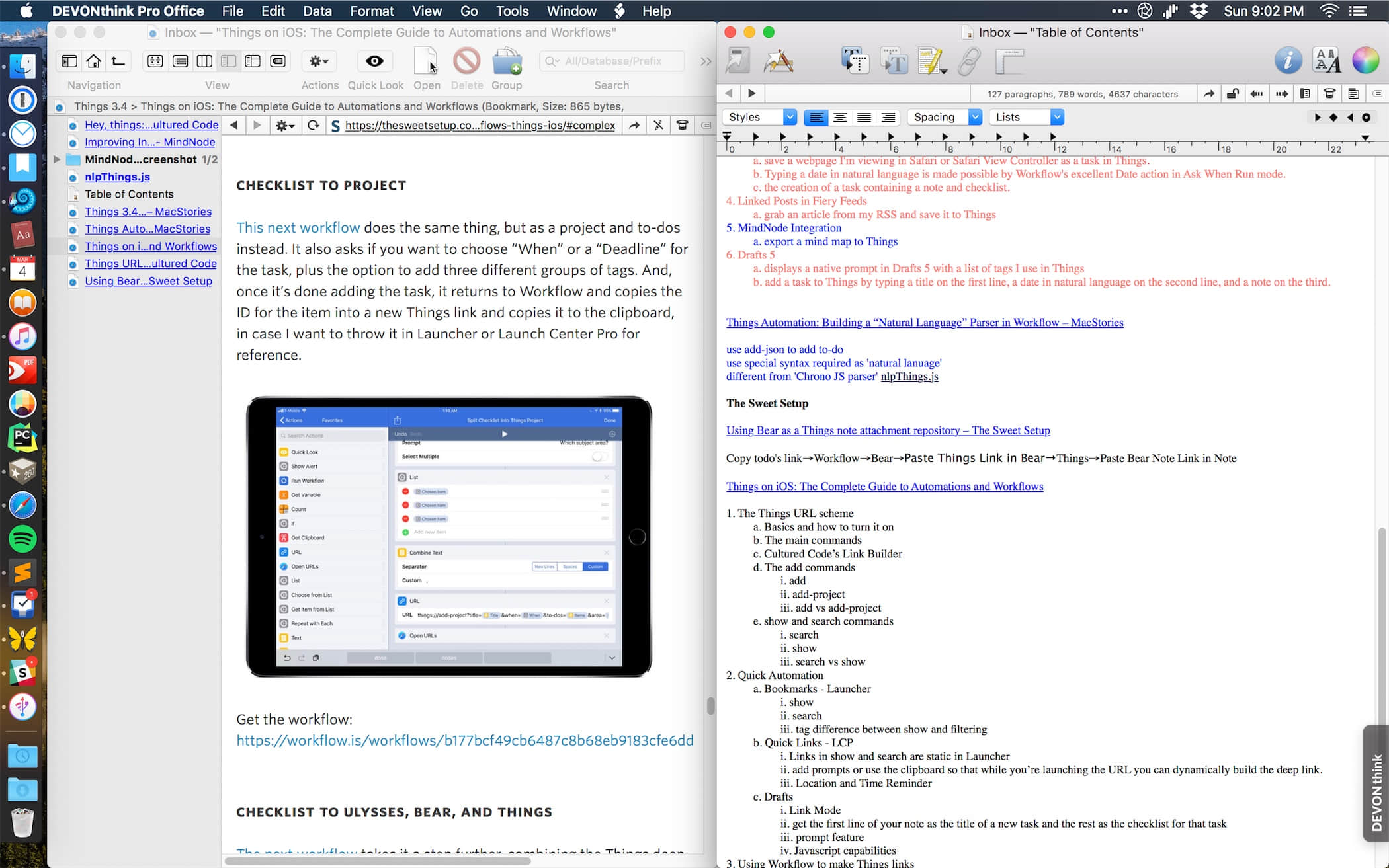
在进行信息整合工作时,我会把搜集资料的文件夹置于屏幕左侧、将资料的目录置于屏幕的右侧,然后创建一个 Workspace。
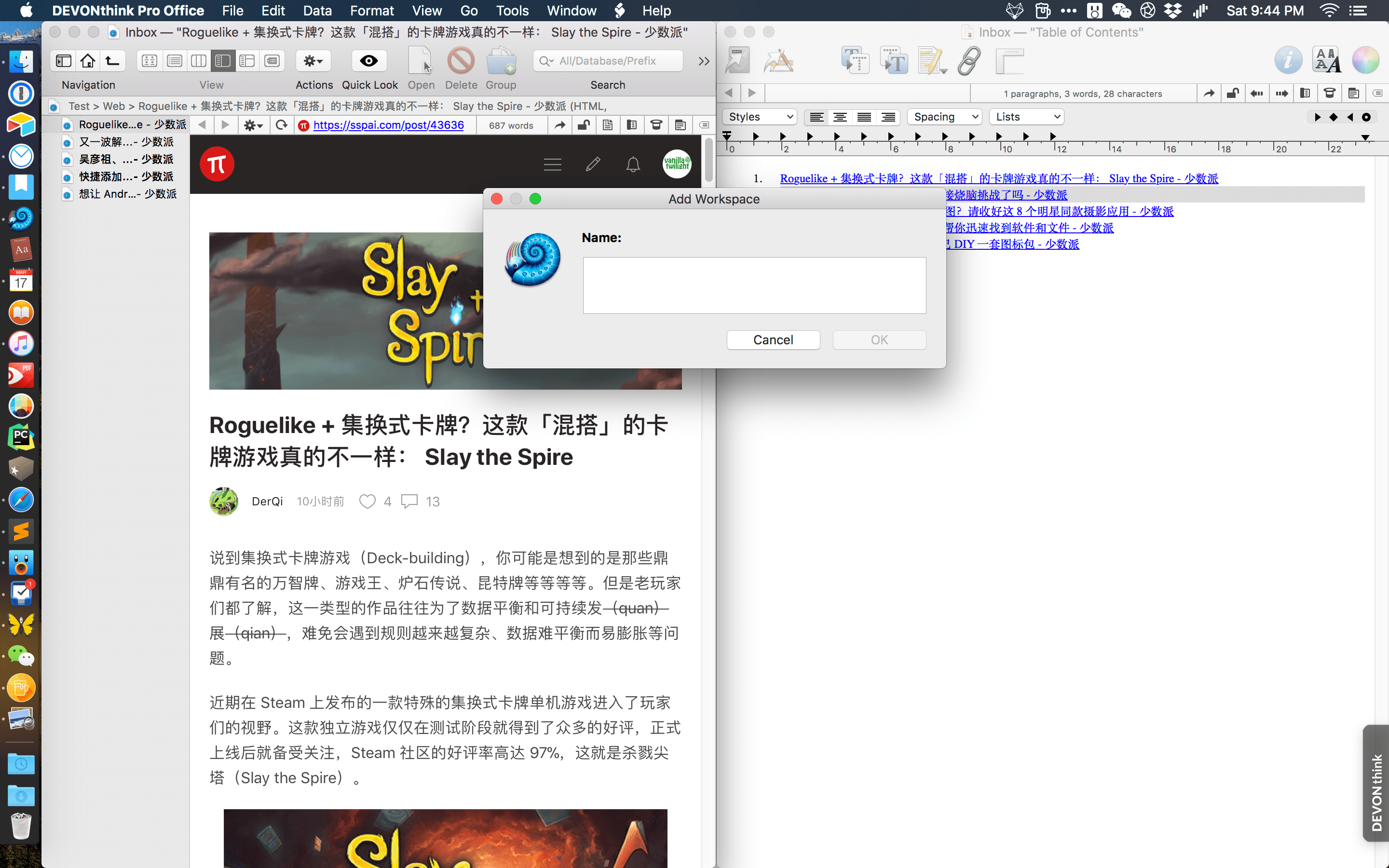
这个 Workspace,类似于一个工作状态的保存,会存下窗口位置、内容进度等状态。每次需要使用时,我只需按下 Workspace 对应的快捷键,就能将 DEVONthink 恢复到我之前保留的设置与进度,立刻进入工作状态。
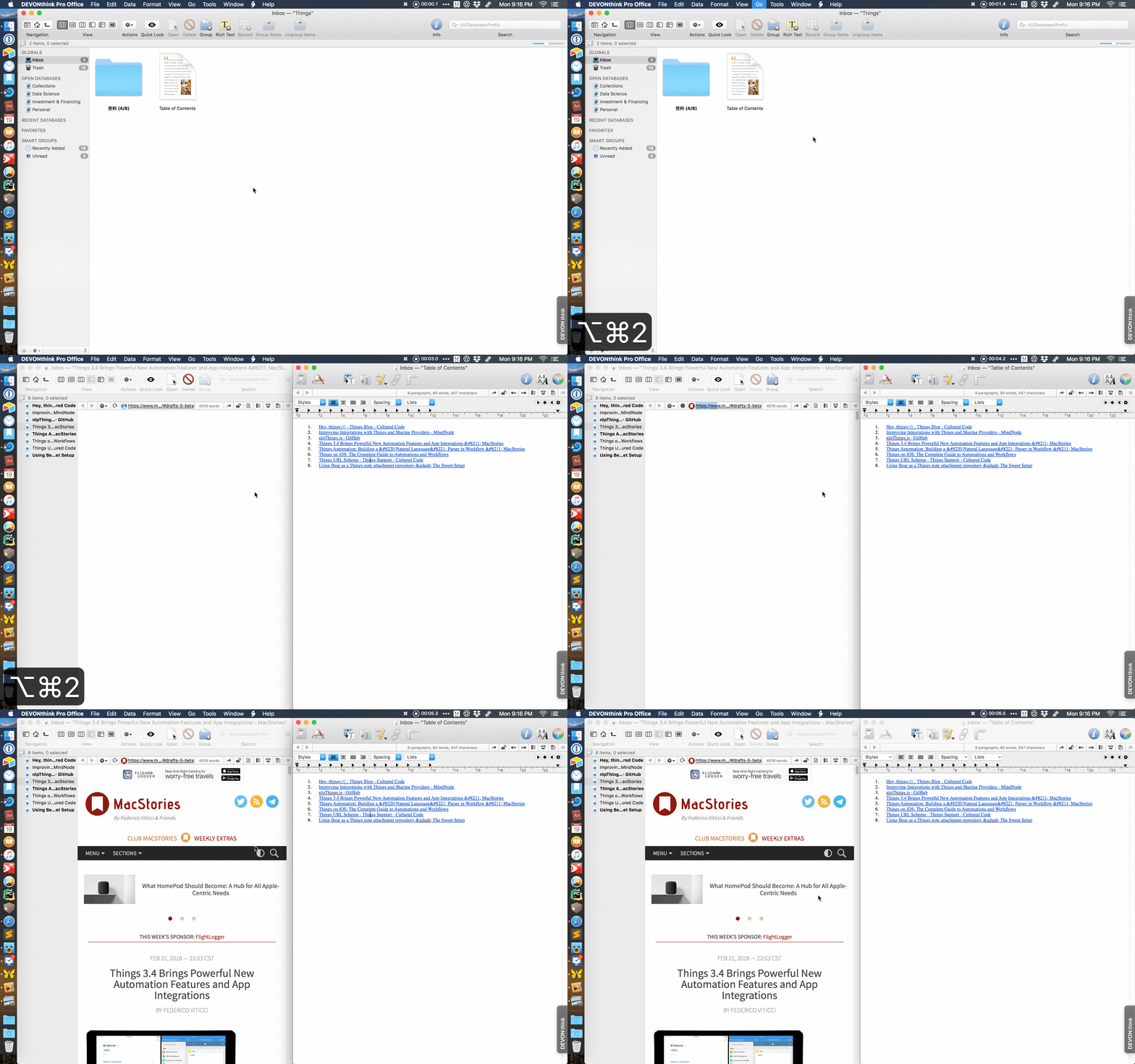
进入信息整合工作状态后,我会:
- 先在左侧的窗口中浏览各个网页内的内容;
- 再在右侧窗口中以资料目录为基础,用 Markdown 格式的文本分别记录每项资料的内容提要;
- 然后使用不同的颜色来标记不同的提要条目;
- 最后根据标记好的提要来筛选出有价值的信息,运用到我自己的文章中去。
流程的衔接
到信息的整合这一阶段为止,DEVONthink 在写作流程中的任务就完成了,下一步,就是通过 LaunchBar 的 Instant Send (或者其他方法)将整合信息的文稿发送到 Ulysses,然后移动到 iCloud 库中的专属文件夹,开始写作的下一阶段:正式写作。
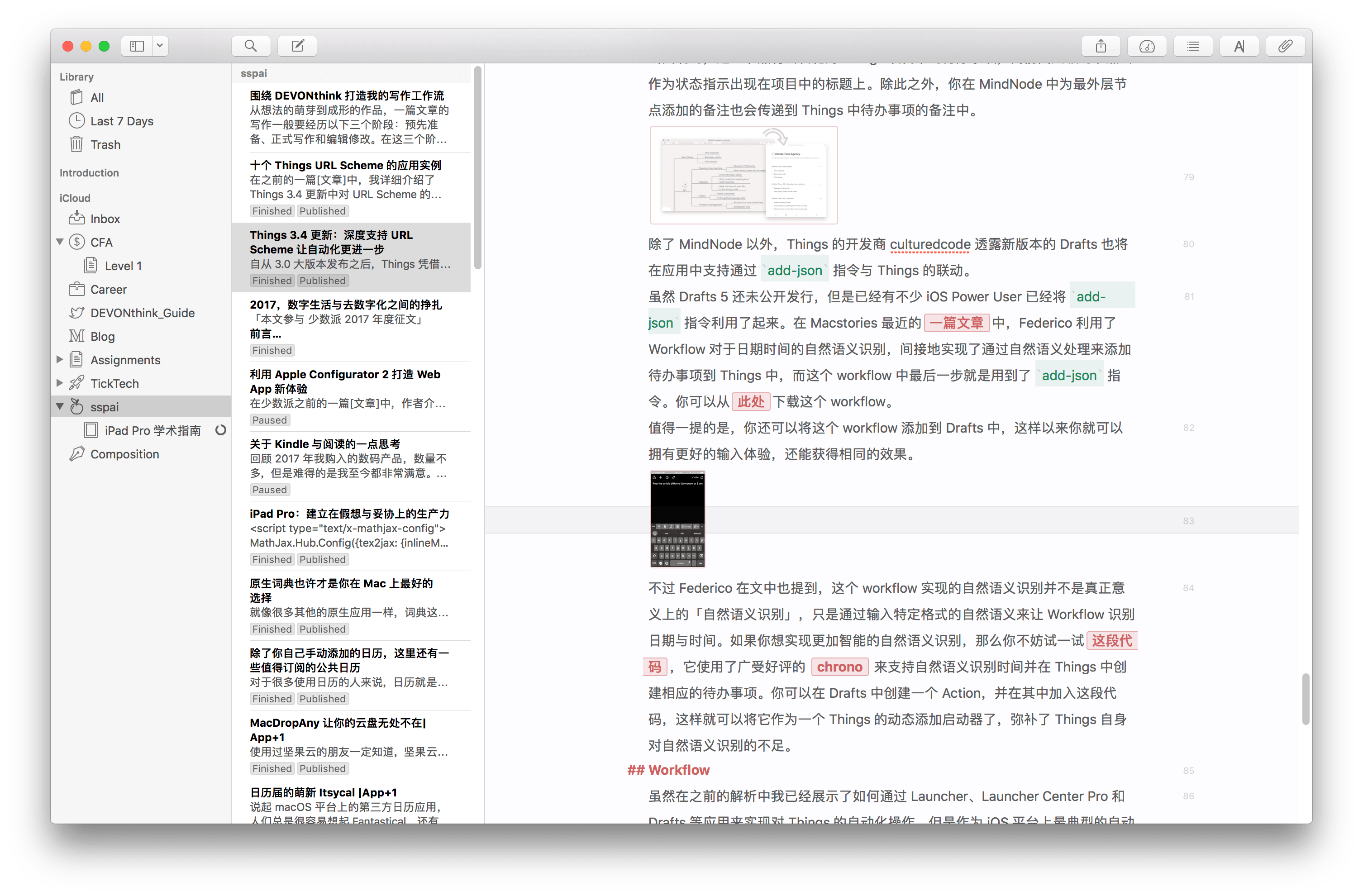
Ulysses 之于我是一个严肃的写作工具,我只会在上面进行中长篇幅的原创性写作,而不会与其他碎片型的记录混为一谈,这也是我要将正式写作这一步从 DEVONthink 中剥离出来的原因。选择使用 Ulysses 作为我的写作工具,则是考虑到了以下四点原因:
- 基于 iCloud 的多平台同步;
- 保留原文件的附件添加方式;
- 个性化的预览设置;
- 导出与发布功能。
在经历了预先准备、正式写作以及编辑修改后,整个写作的流程也就完成了。下一步,就是等待文章审核和发布。
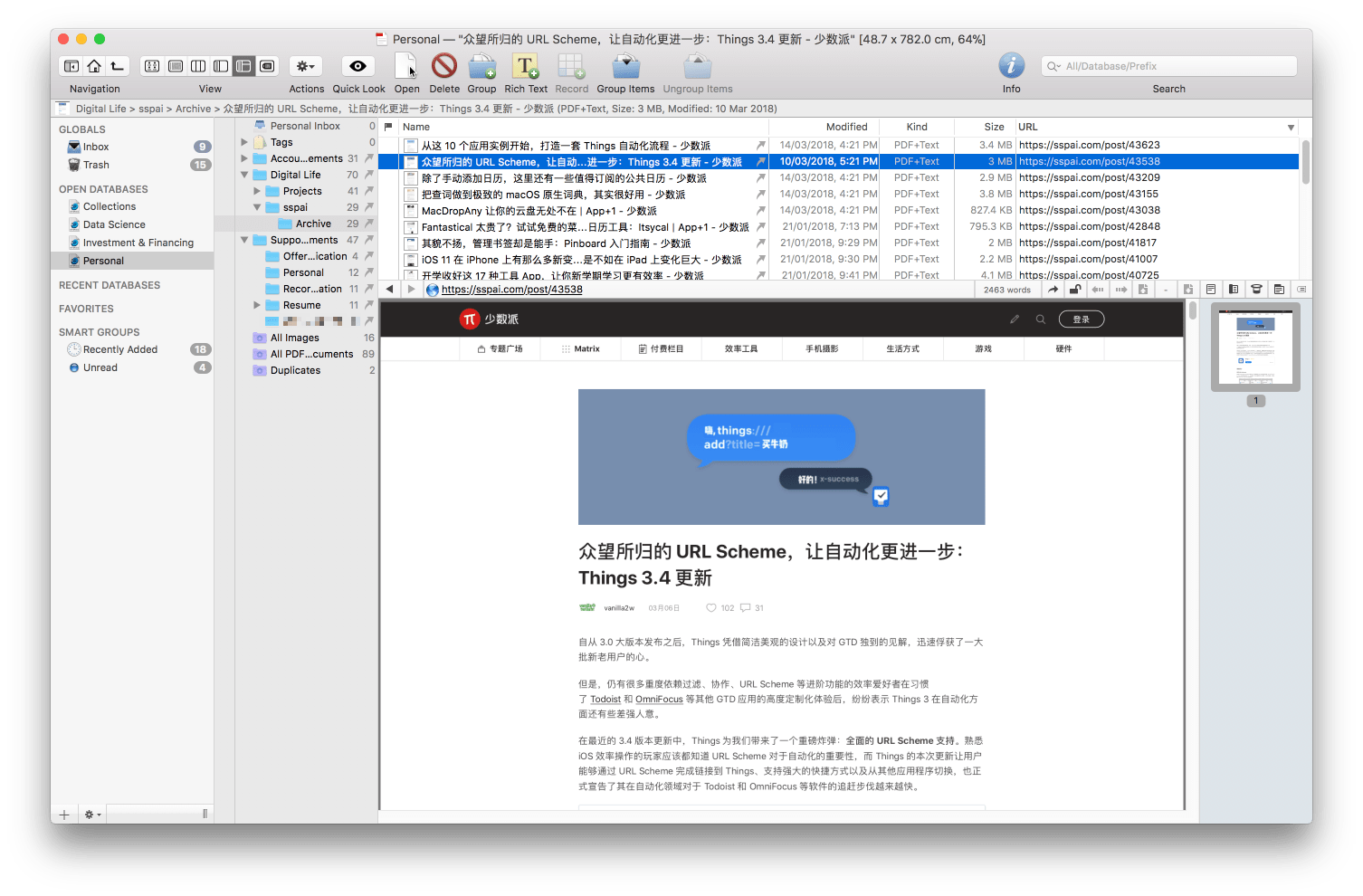
最后,在文章成功发布后,我会使用之前提过的浏览器插件「Clip to DEVONthink」将发布的正式文章抓取为单页的 PDF,打上「Finished」和「Published」两个标签,并放入 DEVONthink 中的相应文件夹存档。
- Hyper 键即 ⌃Control-⌥Option-⇧Shift-⌘Command 四个按键的组合。 ↩
- 在 Finder 侧边栏没有看到 Inbox 文件夹的朋友,可以通过 DEVONthink 中的 Install Add-ons 启用 Global Inbox in Save Dialogs。 ↩
上一期
下一期
精选评论(2) 我的评论


