Minja
03月28日
用辅助功能键盘自定义一个工具栏
| 本文为付费栏目文章,您已订阅,可阅读全文 |
Mac 上一些常用的功能,操作起来却很麻烦,比如:
- QuickTime 里又长又容易记混的快捷键;
- Terminal 中难记的命令;
- ……
一般我们可以用 Keyboard Maestro、LaunchBar 这些自动化工具简化操作,不过,还有一个不需要借助任何第三方工具的方法:依靠系统自动的辅助功能键盘,为每个应用做一个常用功能工具栏,代替原先繁琐的操作。
本文展示的屏幕键盘专为 QuickTime 和 Terminal 定制,你可以先下载我的配置文件,接下来我会讲解使用方法;如果你对原理和制作方法感兴趣,也可以参考后面的「制作方法」一节。
使用和配置
基础使用
下载配置文件后,三步走:
- 打开「系统设置 - 辅助功能 - 辅助功能键盘 - 面板编辑器」,按下快捷键 ⌥Option-⌘Command-O 导入刚才下载的文件;
- 回到刚才的系统设置面板,勾选「启用辅助功能键盘」;
- 如果系统提醒你重启辅助功能键盘,同意即可。
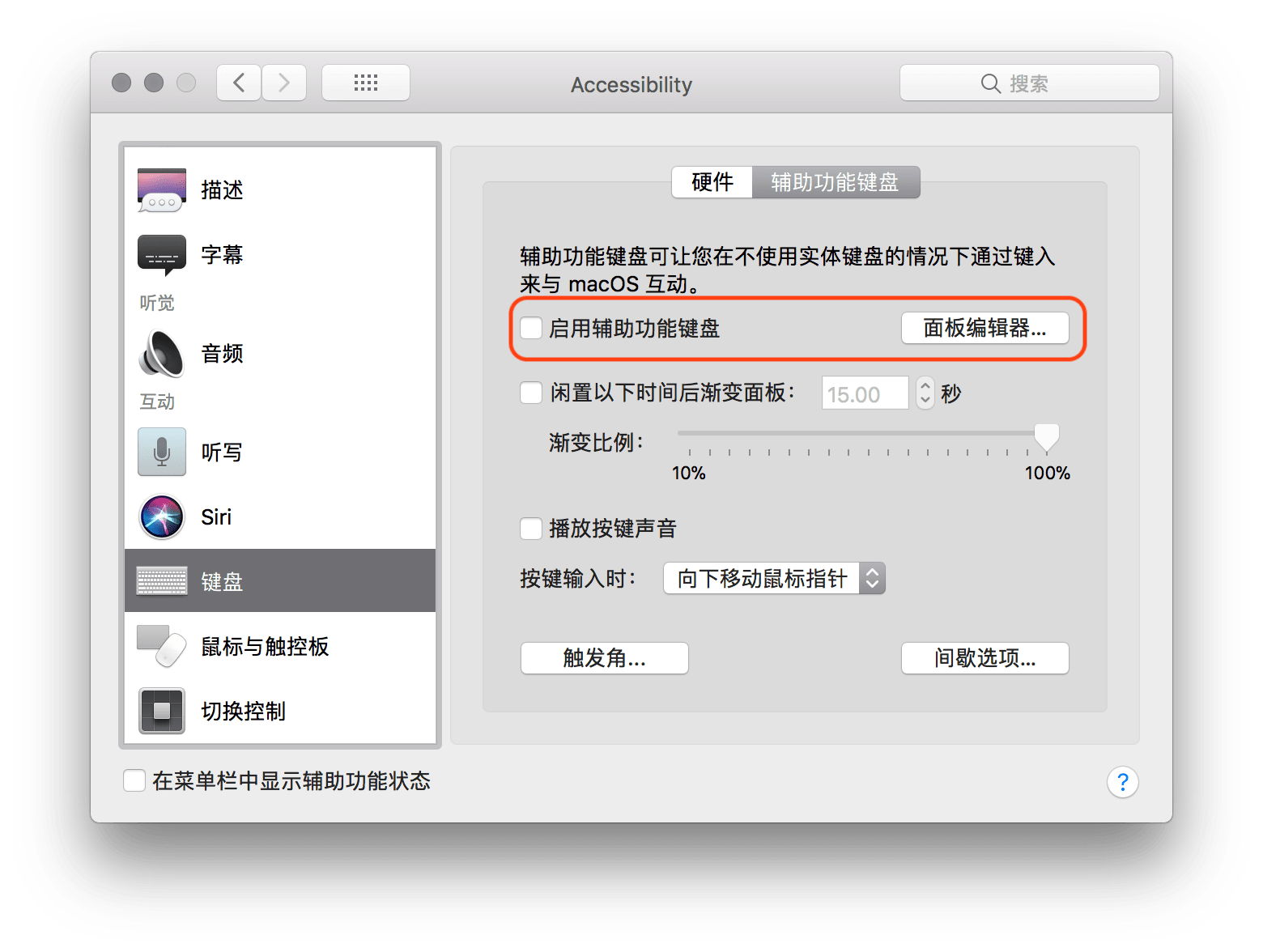
启用辅助功能键盘
之后你就能看到一个带着几颗功能按钮的悬浮窗,它在 QuickTime 和 Terminal 中会自动切换成不同的界面:
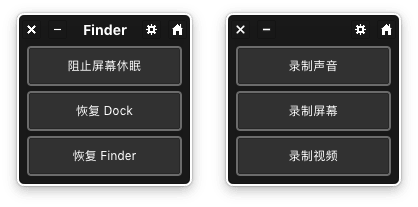
两种工具栏界面
点击上面的按钮,就能实现对应功能了。比如想要通过 Terminal 中实现「禁止屏幕休眠」的功能——可能此时你正在下载一部电影——就可以点击「禁止休眠」按钮,电脑会自动把命令粘进 Terminal,你只需要按下回车即可运行;又如,你希望录制一段屏幕录像,可以打开 QuickTime 后直接点击「录制屏幕」按钮(如本文开头那样)。
简单的配置
辅助功能键盘会占用屏幕空间,不过我们可以通过一些小技巧来减少占用:
- 勾选辅助功能设置面板中的「闲置以下时间后渐变面板」,设置好时间和渐变比例(透明度),即可另辅助功能键盘在闲置一段时间后自动变透明,避免挡住后方内容;
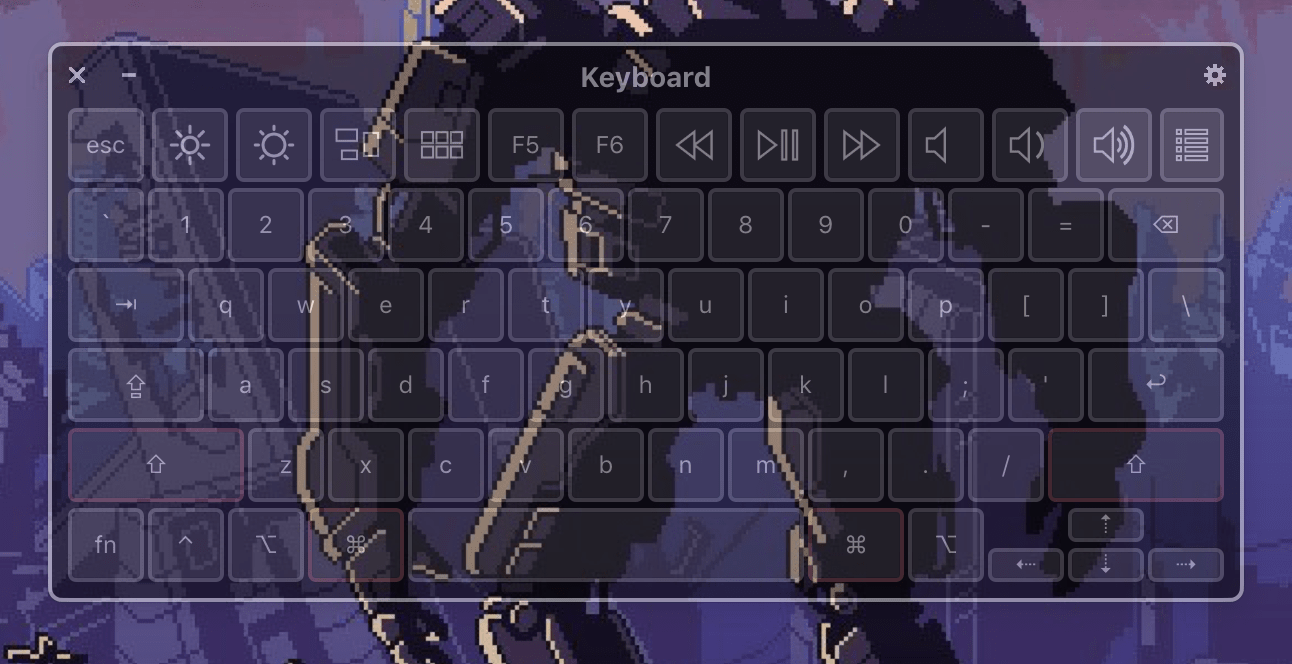 透明键盘
透明键盘 - 不用辅助功能键盘时,把光标移到屏幕任一边角、静止几秒,可隐藏键盘,再次操作可以显示;
- 点击浮窗上的 - 符号将其缩小。
制作方法
如需自定义按钮,这一节的内容将对你有帮助。我将介绍用辅助功能键盘实现这两种功能:
- 代替复杂的快捷键
- 输入难记的文本
现在,我们打开「系统设置 - 辅助功能 - 辅助功能键盘 - 面板编辑器」,依次点击左上角的「添加面板」、顶栏中间的「添加按钮」。按钮大小、颜色和背景图片请随意,便于点击、样式符合自己的审美即可。
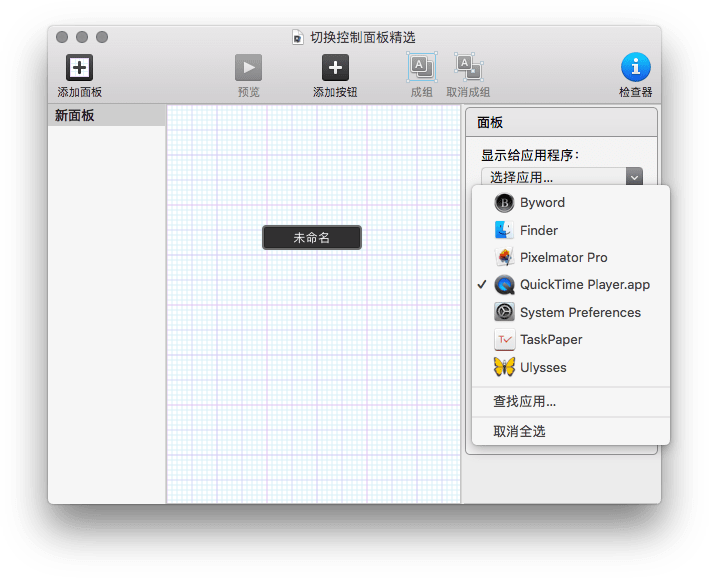
添加新键盘和按钮
接下来我们开始做一个 QuickTime 专用的辅助功能键盘。在「显示给应用程序」中选择「QuickTime Player」。
代替快捷键
这个例子中,我们将用辅助功能键盘按钮代替「新建屏幕录制」那繁琐的快捷键。
选中刚才新添加的按钮,将右侧工具栏滚动至最下方,可见「操作」菜单,进行以下操作:
- 选择「按下按键」;
- 点击「录制」;
- 按下录制屏幕的快捷键 ⌃Control - ⌘Command - N;
- 点击「停止」。
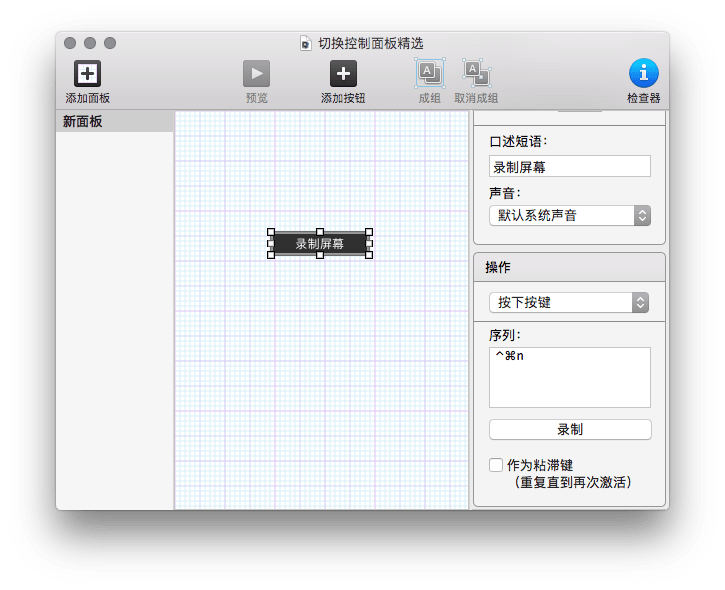
编辑界面
此时这颗按钮就能够让 QuickTime 录制屏幕了。
代替文本输入
除了代替快捷键,辅助功能键盘也可以代替文本输入,恰好 Terminal 中有许多难以记忆的命令,可以用辅助功能键盘来输入。
我们同样添加一个新键盘和按钮,指定在 Terminal 中显示,之后开始编辑按钮的功能。
- 选择功能为「输入文本」;
- 以阻止屏幕休眠为例,输入文本 pmset displaysleep。

编辑文本输入
然后打开 Terminal 试试效果:
小结
macOS 的辅助功能原本为身体有特殊状况的人士设计,但是我们也可以利用这些辅助,让一些操作更加简单。可自定义的辅助功能键盘就是一个例子。
注意:如果你在使用第三方输入法(我用的是 Rime),可能使用辅助功能键盘后会被切换到英文模式,需要手动切换回来。
上一期
下一期
精选评论(0) 我的评论