文刀漢三
04月26日
Launch Center Pro 使用详解
| 本文为付费栏目文章,您已订阅,可阅读全文 |
Launch Center Pro 可以说是 iOS 自动化工具的元老之一,最早在 2011 年,当时这款还名叫 Launch Center 的效率应用,就已经开始尝试利用通知中心来完成自动化操作。
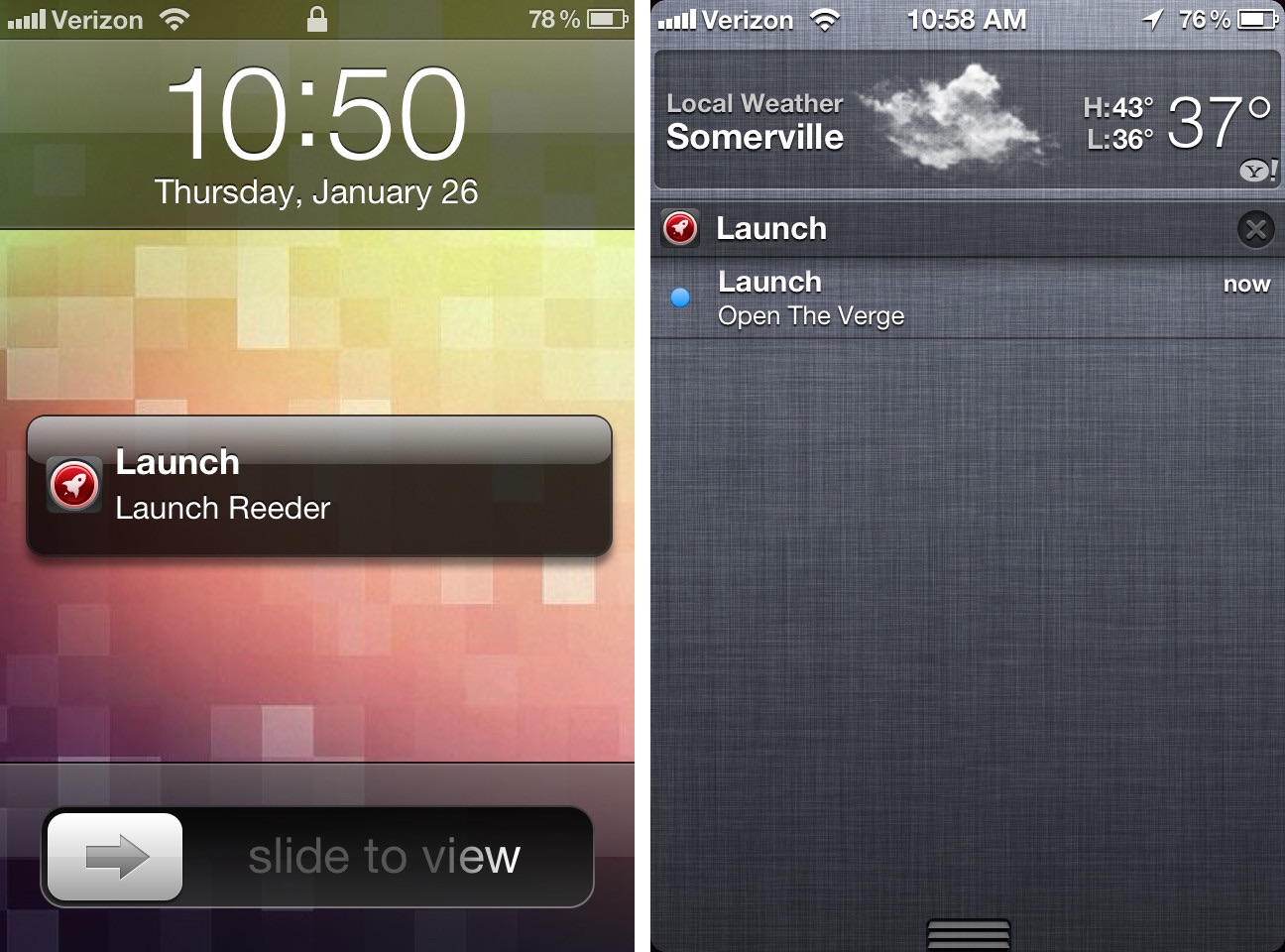
图 / The Verge
但很快 Launch Center 就被苹果以「对通知中心的误用」为由下架,随后开发者又重新推出了 Launch Center Pro,并在不违反苹果条例的前提下,聚焦 URL Schemes 在 iOS 自动化方面的使用,重新焕发光彩。
Launch Center Pro 简单来说可以定义为一款启动器应用,由一个个动作(Action)和动作组(Group)组成,动作组其实就是文件夹,用于归类动作,每个动作可执行一项或一连串操作。比如你可以用 Launch Center Pro 来:
- 直接打开微博的「编写新微博」界面,减少点击次数和其它元素对你的干扰;
- 直接访问某位明星的 Instagram 页面,不用每次都进入搜索框搜索;
- 创建搜索聚合器,Google、百度、维基百科等网站随意切换;
- 快速拨打亲人的电话或 FaceTime;
- 调用剪贴板并进行搜索或翻译。
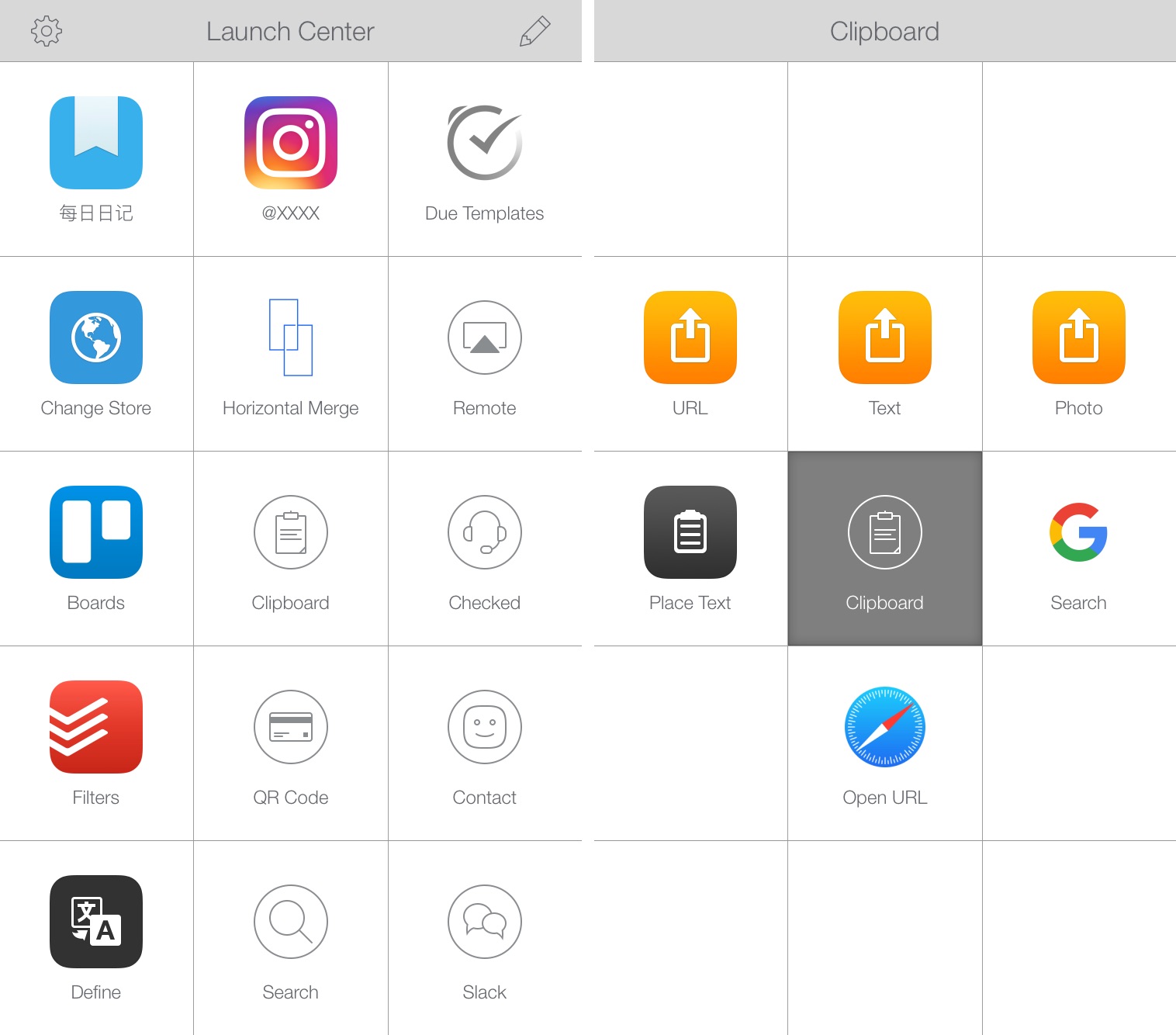
Launch Center Pro 的主界面
动作会执行什么操作,是由动作的 URL Schemes 决定的,掌握了 URL Schemes,就能轻松上手 Launch Center Pro。作为新手我们不一定立刻就要懂得如何写 URL Schemes,我们可以先从 Launch Center Pro 自带的动作库 Action Composer 中直接使用现成的动作,然后再慢慢读懂 URL Schemes。
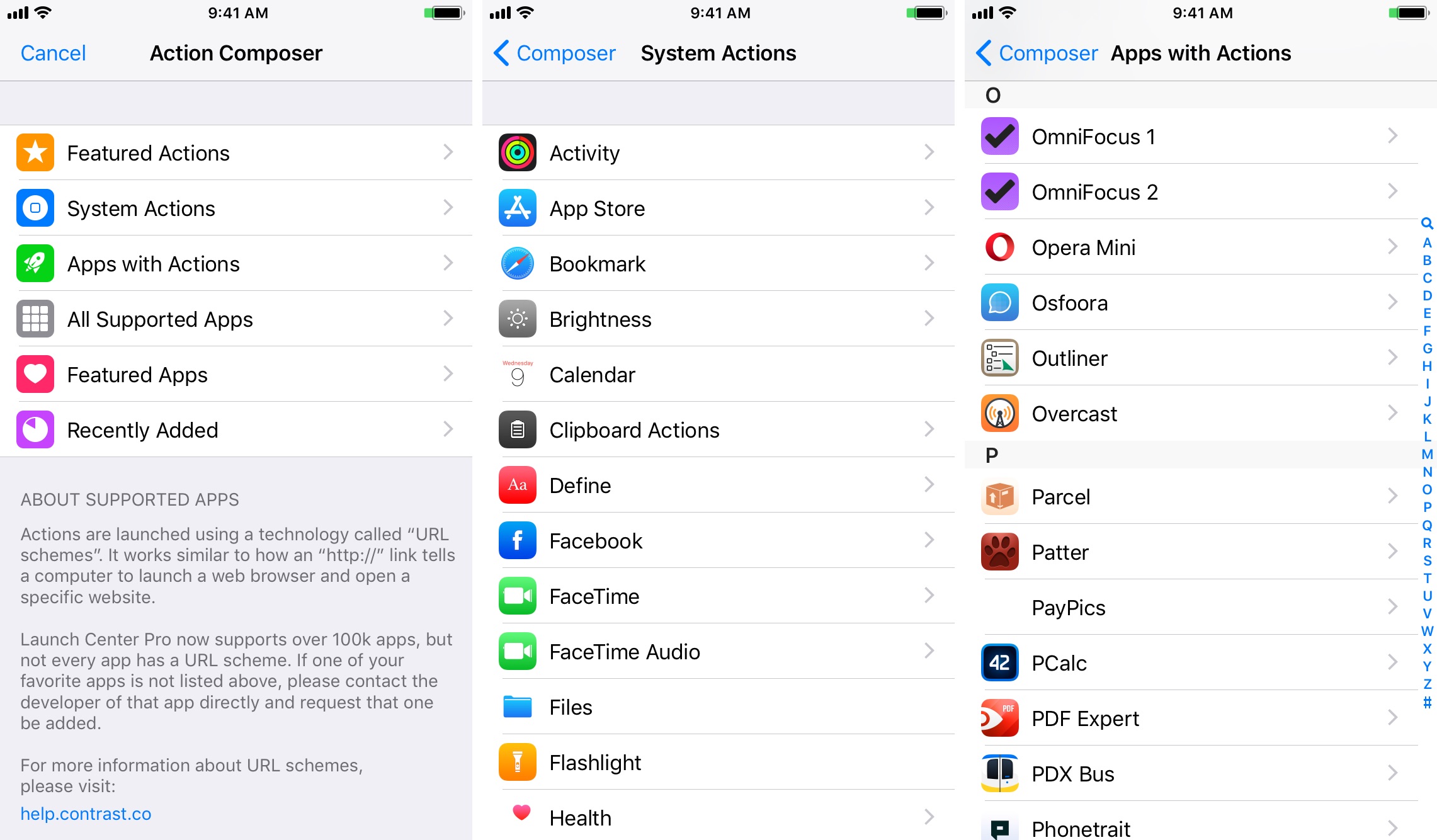
Action Composer
URL Schemes 可以简单地理解为网页链接。比如在浏览器里,http://sspai.com 是打开少数派首页,网页后面加上参数,就可以打开具体的页面,比如 http://sspai.com/series 是打开少数派的付费栏目页面;那么类似的,在 URL Schemes 中,sinaweibo:// 是打开微博应用,sinaweibo://share 则是打开微博应用的编写界面。
我推荐大家从 Hum 写的这两篇 URL Schemes 科普文章开始入手,一篇是详尽的用法详解,另一篇则是教大家如何读懂 URL Schemes 的结构:
URL Scheme 是不需要记住的语法,更重要的是知道怎么读,然后在需要用到的时候去查相关文档就行了。而且 URL Schemes 文档也相对易读,所以大家不用有学习压力。
可以说 URL Schemes 是 Launch Center Pro 的核心,但学习 URL Schemes 不仅在 Launch Center Pro 中能用得到,在 Workflow、Drafts、Pin、IFTTT、Editorial 等应用里均能派上用场。正如 Minja 在昨天的 Power+ 文章中所说:URL Schemes 是 iOS 自动化的基础知识。
URL Schemes 在 Launch Center Pro 上的使用
支持调用 URL Schemes 的应用很多,Launch Center Pro 之所以能从中脱颖而出,靠的是不断对 URL Schemes 语法的优化,并给出更多灵活的使用方式,让我们能更简单地创建动作。
Launch Center Pro 在编写 URL Schemes 时提供了一排辅助标签,帮助我们在 URL Schemes 插入变化的内容,也就是俗称的「变量」。
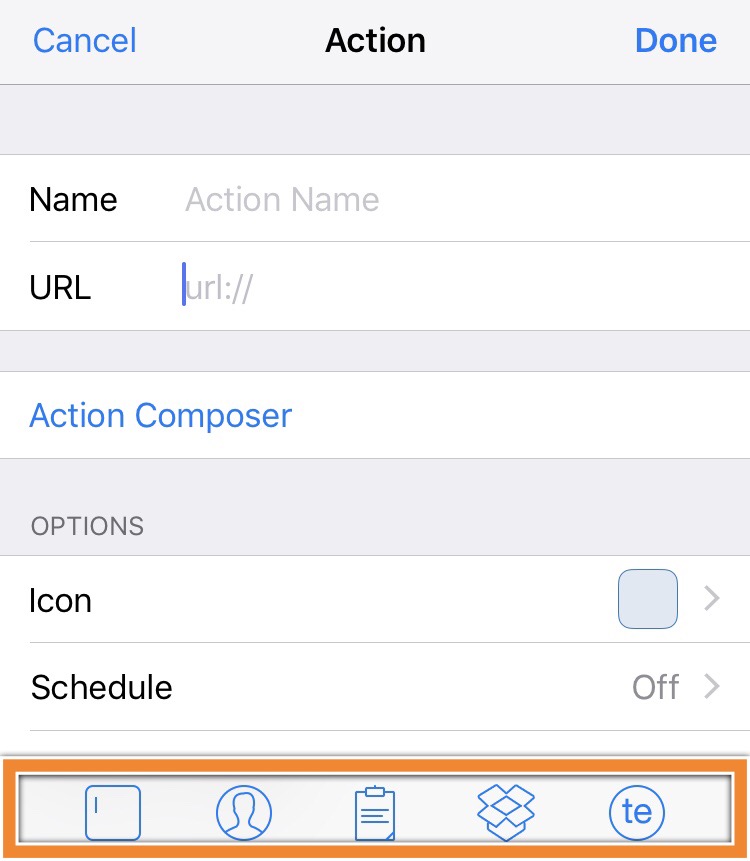
辅助标签
比如前面提到发微博的 URL Schemes,如果我们直接写成 sinaweibo://share?content=你好,那么发微博时都只会有固定的「你好」俩字。但我们每次想发的微博内容肯定是不同的,会根据我们当时的情况发生变化,因此「微博内容」在这里是一个变量。
利用 Launch Center Pro 的辅助标签,可以每次都向我们询问要发送什么样的微博内容,也可以直接将剪贴板内容发送出去。
下面我们来看这些标签是如何使用的。
Prompt(提示框)
第一个标签是 Prompt,作用是弹出一个提示框让我们输入内容。可以看到有 5 种提示框形式:
- Keyboard Prompt:键盘输入
- Number Pad:数字键盘输入
- List:列表
- Dictation:语音输入
- Barcode Scan:扫码输入
Keyboard Prompt(键盘输入)
Keyboard Prompt也就是最普通的键盘输入形式,点击后,就会在 URL 内插入 [prompt],和前面发微博的动作结合起来,变成 sinaweibo://share?content=[prompt]。这样每次发微博时,Launch Center Pro 都会弹出提示让你输入微博内容。
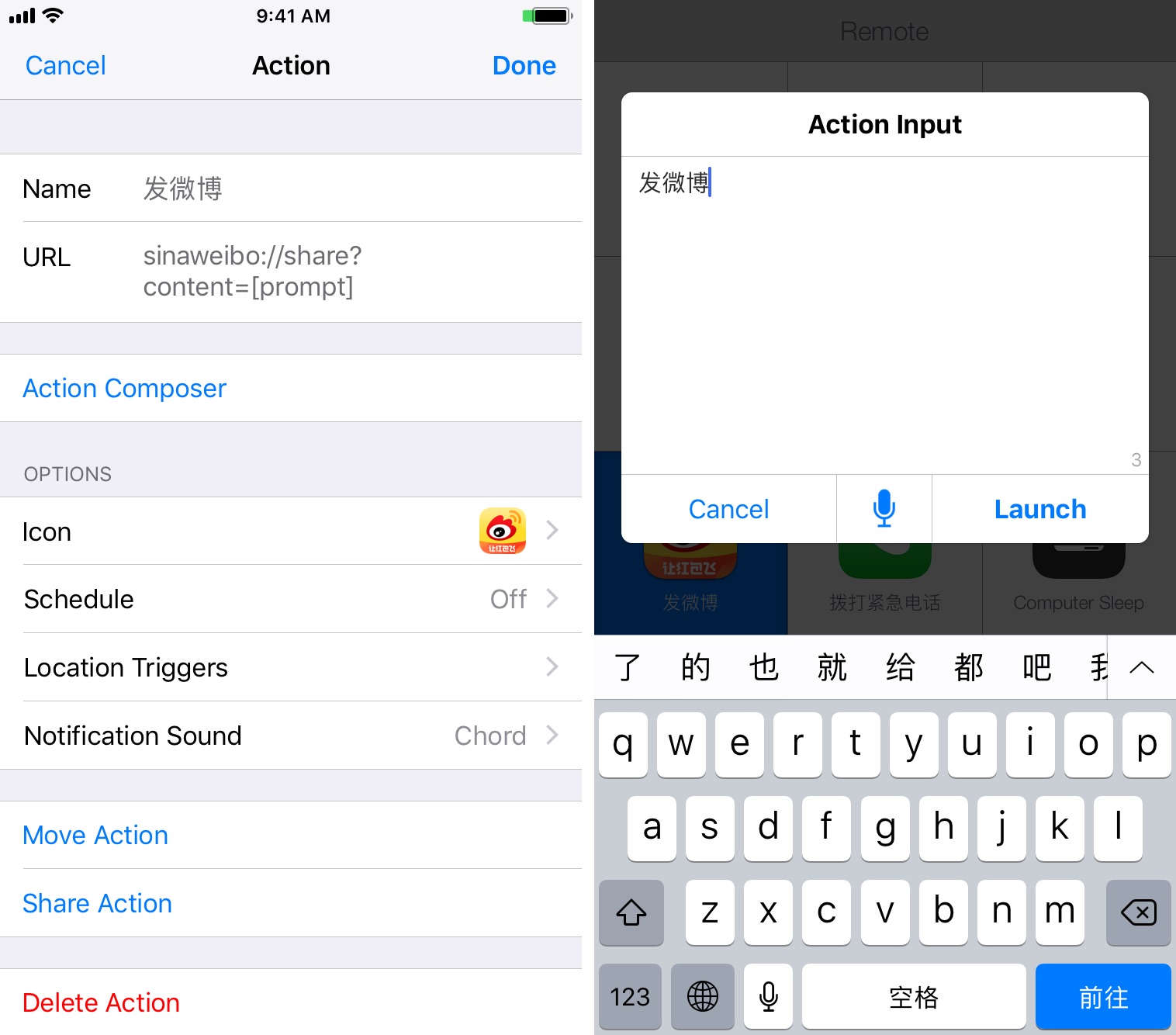
Keyboard Prompt
你也可以在 [prompt] 后面加上一个半角冒号和一句提示短语,比如 [prompt:输入微博内容],这样提示框的顶部就会显示如下图:
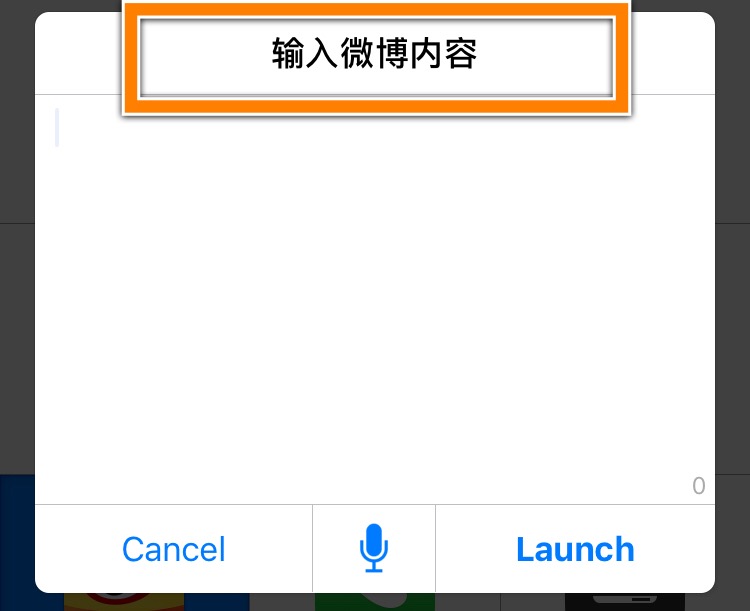
提示短语
Number Pad(数字键盘输入)
Number Pad和第一种其实是同一类型,只是键盘样式不同,前者是全键盘,后者是数字键盘,它的代码样式是 [prompt-num]。
比如我想做一个快速拨号的动作,那么就可以写成 tel:[prompt-num],这时候弹出就是数字键盘。
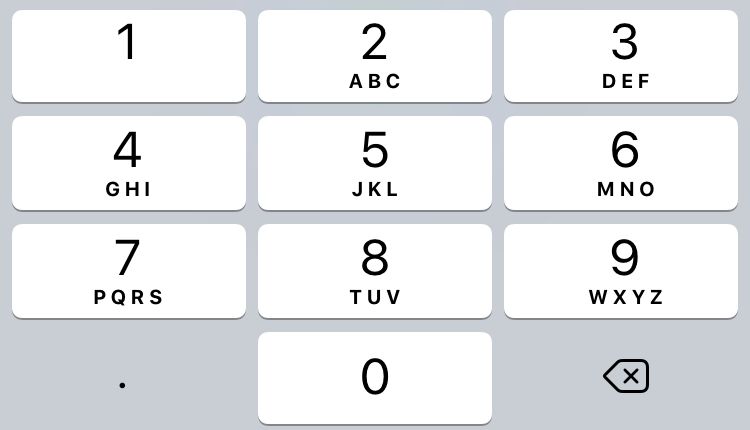
数字键盘
可以看出数字键盘其实是在普通键盘的代码基础上,增加了一个 -num 后缀。[prompt-后缀] 其实是各种键盘样式的代码格式,比如:
- [prompt-return] 可以将右下角的「输入键」变成「换行键」;
- [prompt-twitter] 可以显示社交网络专用键盘,直接在键盘上显示 @ 和 # 符号;
- [prompt-url] 则是我们平时输入网址使用的键盘,方便输入 .com 和 / 符号;
- [prompt-list(符号)] 用于输入多项数据,里面的 符号 可以任意替换,比如换成 , 或 + 等;
- [prompt-phonepad] 调用电话拨号键盘,方便输入 * 、+、# 等特殊符号;
- [prompt-emailaddress] 调用邮箱地址键盘,方便输入 @;
- 此外还有 [prompt-namephonepad]、[prompt-numbersandpunctuation] 等键盘样式,这里就不再一一介绍。
List(列表)
List 是 Launch Center Pro 的特色功能,它让我们可以把多个动作合并到一个动作里,在运行时有更多选择。它的语法是:
[list:列表名|动作名1=动作1 URL|动作名2=动作2 URL]
比如我想做一个拨打紧急电话的列表动作,选项分别是 110、119、120,那么我就可以把 URL 写成:
[list:拨打紧急电话|警察局=tel:110|火警=tel:119|医院=tel:120]
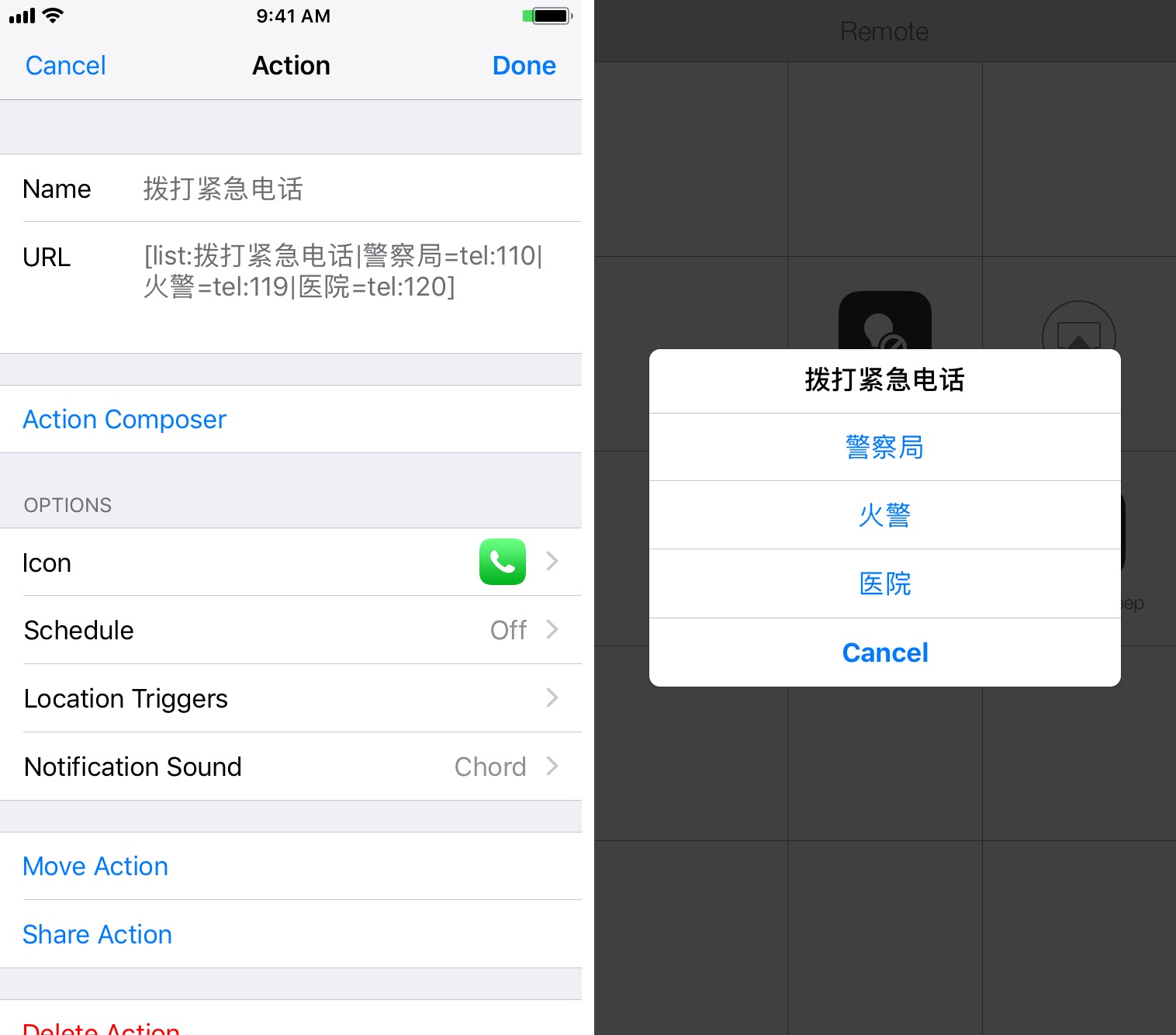
列表动作
此外,你也可以把列表放到 URL 的局部中,比如还是这个拨打紧急电话的 URL,可以改写成:
tel:[list:拨打紧急电话|警察局=110|火警=119|医院=120]
效果是一样的。
Dictation(语音输入)、Barcode Scan(扫码输入)
这两种比较简单,前者是调用 iOS 自带的语音识别功能,将你说话的声音转化成文字,其实在键盘输入中也自带了这个按钮。
后者则是将扫描二维码得到的内容插入 URL Scheme 中,用途比较少。
联系人
联系人功能是 Launch Center Pro 的主要功能模块之一,他们曾经甚至将联系人模块单独拿出来,做成一个独立的 App 叫 Contact Center,由此也可以看出联系人功能的重要性。
选择「联系人」标签后,会再弹出两个选项:一个是「Choose Contact Now」,也就是立即从通讯录中选择联系人,然后将电话号码或邮箱地址等插入当前 URL;第二个选项是「Ask Each Time」,插入 [contact] 到 URL 中,可以让你在运行动作时再进行选择。
联系人功能主要跟发信息、打电话、FaceTime、发邮件这些动作配合使用,因此你也可以将 Launch Center Pro 打造成一个快速联系人中心。
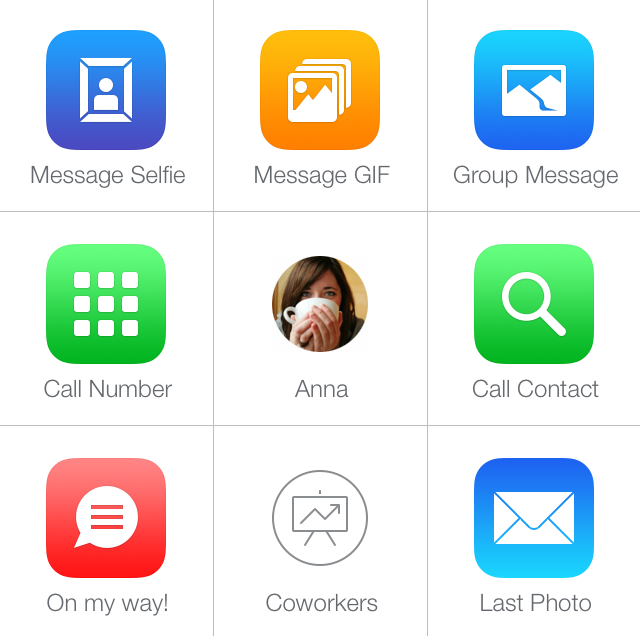
图 / Launch Center Pro
我将这些联系人动作做成了一个动作组,里面包含了我最常联系的几位亲人和朋友,几乎每天都会用到。
剪贴板
剪贴板标签的代码是 [clipboard],很好理解,就是把剪贴板内容插入到对应的位置。
比如我想用 Google 搜索剪贴板的内容,那么就可以把 URL 写成:
https://www.google.com/search?q=[clipboard]
Dropbox
Dropbox 标签主要用于获取 Dropbox 文件的链接或内容。代码为:
- 获取文件链接:[dropbox]
- 获取文件内容:[dropbox-text]
这样每次运行动作时,就会弹出 Dropbox 的选择界面,让你进行挑选。你也可以为文件指定具体路径,比如:
[dropbox-text:笔记/Instapaper 标注/]
此外,除了作为标签在 URL 中使用,Launch Center Pro 还内置了一些 Dropbox 动作,比如创建文档、添加内容到文档的开头或结尾、上传照片等。你可以从 Action Composer 动作库中找到这些动作。
TextExpander
Launch Center Pro 内置支持 TextExpander,比如你在使用键盘输入时,可以调用 TextExpander 缩写。此外,TextExpander 缩写也可以作为标签 [textexpander] 内嵌在 URL 内,不用每次都进行输入。
比如我想做一个每天用 Day One 写日记的模板,模板中包含了今天的日期和时间,那么我就可以把 TextExpander 标签写到 URL 内:
dayone://post?entry=[prompt:日记内容=[textexpander:ddate] [textexpander:ttime]]
冒号后的内容即 TextExpander 缩写短语。这里还用到了一个新的 [prompt] 技巧,在提示语 日记内容 后面,添加一个 = 号,后面接上的内容就会成为待会儿输入时的默认填充内容。
Launch Center Pro 的其它功能
在动作编写界面的下方,Launch Center Pro 还提供了图标(Icon)、定时(Schedule)、位置提醒(Location Triggers)等设置。
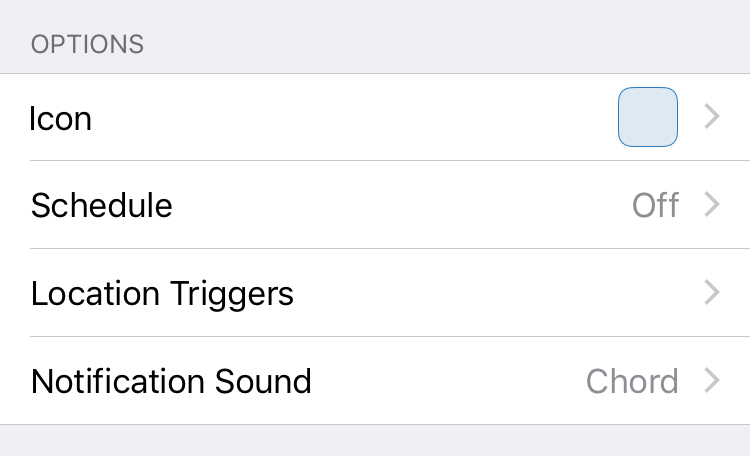
图标、定时、位置提醒
图标
为动作设置一个显眼的图标是很有必要的,它能让你更快速地进行定位。Launch Center Pro 的图标有三种样式:
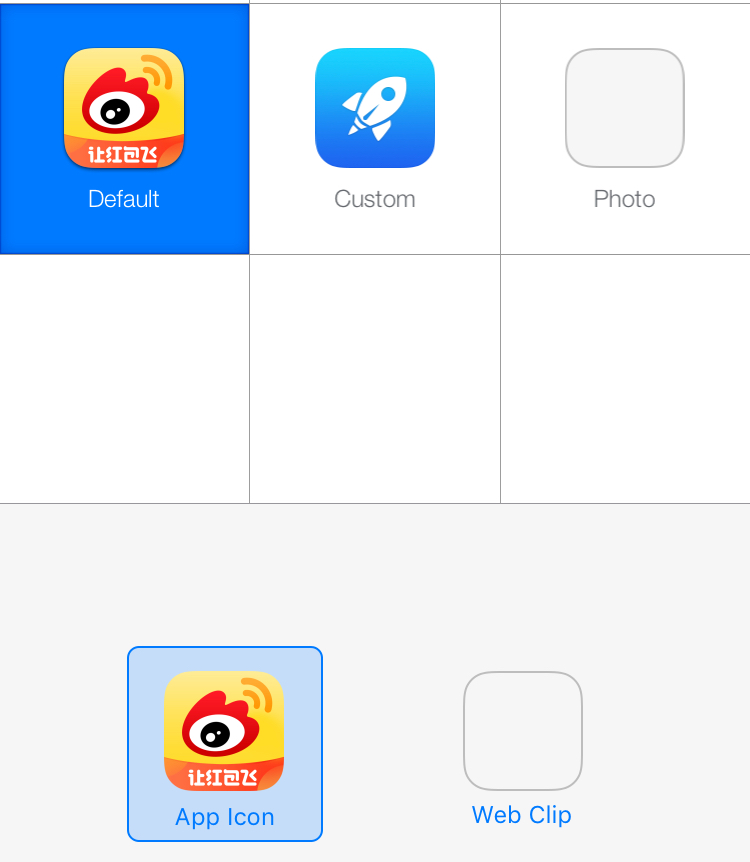
三种样式
第一种是使用 URL Schemes 默认的图标,因为每个 URL 都会带有一个链接头,比如 things:、dayone。Launch Center Pro 会识别这些应用,并显示相应的图标。
如果 URL 刚好填写的是网页链接,比如这个少数派站内搜索的动作:
https://sspai.com/search?q=[prompt:Search Sspai]
那么你可以在第一种样式里选择「Web Clip」,它会识别网址的来源并显示出少数派的 logo。
第二种是 Launch Center Pro 自带的样式,无需多解释。
第三种是用自带的图片进行替换,比如前面提到的联系人中心,我为每个人都替换上了一张他们的真人照片,一眼就能认出来。
定时
定时是很实用的一个功能,比如前面提到的用 Day One 写每日日记,那么就为它设置一个每天晚上 8 点循环的定时。到点时,Launch Center Pro 会通过系统通知提醒我,我只需要点击通知消息,就会自动运行该动作。
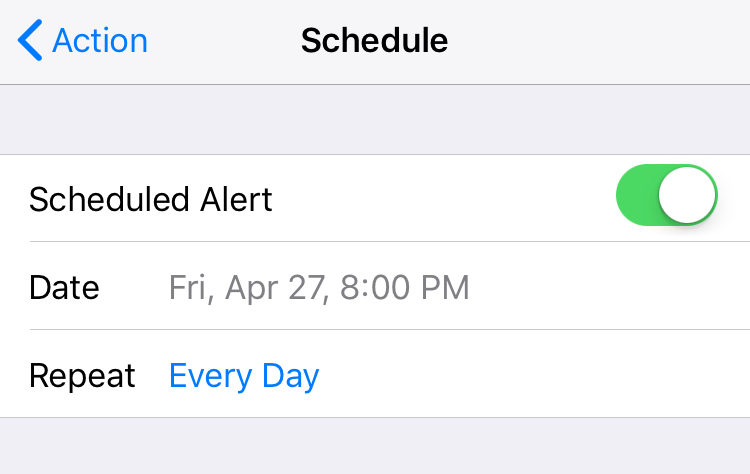
定时日记
位置
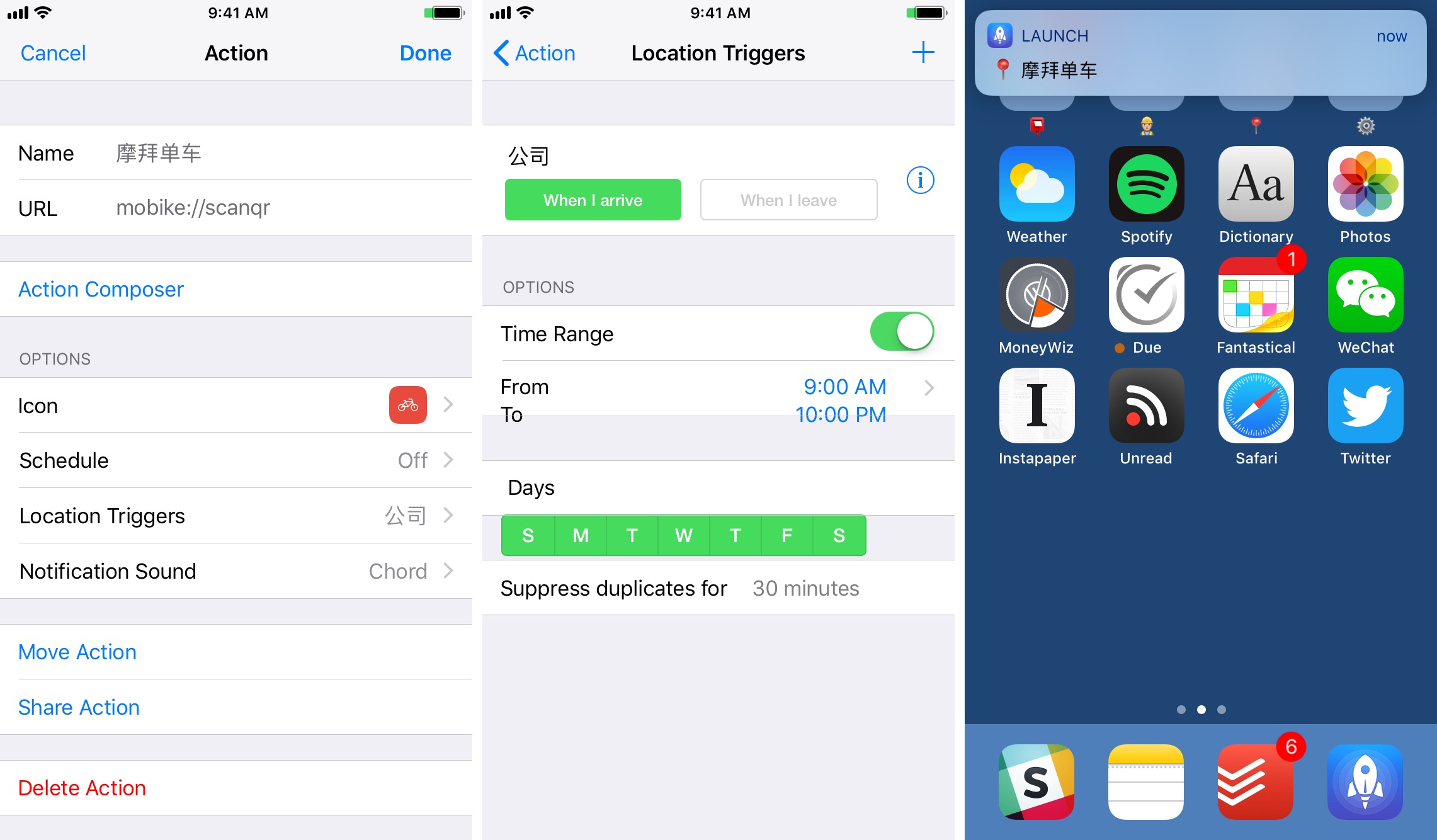
我每天上班的方式是这样的,从家里坐地铁到公司附近的地铁站,但是从地铁站到公司还有一段距离,因此我会选择骑一小段摩拜单车到达公司。
所以我在 Launch Center Pro 中设置了这么一个动作,当手机检查到我抵达公司附近地铁站时,自动发送一条通知给我,点击通知后,运行跳转摩拜单车的动作。
结语
Launch Center Pro 是 iOS 自动化历史上不可忽略的一款应用,尽管 Workflow 等应用出现以后,Launch Center Pro 在复杂工作流方面的能力已经明显不如前者。但 Launch Center Pro 凭借它优秀的界面设计,比如每个动作都是一个巨大的「按钮」,动作和动作之间的相对位置也容易判断,因此我们非常容易记得每个按钮的位置,几乎闭着眼睛就能找到每个动作在哪,也就形成了如 Hum 所说的「肌肉记忆」。
即使在苹果对 URL Scheme 的限制之下,Launch Center Pro 还是不断优化它的体验以及实现他们对 URL Schemes 的理解。Workflow 出来之后,一时风光无两,但我也注意到,Workflow 内置了 Launch Center Pro 作为启动器,这是效率应用和效率应用之间的惺惺相惜,同时也体现了 Launch Center Pro 在效率应用中的地位。
Launch Center Pro 是带我入门的 iOS 效率应用,虽然一开始也是像很多人一样,糊里糊涂地入手了这款应用。但慢慢地用多了,你会发现它作为一款启动器的优势。
最近 Launch Center Pro 的 CEO 也宣布了它们即将开发 3.0 版本,期待能为这位老将带来再一次的新生。
上一期
下一期
精选评论(2) 我的评论

