Minja
05月03日
用 Keyboard Maestro 托拽整理文件
| 本文为付费栏目文章,您已订阅,可阅读全文 |
一般来说,在 PC 上,日常生成的文件,我们都会把它们放在「桌面」、「文档」之类文件夹,将它们作为一个临时收件箱。对于不少人来说,这个临时收件箱的整理,其实是个问题。
相信我们 Power+ 的读者都可以根据自己职业等特性,有一套「文件传输」的自动化系统,比如 Hum 分享过两个它的文章配图和 PDF 的自动化系统:
作为这类系统的实践者,我也会设置一些这样的自动化系统,但我也发现,这些系统并不能完全覆盖到所有需求,放置有些文件还是需要在 Finder 里打开一层一层的文件夹。
因此我就在想有没有办法,可以把「桌面」等「文件收件箱」中的文件,直接拖到我们想要的文件夹里?
经过一番折腾,我发现了通过 Keyboard Maestro 解决这个需求的办法。
通过 Keyboard Maestro 解决问题
最新版本的 Keyboard Maestro 提供了「Dragged File」这一触发条件,我基于它做了一系列的 Macro(自动化动作),不用打开 Finder 中的文件夹,直接把文件拖拽到 Keyboard Maestro 的 Palette(浮窗)上,就可以归档文件:
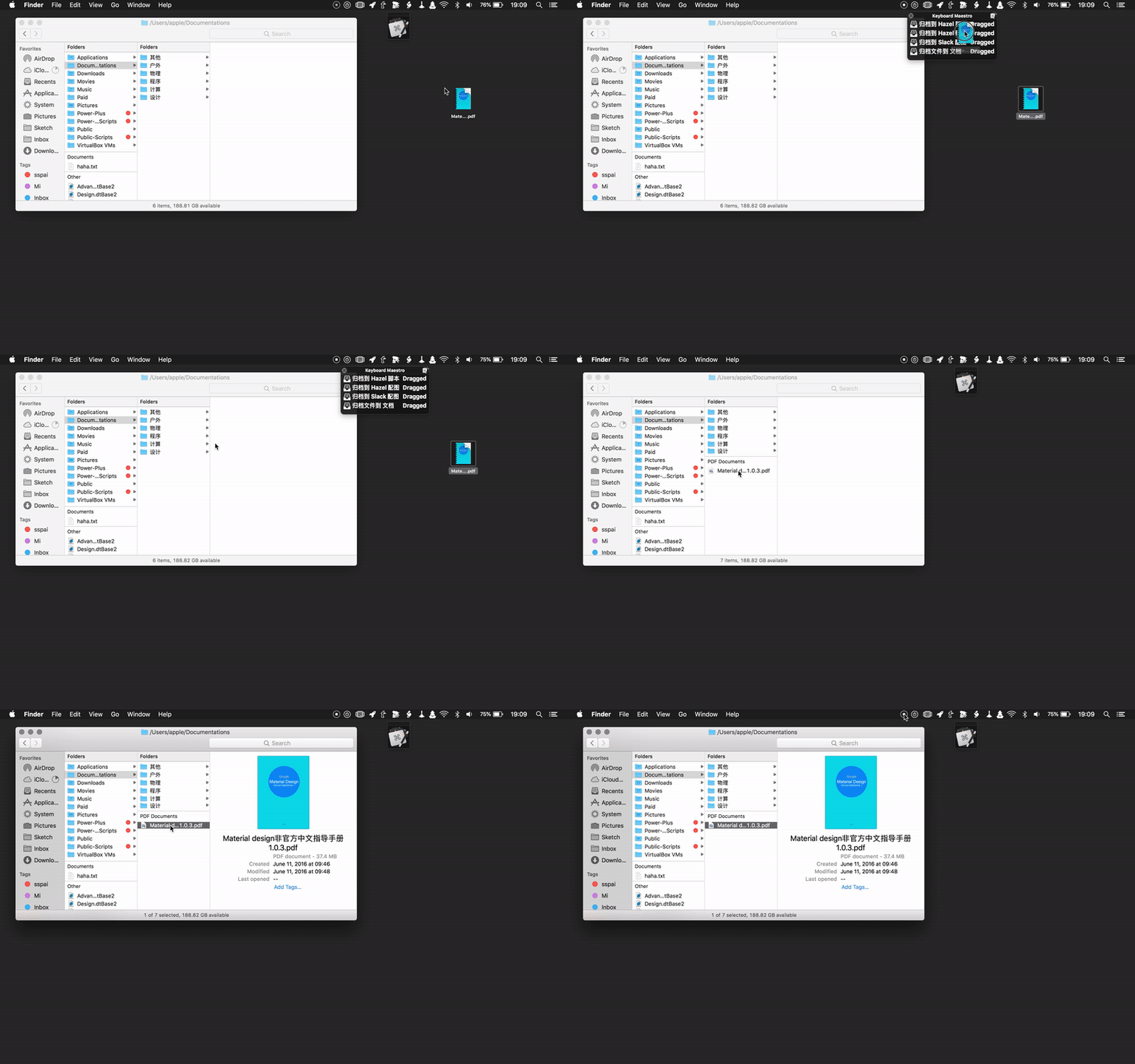
托拽归档
我提供的一系列 Macro 包含了图片、视频和文档等几个常用文件夹,你可以边试用这些 Macro 边阅读文章,制作出适合自己的 Macro。
基础知识:Palette
Palette 这个单词的意思是「调色盘」,即画家常常拿在手里的工具;在 Keyboard Maestro 里,Palette 就是几个 Macro 组合成的列表,它会像一个浮窗一样「漂」在屏幕上,可以随意拖动,方便我们像画家取用颜料一样方便地启动自动化动作。
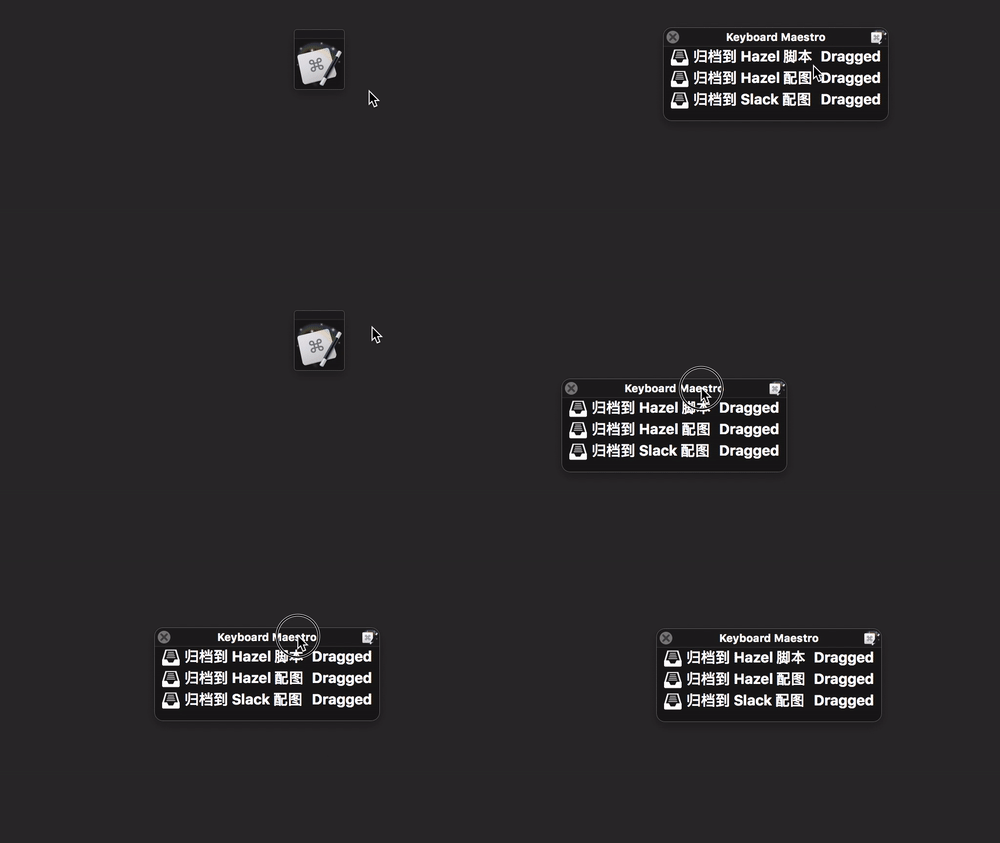
Palette
制作单个 Macro
我们先看看如何制作单个 Macro,学会之后,炮制其他 Macro 就只需修改一下目标文件夹的路径。
制作一个归档的 Macro 需要三大步。
以一个「归档到文档文件夹」的 Macro 为例,我们希望它仅在 Finder 中出现,而不要在其他应用里跑出来捣乱,那么步骤就是:
- 让改 Macro 仅在 Finder 中生效。在 Keyboard Maestro 编辑界面创建一个 Macro 组(Group),将下图紫色部分所示的作用范围(Available in these applications)设置为「Finder」;
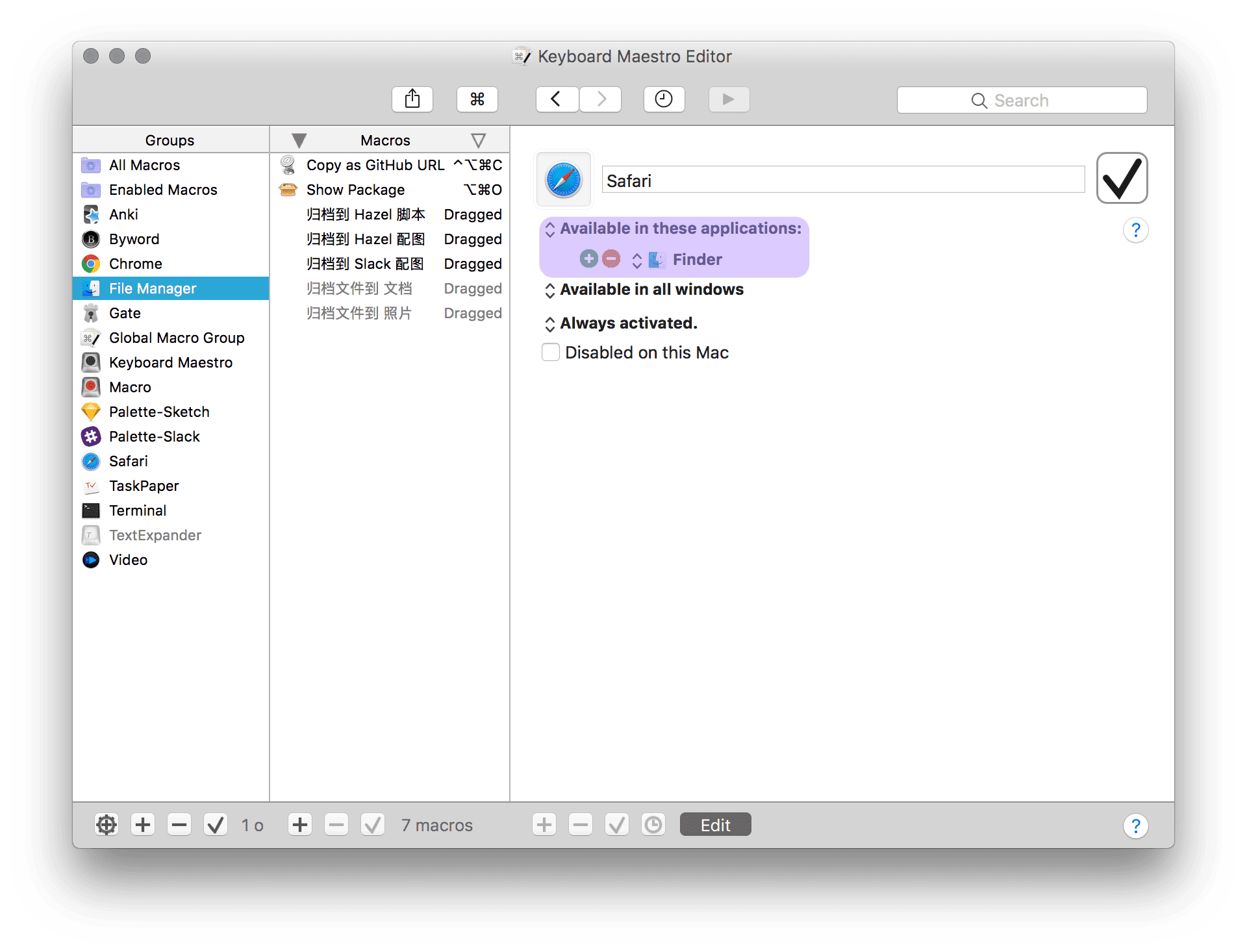 Finder 组
 - 设置触发条件。这个 Macro 需要两个触发条件,分别是:
- A file is dragged on to the macro:接下来能够处理被拖到这个 Macro 上的文件;
- The global macro palette entry is clicked:将在 Finder 内一直显示一个小号浮窗,当光标移到它上面,浮窗就会展开成一个 Palette,显示出我们要用的 Macro;
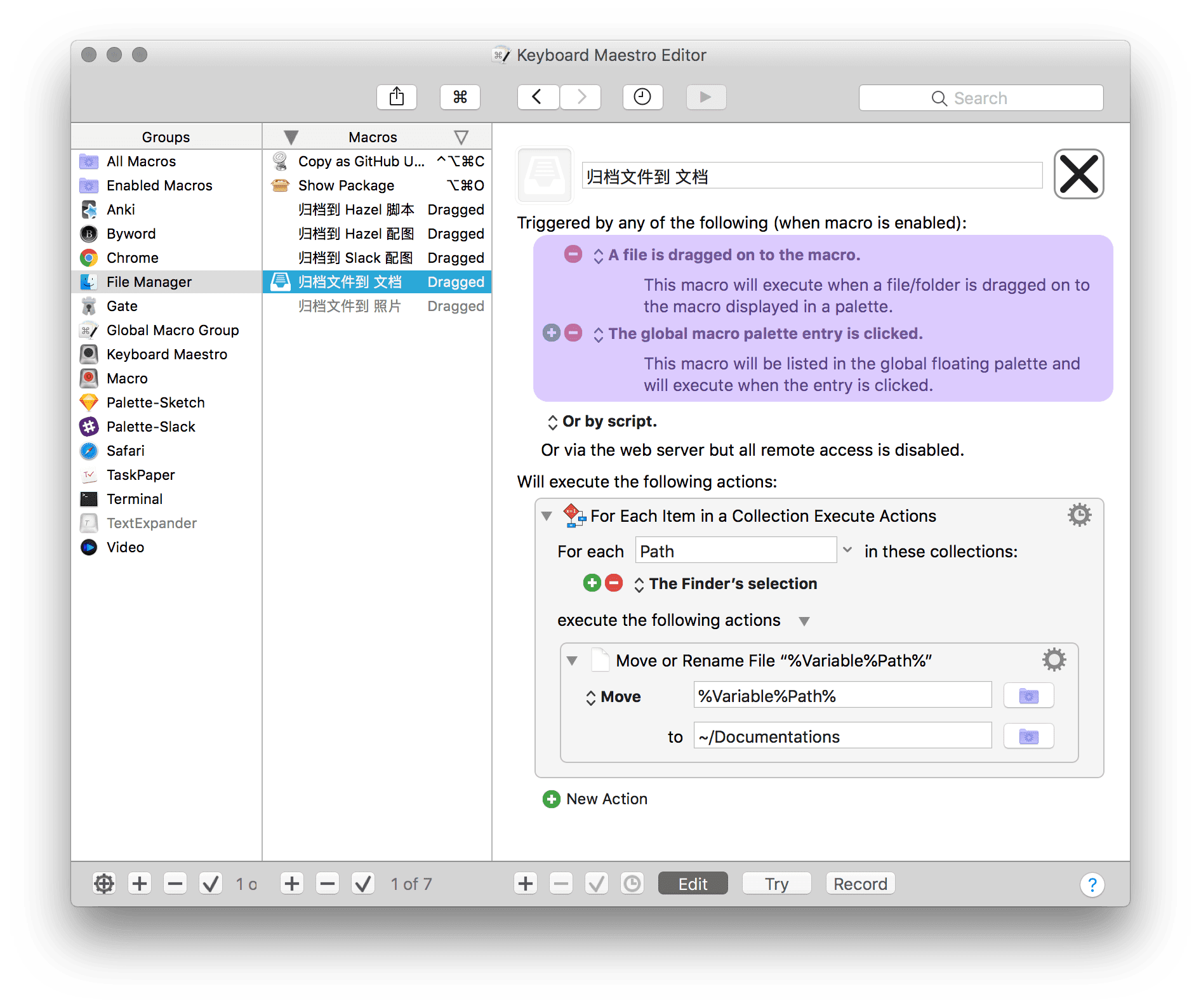 设置触发条件
 - 设置 Macro 动作内容:For Each Item in a Collection Execute Actions(黄色部分)。这个动作表示循环,它里面还需要套一个 Move or Rename File(红色部分)的动作来移动文件。如果你一次性拖了多个文件到 Macro 上,这组嵌套动作就能对每一个文件执行一次移动操作。其他参数如图填写:
- For each:PATH;
- 选 The Finder’s Selection;
- Move:%Variable%Path%;
- to:移动的目的地文件夹,例如 ~/Documentations。
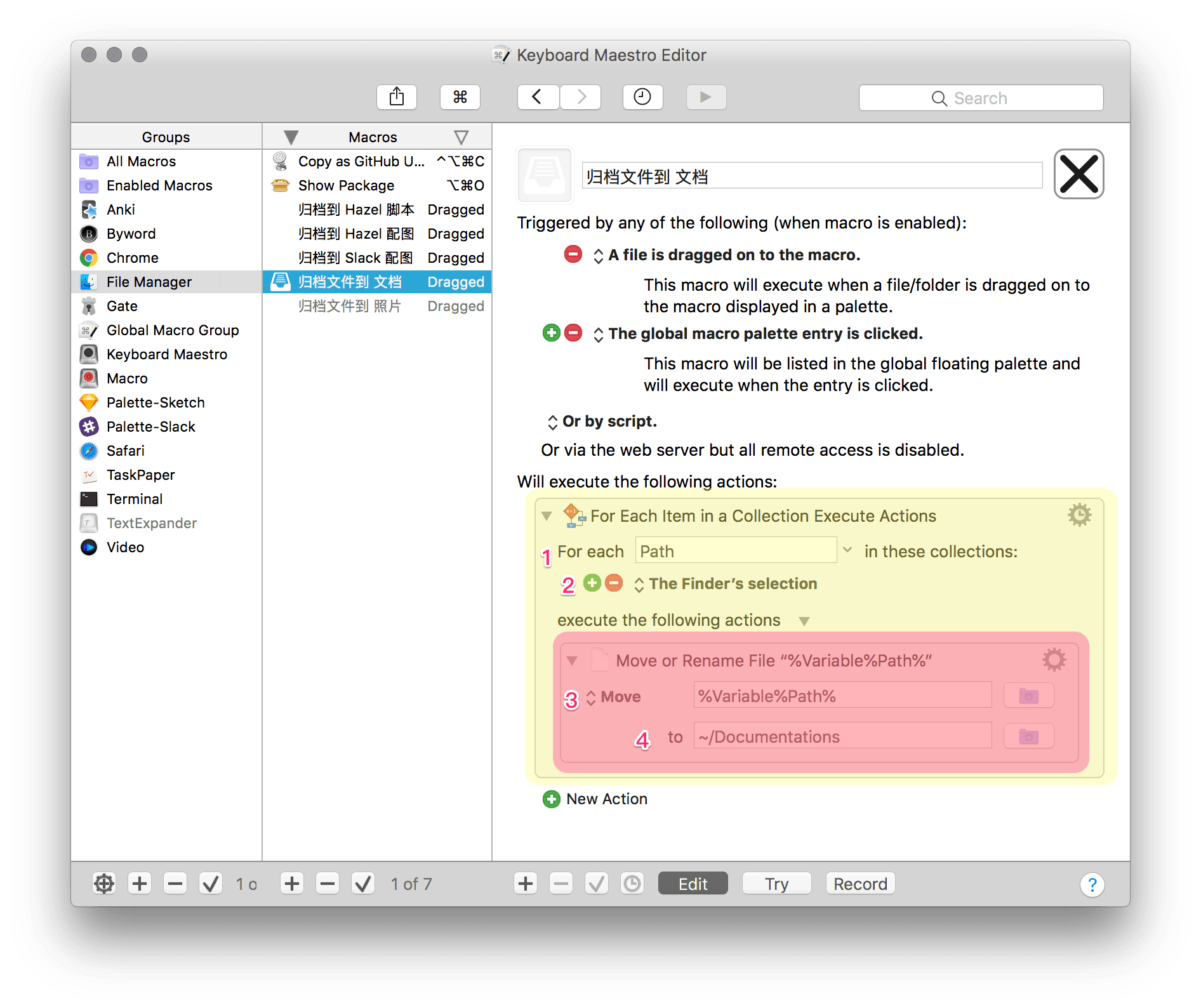 填写路径及其他参数
现在给这个 Macro 取个容易理解的名字(比如『归档文件到 文档』),保存并点击右上角的 ☑️ 来启用这个 Macro,切换到 Finder,你应该就能看到如下图左侧所示的小浮窗;如果没有,请点击菜单栏中 Keyboard Maestro 图标,并点选 Show Global Macro Palette。
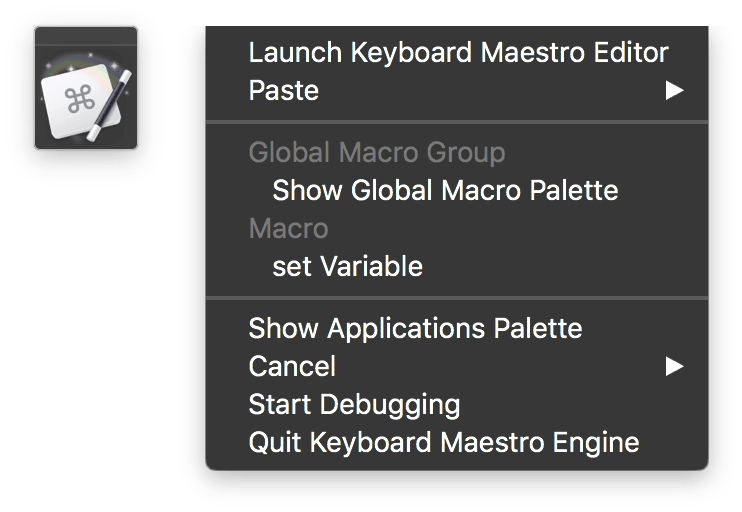
显示 Palette
现在,试一试选一个文件拖到浮窗上,触发出 Palette 后继续拖动文件到「归档文件到 文档」这一 Macro 上,文件就会被移动到指定文件夹了。
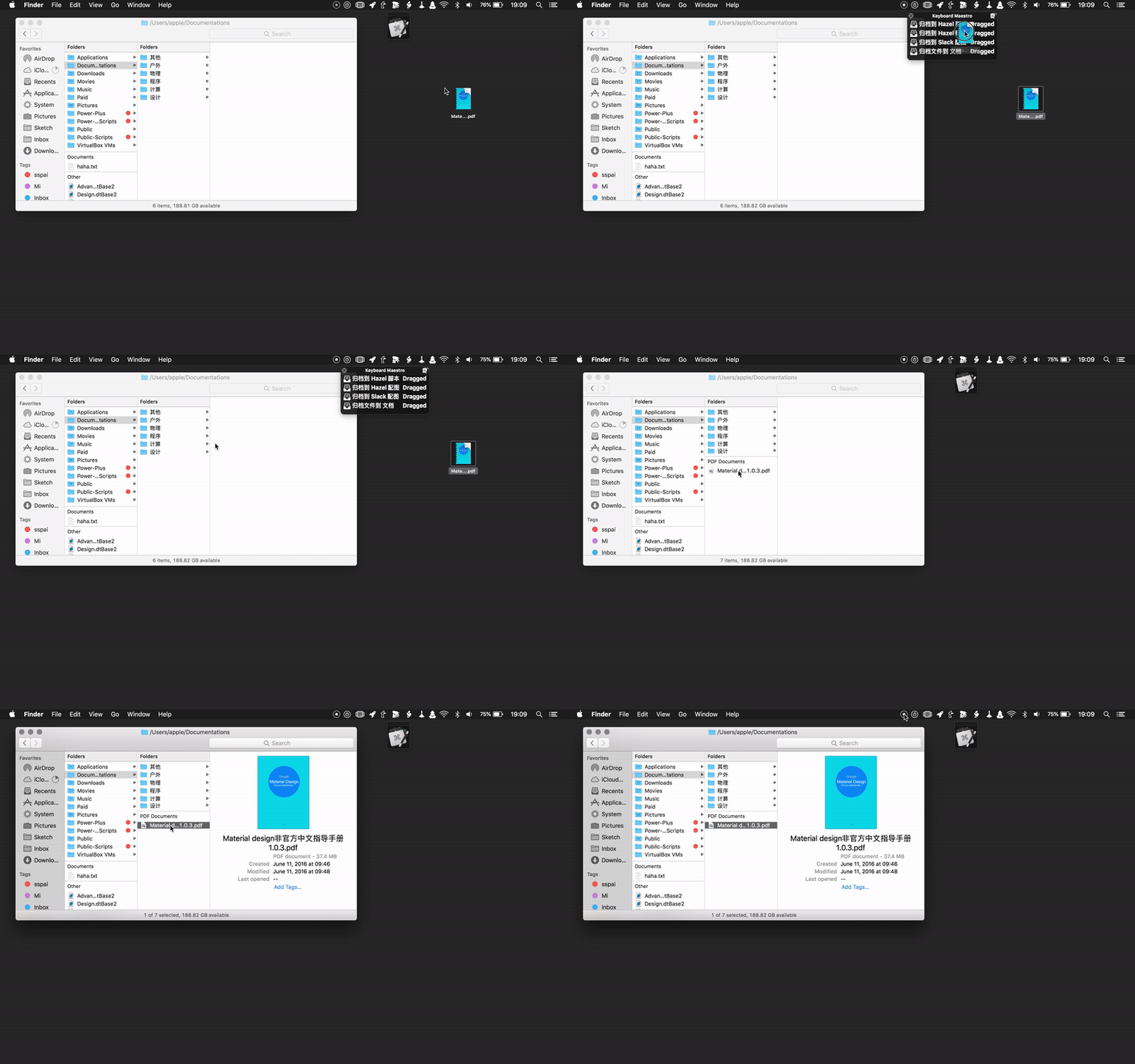
移动文件
托拽多了,你还会形成肌肉记忆,每次「唰——」一下把文件拖到大致的位置,就能把它们放进想要的文件夹。我就把 Palette 挂在屏幕右上角,每次需要归档文件就拽住、往上一滑、松手,像投壶一样,把文件「投」进了文件夹。
为每个应用设置不同的 Macro
拖拽在 macOS 中很常见,除了 Finder,其他应用里也可以用拖拽来整理文件。通过上一节理解了 Macro 的工作原理之后,我们可以为每个应用设置不同的 Macro,显示出和这个应用关系最紧密的文件夹,例如:
- 用 Safari 浏览网页时,显示素材、摄影、插画等文件夹;
- 用 Ulysses 写作业时,显示民法、刑法、英语等文件夹;
- ……
操作也很简单,我们只需修改上一节中的第一步。譬如想为 Safari 设置一组专用的 Macro,就去 Keyboard Maestro 编辑界面创建一个 Macro 组,将下图紫色部分所示的作用范围设置为「Safari」。
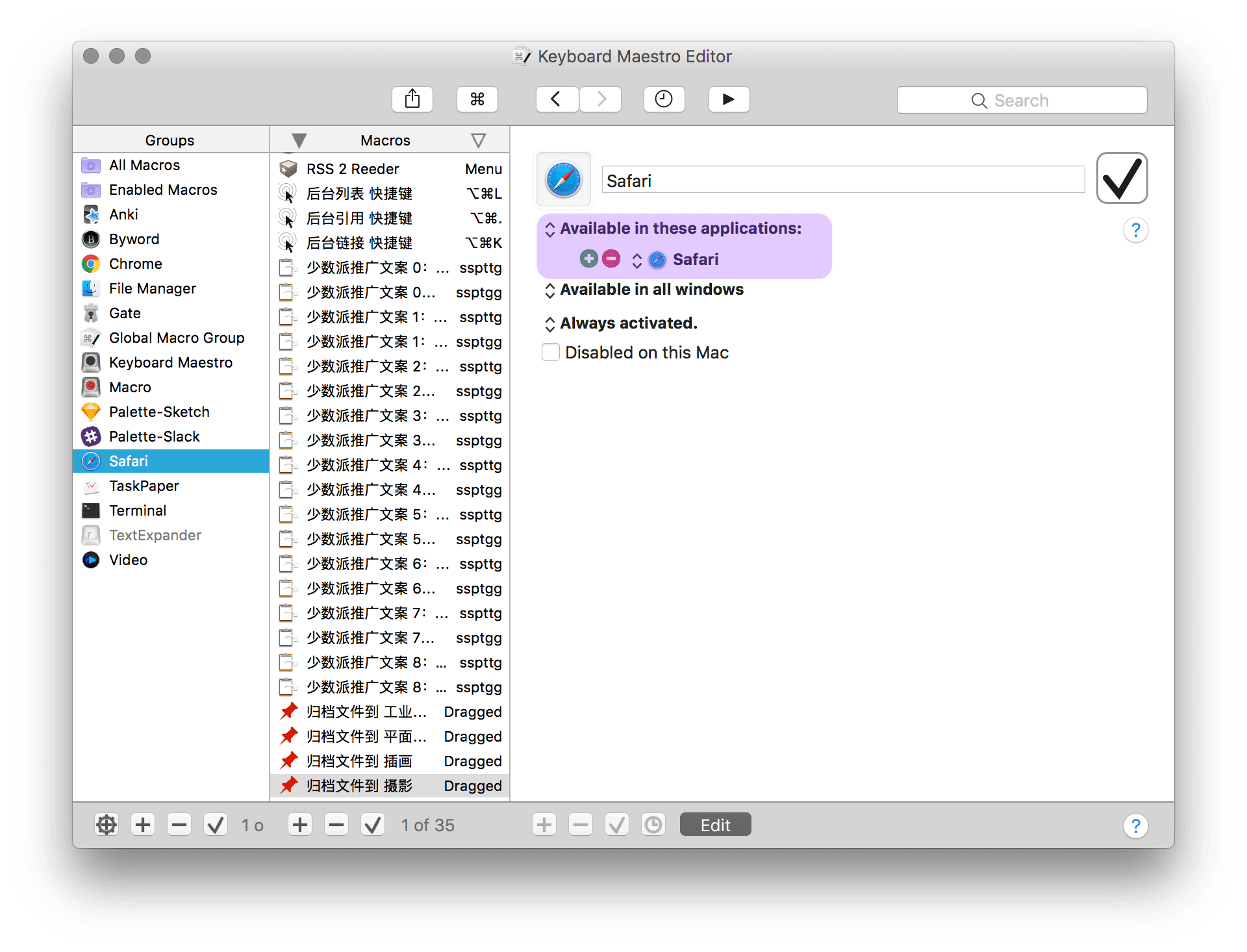
Safari 组合
再创建几个适用于 Safari 的 Macro。现在打开 Safari,就会看到它专用的 Macros 了:
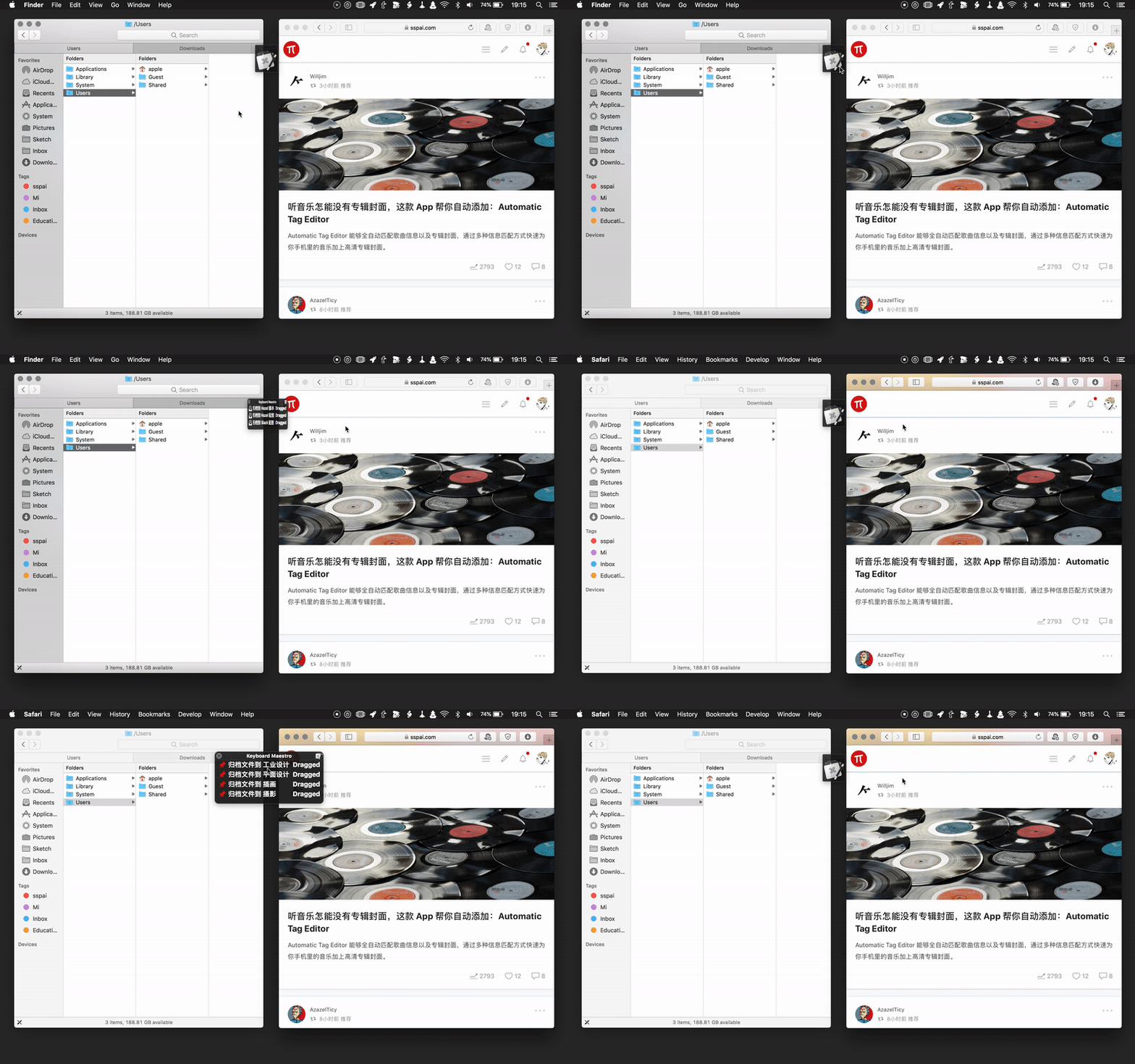
Finder 和 Safari 都有各自专用的 Macro
下次浏览网页时看到好看的图片,就可以直接通过 Palette 放进对应文件夹,不用再打开 Finder 折腾。这种感觉很像去邮局寄信,你不用亲自跑到收件人那里,有邮差代劳;这个 Keyboard Maestro Macro 也是,它充当了「信差」的角色,帮你把文件放好,免去你手动打开 Finder 的麻烦。
用 Keyboard Maestro 的优势
其实 macOS 上有一类「Shelf App(文件暂存应用」,它们也提供了类似 Palette 的「浮窗」,你可以把文件拖到这些浮窗上临时存放一下。这类 App 中的佼佼者 Dropzone 不仅支持直接把文件拖进预设文件夹,甚至还能对文件运行脚本,那为什么我还要使用 Keyboard Maestro 呢?
我们可以简单对比一下 Dropzone 和 Keyboard Maestro 在文件整理方面的功能:
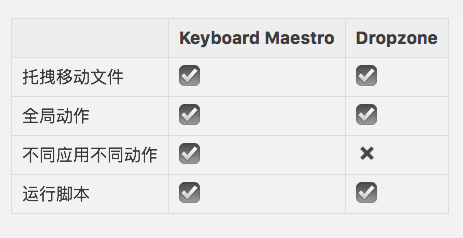
Keyboard Maestro 和 Dropzone 的对比
从上表中能看出,Dropzone 关于文件整理的功能 Keyboard Maestro 基本可以实现,而且后者具有更大的灵活性,能够为不同的 App 设置对应的 Macro,这样在托拽文件时就不会出现不相干的选项。我用 Dropzone 时,偶尔会误把文件放进相邻的文件夹,事后找起来就比较麻烦了。
小结
在 macOS 上,拖托拽是非常符合直觉的一种操作,网页图片、Finder 里的文件,都可以拖到其他地方。
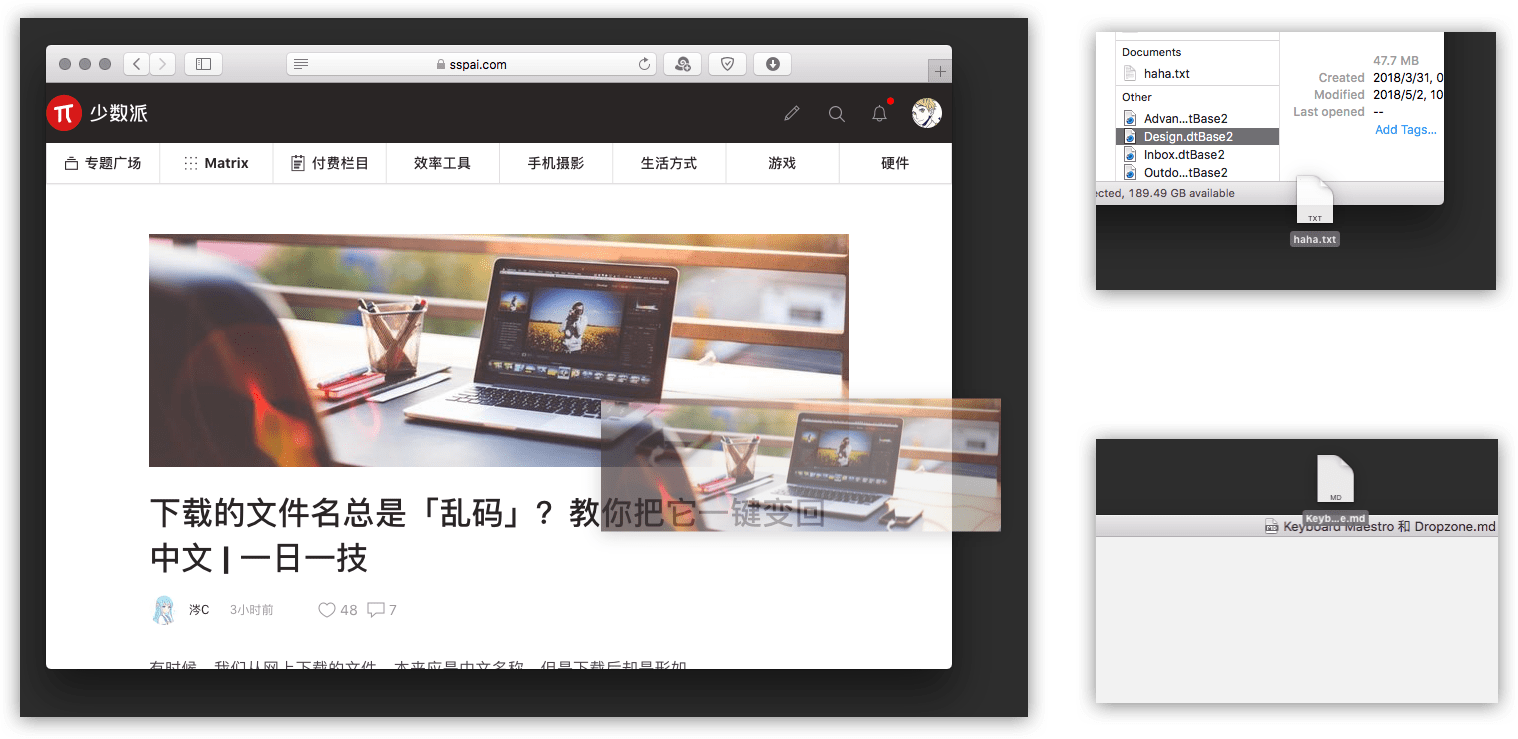
各种托拽操作
我原先就在用托拽移动文件,但总是要在 Finder 里打开一层层的文件夹,或者委屈桌面充当「收件箱」,总是不够满意;正好 Keyboard Maestro 在上个月的更新里支持了托拽文件,就给我整理文件提供了一个捷径。
这种一托一放就能把文件放到指定文件夹的操作很讨人喜欢,就像在我们手边放了几个快捷入口,把文件投进去,它们就能如期出现在你预设的位置。当然,本文提供的只是「移动文件」这个基础操作,你可以配合 Hazel 等自动化工具来进行进阶的文件处理,这将放在今后的文章中再写。
上一期
下一期
精选评论(2) 我的评论


