Minja
05月08日
在 iOS 和 macOS 下更准确地统计文章字数
| 本文为付费栏目文章,您已订阅,可阅读全文 |
写作对于大多数人来说都是日常需要接触的活动。而对于一些略微特别的职业和样式,比如学生论文、有字数要求的文案等等,我们就会时不时地用到字数统计的功能。
对于写作者来说,统计字数则有着更多的意义:它不仅可以记录一个作者每日的工作量,还可以判断(按字结算的)稿费是否给足了(笑)。
统计字数的功能 Word 做的是最靠谱的,也是普遍的参考标准。但是,大多数愿意使用 Markdown 的人们正是对 Word 有着各种不满才使用了轻量的标记语言。单纯为了查字数去买 Word、或者任何一个编辑器,都会有牛鼎烹鸡之感。

Word 和 Ulysses 统计结果差距很大
为了更简单地了解写作情况,也为了不让字数统计限定我的写作工具,我通过一个简单的 js 脚本实现了让我满意的字数统计(下面是 LaunchBar 版本的效果)。

LaunchBar 版的统计效果
你可以下载适合自己的版本:
- Drafts 版下载(4、5 通用)
统计原理
但是遗憾的是,Word 统计字数的规则微软官方似乎没有公开。于是我根据我的思路制定了如下规则,比大多数其它工具统计字数更加可靠:
- 1 个汉字,比如 派 算 1 个字;
- 1 个英文单词,比如 Power 算 1 个字;
- 1 个全角标点,比如 。 算 1 个字;
- 2 个半角标点,比如 . 算 0.5 个字;
- 1 组数字,比如 60 算 1 个字;
- 空格不计。
Automator 版
利用原生的 Automator 来统计字数,是个不花钱的好办法。安装我提供的 Automator 服务后,就能在右键菜单中看见字数统计的选项。
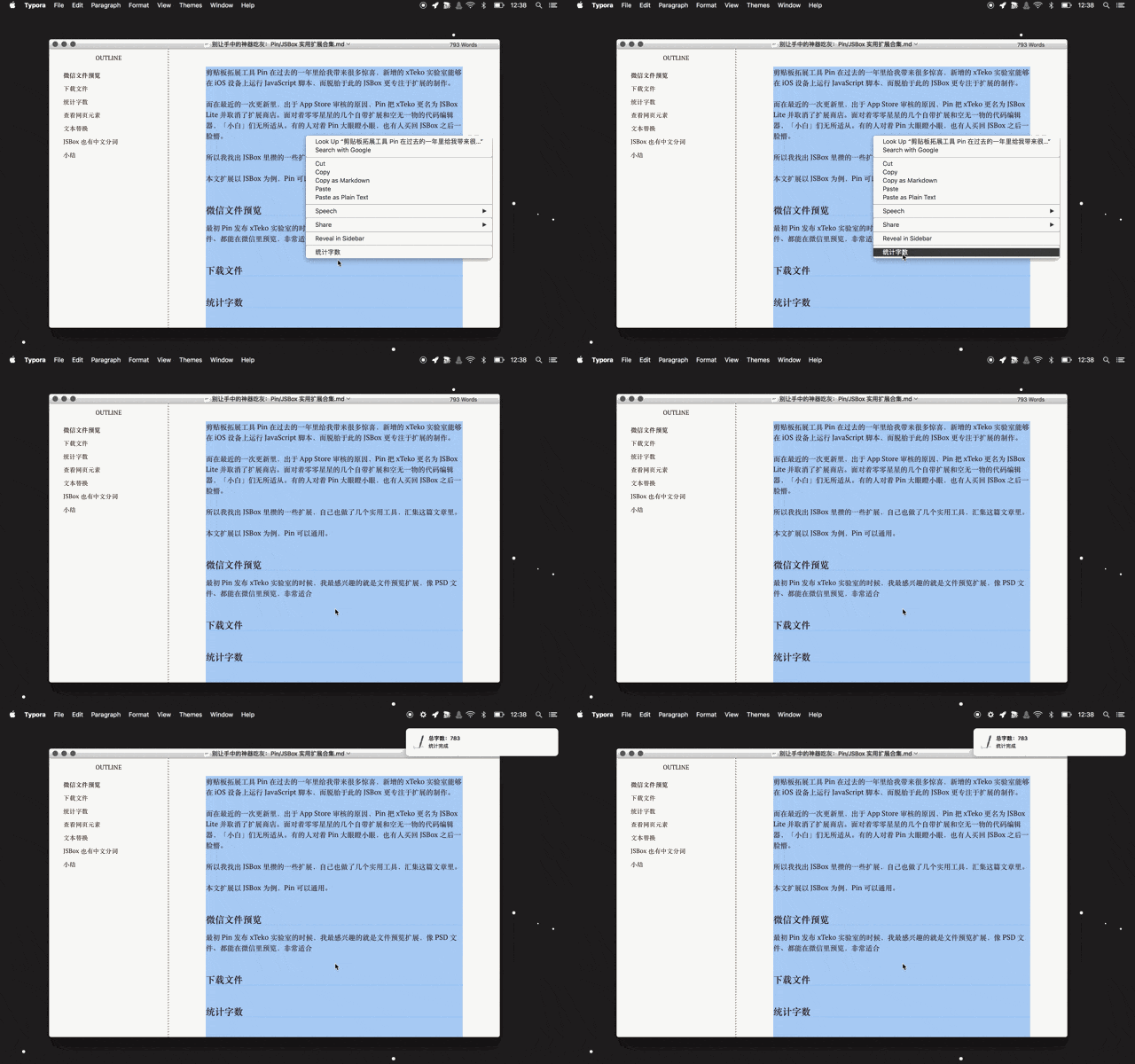
Automator 版效果
下面来看看这个动作的制作。
- 我们先新建一个 Automator 服务,把输入设为文本,适用于所有应用。Automator 自带一个字数统计,但是不适用于中文,遂自己动手。
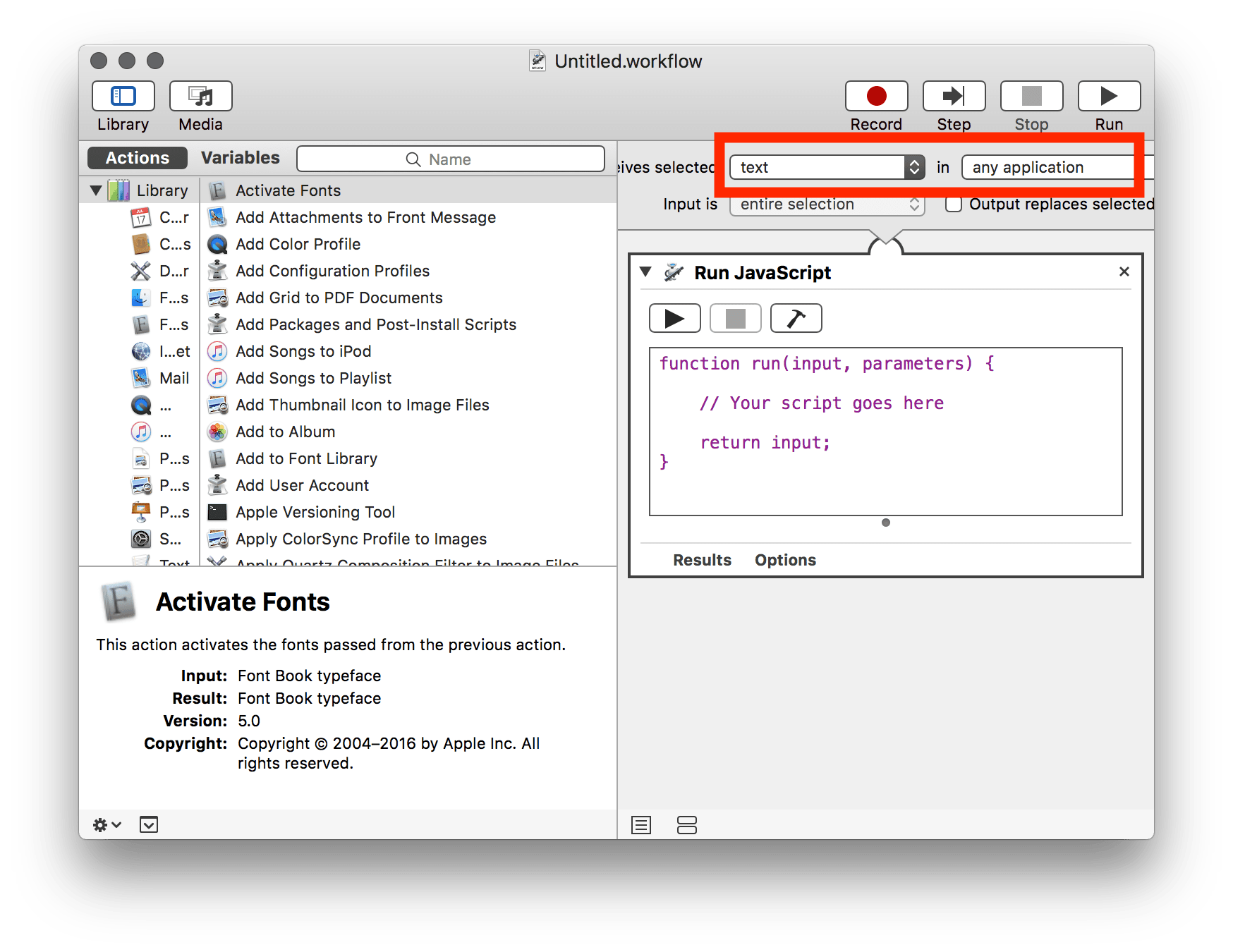 Automator 配置这样一来,不管是编辑器里的文本,还是网页和应用中的文字,都能交给 Automator 去处理了。
 - 添加一个「运行 JavaScript」的步骤,把下面的代码粘进去:
function run(input) {
var text = input.toString()
var cn_re = /^[\u4E00-\uFA29]*$/
var word_re = /\w+/g
var num_re = /\d+/g
var symbol_re1 = /[,。、?!()[]{}《》〈〉%*“”]/
var symbol_re2 = /[!@#$%^&*()_+\-=\[\]{};':"\\|,.<>\/?]/
var cn_count = 0
var word_count = 0
var num_count = 0
var symbol_count1 = 0
var symbol_count2 = 0
//统计英文单词数
var word_list = text.match(word_re)
if (word_list != null){
var word_add = word_list.length;
word_count += word_add
}
//统计数字数
var num_list = text.match(num_re)
if (num_list != null){
var num_add = num_list.length;
num_count += num_add
}
for (var i = 0; i < text.length; ++i) {
var character = text.charAt(i)
//统计中文字数
if (cn_re.test(character)) {
++cn_count
}
//统计全角标点符号数
if (symbol_re1.test(character)) {
++symbol_count1
}
//统计半角标点符号数
if (symbol_re2.test(character)) {
++symbol_count2
}
}
//计算总字数
var sum_count = cn_count + word_count + num_count + symbol_count1 + symbol_count2/2
Title = "总字数:" + sum_count
app = Application.currentApplication()
app.includeStandardAdditions = true
app.displayNotification('统计完成', {
withTitle: Title,
soundName: 'Sosumi'
})
}
它们的意思就是先统计英文单词和数字出现的次数,再把文本挨个确认一遍,记下中文字数和标点符号数,随后加在一起。最后的五行代码(不算括号),用处则是发送一条带声音提示的通知,告诉你统计结果。
现在把 Automator 服务保存起来,在任意一个应用里选中一块文字,运行一下这个服务试试:
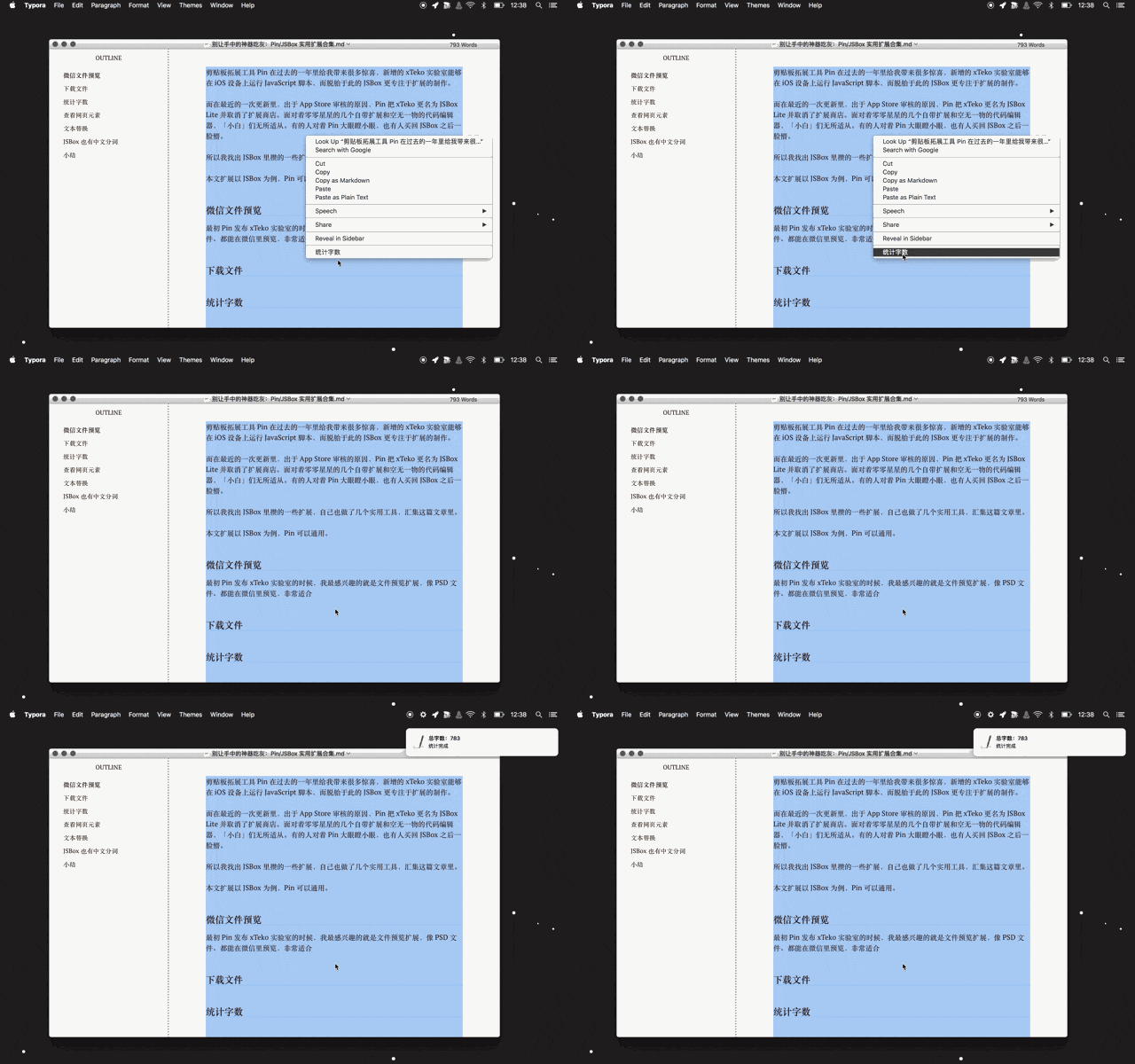
Automator 统计效果
统计结果和 Word 一样,但是在我测试下来,发现我的动作和 Word 在处理代码、公式时的差距还是比较大的。只是想快速知道大致字数的话,这个动作是合格的,进一步的统计(如理工科论文)仍然需要专门的编辑器。
LaunchBar 版
如果你在使用 LaunchBar,查看字数就更方便,只需要通过快捷键发送到 LaunchBar,再启动统计字数的动作。代码部分几乎和 Automator 版是一样的,只是头尾负责输入、输出变量的部分略有区别,这里不细讲了。
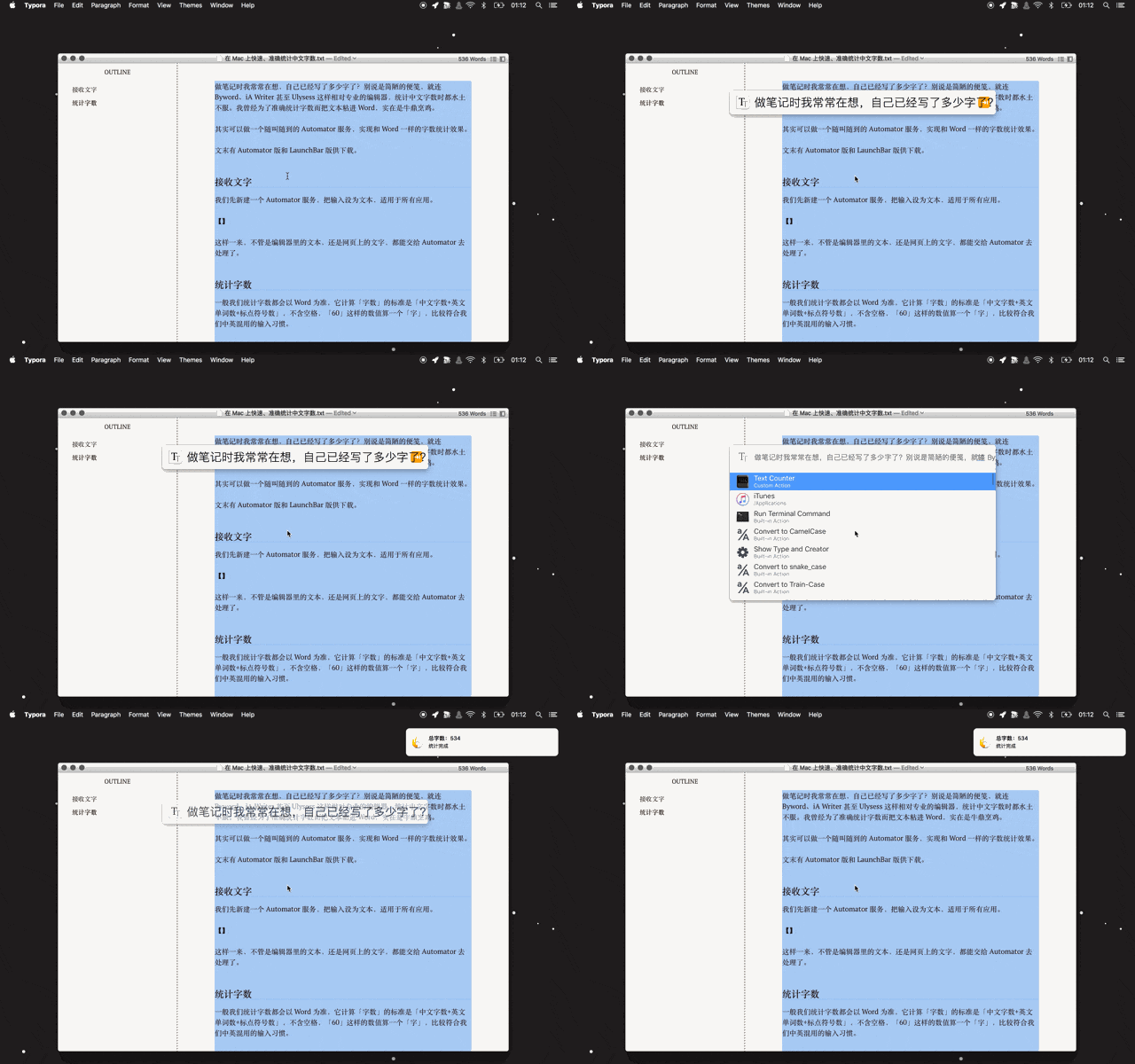
LaunchBar 统计效果
Drafts 版
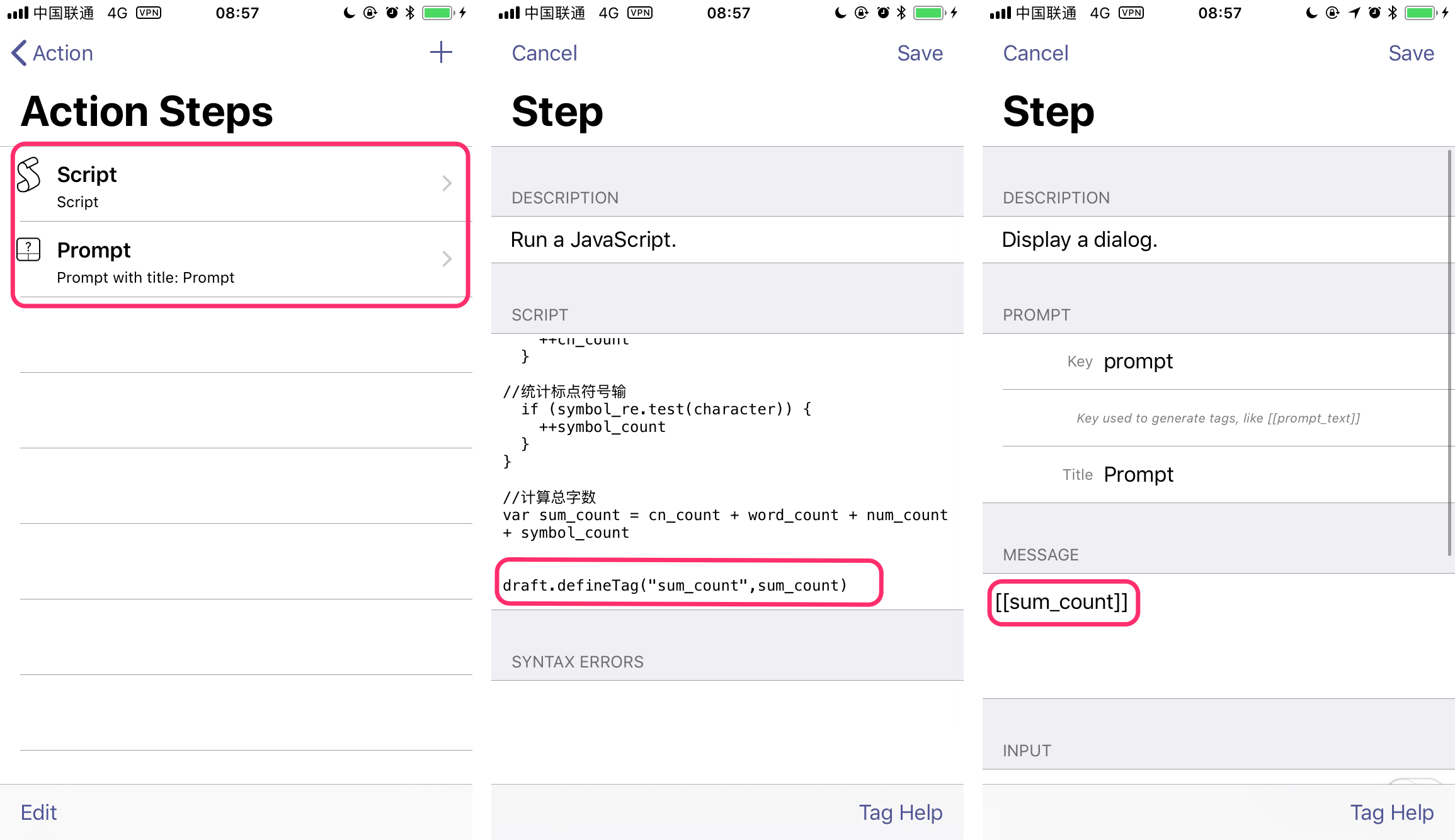
Drafts 版的动作(Action)由两个步骤组成,它们是:
- Script 脚本:统计字数、定义一个名为 sum_count(总字数)的标签;
- Prompt 框:弹出提示框,显示字数。
Drafts 步骤
其中统计字数的部分,只要懂了 Automator 版本的代码,套用起来就轻车熟路;而「定义标签」则用到了 Drafts 的专有语法:
drafts.defineTag("sum_count", sum_count)
这样定义过的标签就能在之后的步骤中用到,其值为刚刚统计好的字数。
第二步 Prompt 中,在 MESSAGE 里填入刚才定义的标签 [[sum_count]](记得两端套上两层方括号),就能弹出带有统计结果的通知了。
运行一下试试:
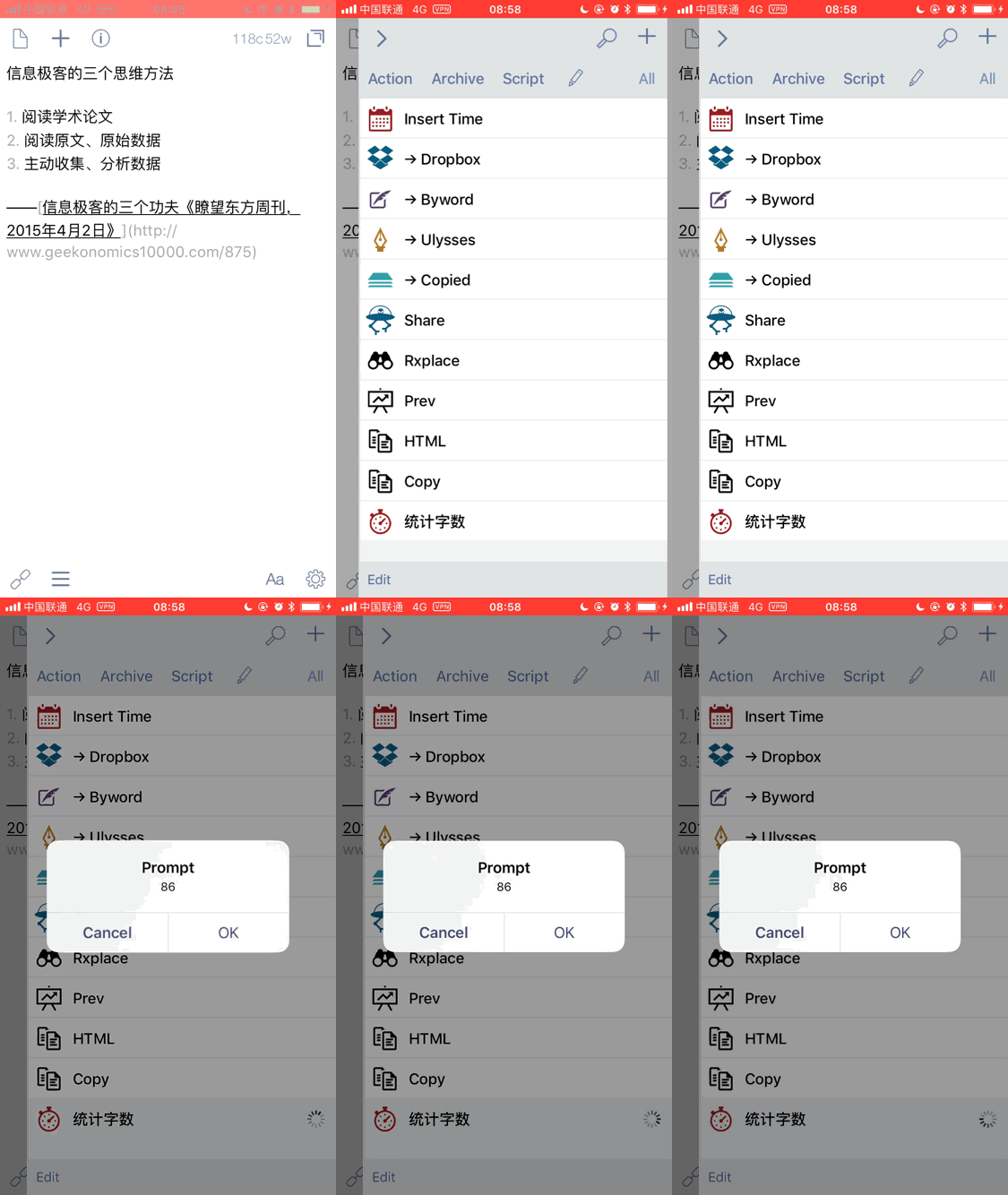
Drafts 统计效果
关于在 Drafts 中使用自定义标签、Prompt 的用法以及 JavaScript 的知识,可以看我以前写的两篇文章:
小结
了解文章的字数可以让我们对其篇幅、结构有一个清晰的概念。某次帮同学改论文,对方还想辩解「我的摘要已经很精简了」,我咔咔敲几下快捷键,「总计 450 字」的横幅一弹出来,到底是太长还是太短就一目了然1 。
很多时候,把一个东西量化了,我们就能看出隐含在其背后的信息。自己写文章也好、读别人的文章也好,希望我这几个统计字数的小工具可以帮你更好地了解文章。
- 文科本科论文摘要一般在 300 字以内 ↩
上一期
下一期
精选评论(1) 我的评论
