文刀漢三
05月24日
给快捷键减压
| 本文为付费栏目文章,您已订阅,可阅读全文 |
每一个希望提升电脑输入效率的人,都应该熟练掌握快捷键。更进一步的用户,还会自己定义快捷键。但如果你自定义的快捷键数量太多,反而会带来一些副作用。比如:
- 快捷键多到记不住:通过系统的偏好设置,或者用一些第三方工具,都可以很轻松地为某个 App 或某个功能赋予快捷键。但正因为自定义快捷键太容易,反而我们会定义过度数量的快捷键,导致记不住;
- 键位不够用: 我之前分享过用 BetterTouchTool 来定义快捷键,之后就恨不得给每一个常用的 App 都设置启动快捷键。现在我的键盘上,几乎每个字母都代表了一个 App,以至于我要再添加快捷键时,发现键位不够用了。
问题出在哪?
归根结底还是因为有些功能不常用,使用频率不够高,用得少了,自然也就记不住,也占用了键位。其实,如果不是每天都用得到功能,不一定需要为它设置单独的快捷键。换句话说,我们不应该把这些不太常用的快捷键,放到和常用快捷键一个地位。
我的解决方法是,把这些不常用的快捷键「降级」,整合成一个菜单进行选择。
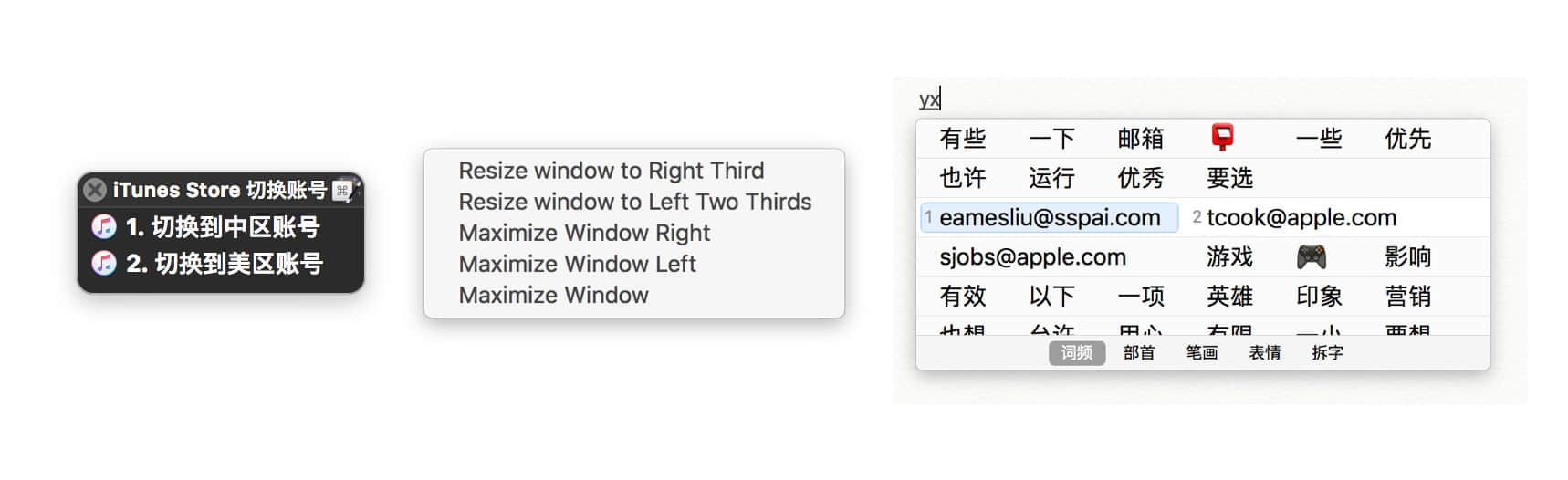
把快捷键整合进菜单里
把快捷键整合成一个菜单
在 Mac 上,自定义快捷键用得最多的 App 恐怕就是 Keyboard Maestro 和 BetterTouchTool 了。它俩整合快捷键的方法都非常简单,直接把多个动作设为同一个快捷键就好了。
比如我在 Keyboard Maestro 里,把 7 个跟复制链接相关的动作快捷键都设置为 ⌃Control-⇧Shift-⌘Command-C,当我按下这组快捷键之后,Keyboard Maestro 会弹出一个菜单,让我用数字编号进行选择。
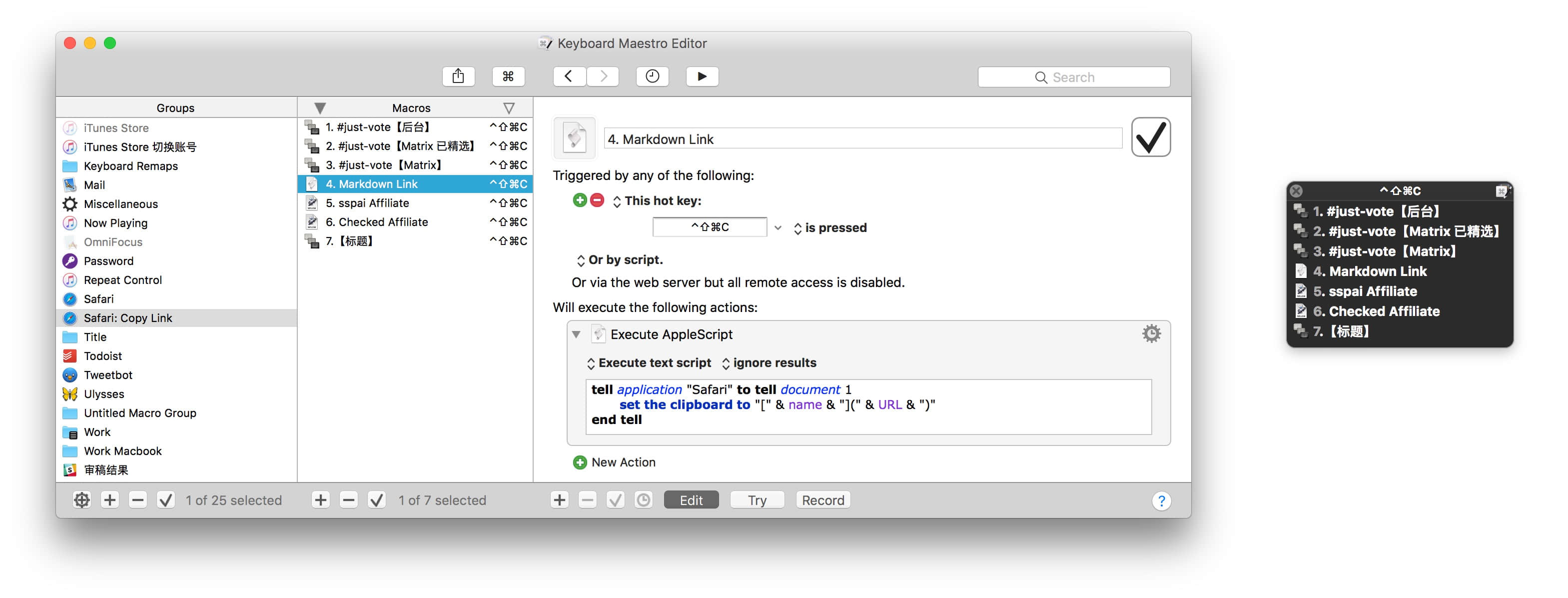
把跟复制链接相关的动作都放进 ⌃Control-⇧Shift-⌘Command-C 快捷键里
注意我在每一个动作的名字前面都加了序号,这样就能让它们按照我想要的顺序进行排列。
BetterTouchTool 设置的方法也一样。我原本的使用方法是为每一个常用 App 都设置快捷键,但渐渐发现,有些 App 其实启动频率没那么高,却单独占领了一个键位,有些浪费。因此,我就把这些不太常用的 App,都设置为同一个快捷键,比如可以把窗口缩放相关的功能,都设置为同一个快捷键,然后进行选择。

在 BetterTouchTool 里把窗口管理相关的功能都设置为同一个快捷键
还有一类快捷键,其实可以放进 LaunchBar 或者 Alfred 这类启动器应用里。@契丹神童 之前写过一篇用 LaunchBar 触发 QuickTime 录屏的文章,本质上,其实就是运行一段 AppleScript 脚本,这段脚本可以放到 Automator 里,也可以放到 Keyboard Maestro 里,或者放到 BetterTouchTool 里。但是,这三个应用都需要你为它设置一个快捷键。
我当时考虑了一下,录屏功能其实用得并不频繁,属于不常用快捷键的那类。因此我也就学神童那样把脚本放进了 LaunchBar 里,每次要用的时候再进行搜索,其实也就相当于放进了 ⌘Command-空格(启动 LaunchBar 的快捷键)里,和前面的思路是一致的。
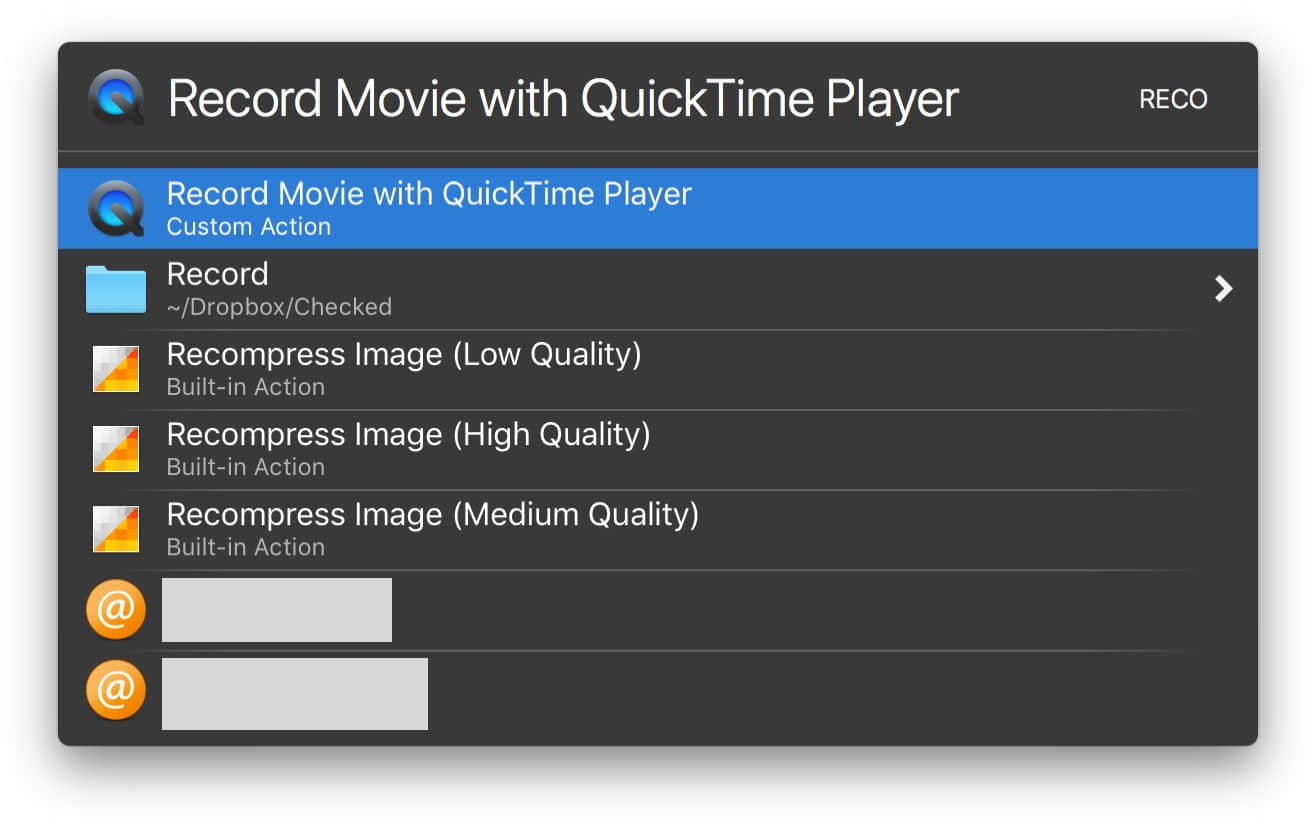
在 LaunchBar 里搜索动作
同样的,Keyboard Maestro 也有类似的搜索功能。
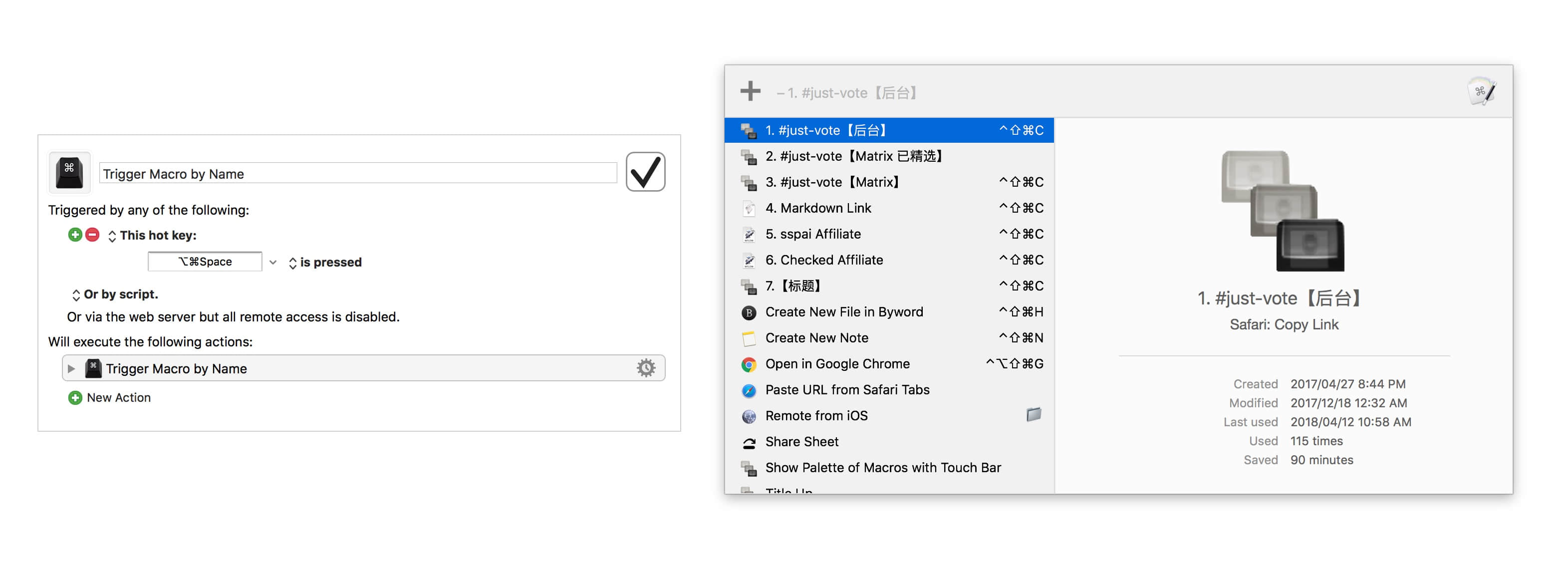
Keyboard Maestro 的搜索功能
文本替换也是快捷键
除了功能快捷键,文本替换其实也可以理解成快捷键,不同的是,文本替换的「快捷键」是一串短语缩写。
按照前面的思路,我们同样也可以把多个文本替换放到同一条短语缩写下。比如,把邮箱地址都放到 yx 短语缩写里,每次输入邮箱时,只需要打出 yx,然后再从列表里进行选择就好,不需要为每个邮箱地址都单独安排一条短语缩写。
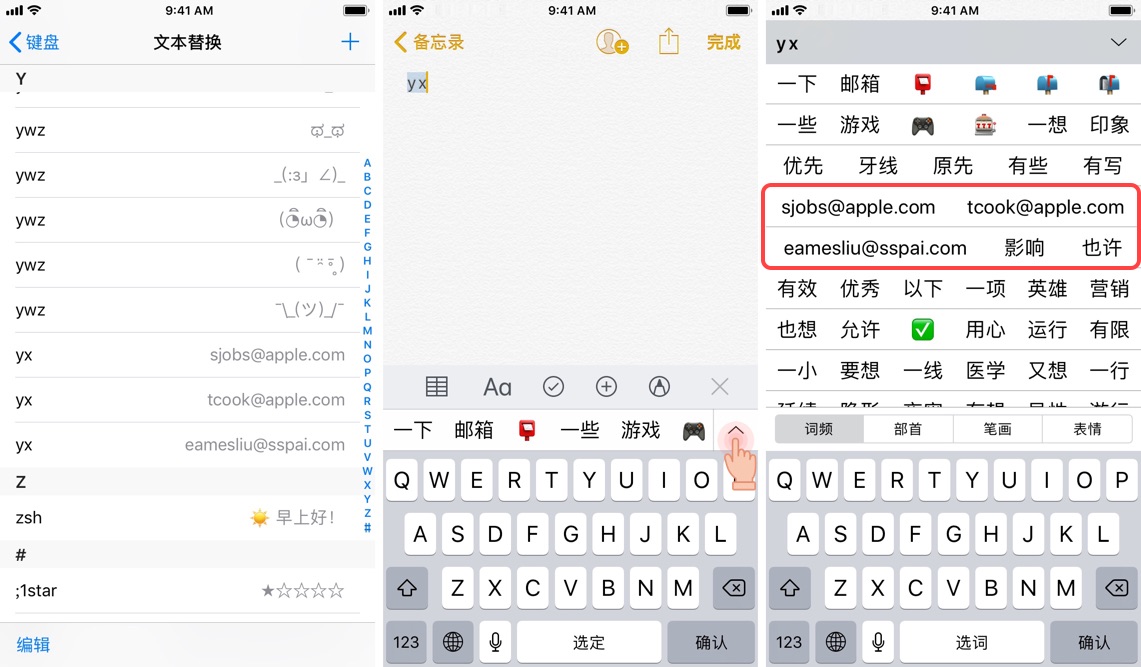
多个邮箱地址
类似的,如果你在用 Copied、Pastebot 等剪贴板工具,也同样可以把一段文本放进它们的列表里储存起来,需要用到的时候再从列表里选择。
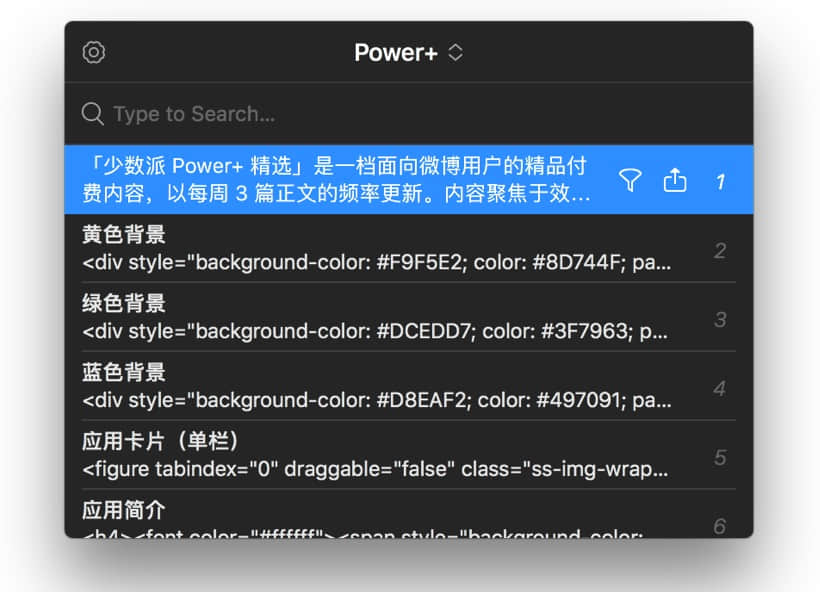
Pastebot 的列表功能
快捷键不统一的问题
最后,我想谈一下快捷键的另一个问题——同样的功能,快捷键却不统一,这是由于第三方应用设计不规范导致的。
比如同样是同步功能,在印象笔记里的快捷键是 ⌃Control-⌘Command-S,在 Todoist 里是 ⌘Command-R,在 Fantastical 是 ⇧Shift-⌘Command-R,邮件 App 里没有快捷键,一下子就搞混了。类似的,搜索、新建等操作,也常常能从各种 App 里见到不一样的快捷键设置。
快捷键不统一,其实也会导致前面说的,记不住快捷键的问题。
这个问题比较好解决,强制把它们都设为同一个快捷键就行了,你可以在「系统偏好设置 - 键盘 - 快捷键」里进行设置。
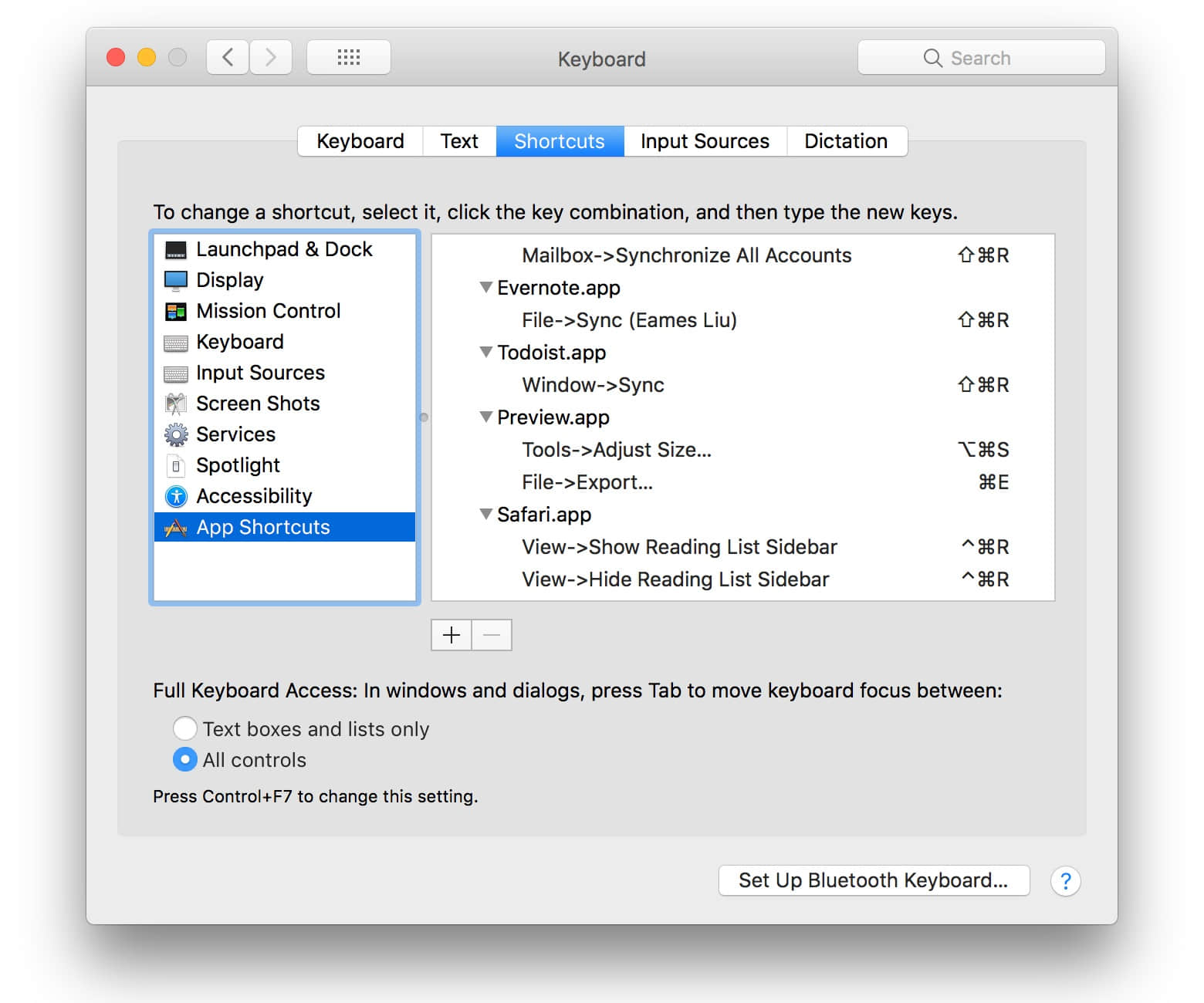
系统偏好设置
选择对应的 App 后,填上该功能在菜单栏上的名字,最后再填快捷键就行了。如果这个功能原本就有快捷键,不用担心,它会将原来的快捷键覆盖掉,并且你还可以将原来的快捷键用在其它功能上,相当于释放了一组快捷键。
结语
真正每天都用得到的功能,才需要设置单独的快捷键。而对于不常用的,我建议设置为二级菜单,或者使用搜索,当你慢慢觉得某一个功能用起来不舒服了,再把它设置出来。
快捷键除了加快输入速度,另一个目的是让你保持双手始终在键盘上,不用在光标和键盘两种状态下切来切去。文中提到的这种处理思路,把快捷键的启动方式变成了两步,看似是降低了我们的效率,但实际上它避免了我们记忆大量快捷键的烦恼,反而提升了输入时的效率。
你平时会为自己的电脑设置什么快捷键?有没有遇到过文章提到的烦恼?你是怎么解决的?欢迎在评论区里和我们分享。
上一期
下一期
精选评论(5) 我的评论


