Minja
05月29日
Photoshop 自动化图片处理
| 本文为付费栏目文章,您已订阅,可阅读全文 |
图片编辑的需求非常广泛。从给旅行照片做后期到专业的文章配图,我们都需要处理图片。
而你也许早就发现,处理图片时不少工作是重复的,比如调整尺寸、加边框、加水印、套用滤镜,等等。
这些枯燥的劳动,我们更青睐自动化处理,比如「套壳截图」、批量压缩、批量转换格式……Power+ 就有过不少相关文章:
这些方法很好用,不过针对的场景很具体,不一定能满足你其他的细致需求。此时,我们就可以转向最强大的图片处理工具——Photoshop,借助其自带的自动化功能来定制自己需要的图片自动化处理动作。
两个核心:动作和批处理
在 Photoshop 中,有两类功能,都能够简化重复的劳动,它们是:
把这两类功能结合起来,就能大大降低劳动量。
录制动作
我们首先来录制一个自定义的动作。我以「提高图片清晰度」为例,它涉及一套固定、重复的步骤,适合录制成一个动作,以后直接调用。
先来创建一个动作的雏形,主要步骤是:
- 点击「窗口 - 动作」,打开一个动作面板;
- 点击下图箭头所示位置,创建一个自己的动作文件夹(组);
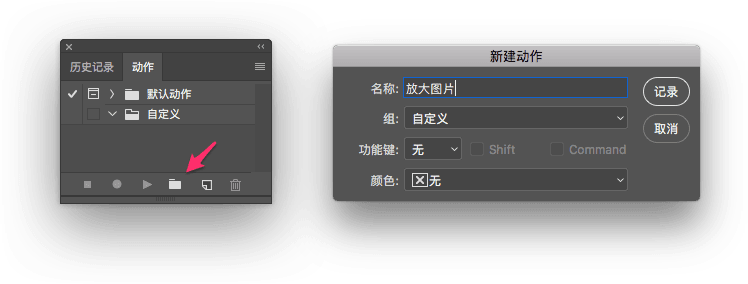 创建动作文件夹和动作
 - 点击倒数第二个文件形状按钮新建一个动作,如上图命名好、选好所属文件夹;
可选设置:
- 功能键,能够为录好的动作设置快捷键;
- 颜色:为动作按钮指定颜色,便于区分动作。
接下来开始录制动作内容。点选刚刚创建好的「放大图片」动作,再点击最下方第二个圆形按钮开始录制。
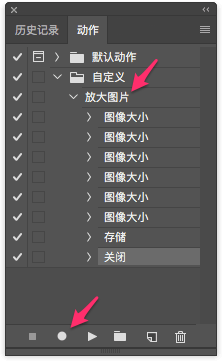
录制动作
此时你对图片进行的所有操作都会被录制下来,以放大图片为例,被录下来的操作有这些:
- 图像 - 图像大小:将宽度设为 110%,勾选「重新采样」,选择「保留细节(扩大)」。这一操作重复了很多次,因为每次都会进一步提升图片清晰度;
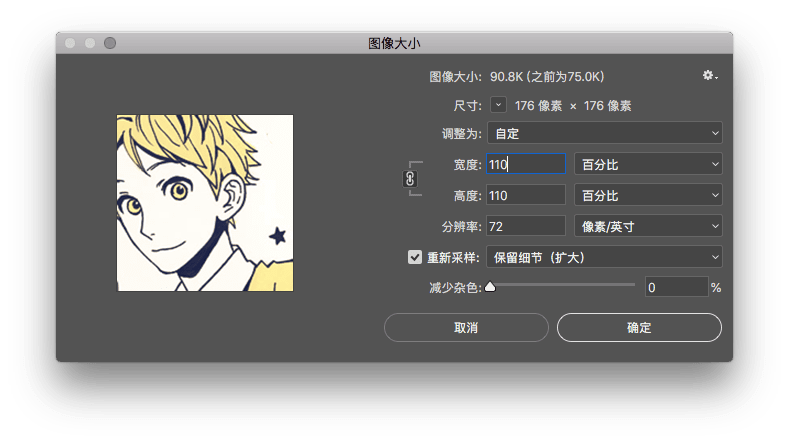 调整图像大小
 - 存储:注意不要重命名,不然以后新文件也会冠上这个名字从而导致混乱;
- 关闭图片文件。
录好后,再次点击第二个圆形按钮停止录制。现在动作已经录好了,可以点击第三个三角形按钮来使用它,使用方式就和 Photoshop 里其他的操作无异:
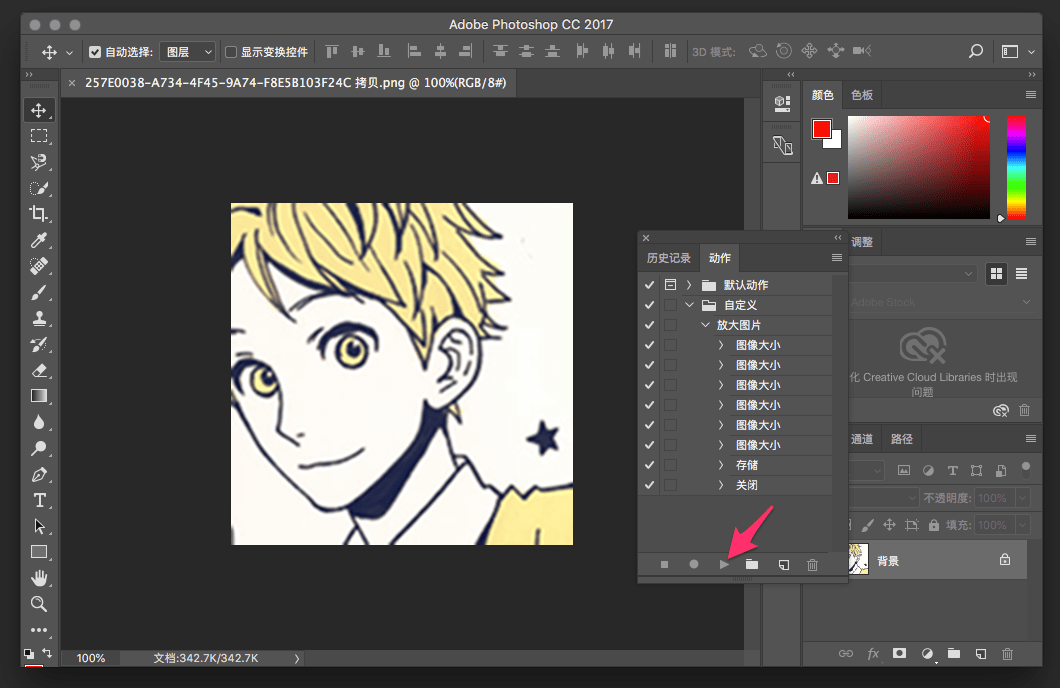
使用动作
这样调用动作,就不用每次重复多次调整图片、储存、关闭这一串动作了。
对一张图片套用「放大图片」这个自定义动作前后的对比如下:

处理效果
你要是觉得放大后的图片尺寸太大,也可以手动调小分辨率,但是仍然可以获得比原图更高的清晰度。
录制动作时如果你为它分配了快捷键,此时也可以通过快捷键来快速提高图片清晰度。但除非这个动作使用率非常高,我一般不会自己设置快捷键,因为 Photoshop 中的预设快捷键非常丰富,很可能会发生冲突。
应用动作
录制完了动作,此时我们已是磨刀霍霍,但继续学习批处理和快捷批处理的概念,可以让实际的运用更加自如。
创建批处理
- 选择「文件 - 自动 - 批处理」;
- 设置所需的动作,试试刚才录制的「放大图片」;
- 设置源图片的文件夹,如果勾选了「应用于子文件夹」,就可以把其中子文件夹里的图片也一并处理;
- 设置保存方式,我常用这两种配置:
- 设好保存文件夹:设置「目标」为「文件夹」并选取一个文件夹,同时勾选「覆盖动作中的『存储为』命令」,刚才选的文件夹这里就是新图片存放的位置;
- 不设保存文件夹:设置「目标」为「无」,不勾选「覆盖动作中的『存储为』命令」,新图片会以副本的形式和原图存储在同一个路径下。
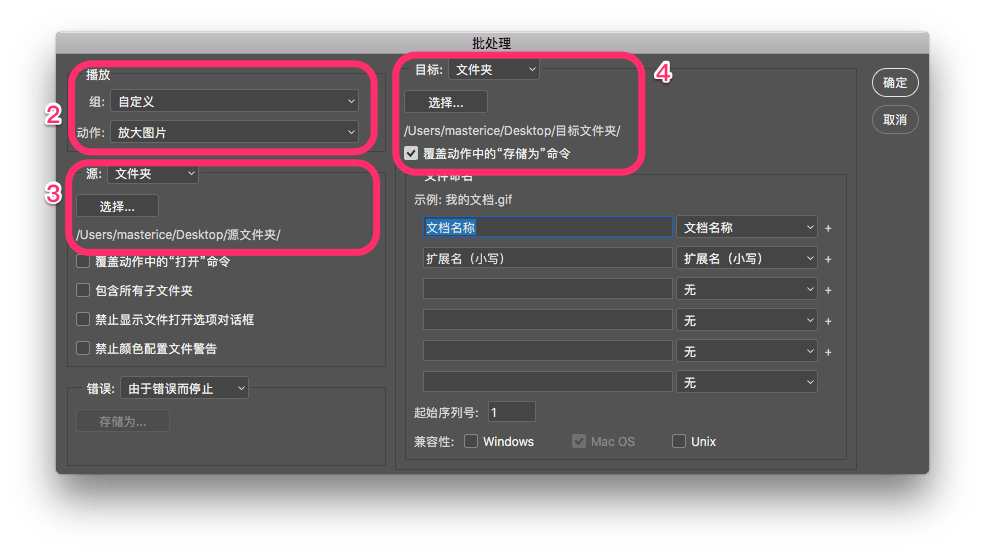 批处理配置
批处理配置
在自己电脑上使用时,一般我会在预设好图片的存储位置,不至于新旧图片混在一起;而在需要分享 App 给朋友时,则让它原地新建图片副本,免得遇到路径不存在或冲突的问题。
下面是设置好文件夹的批处理动作运行效果:
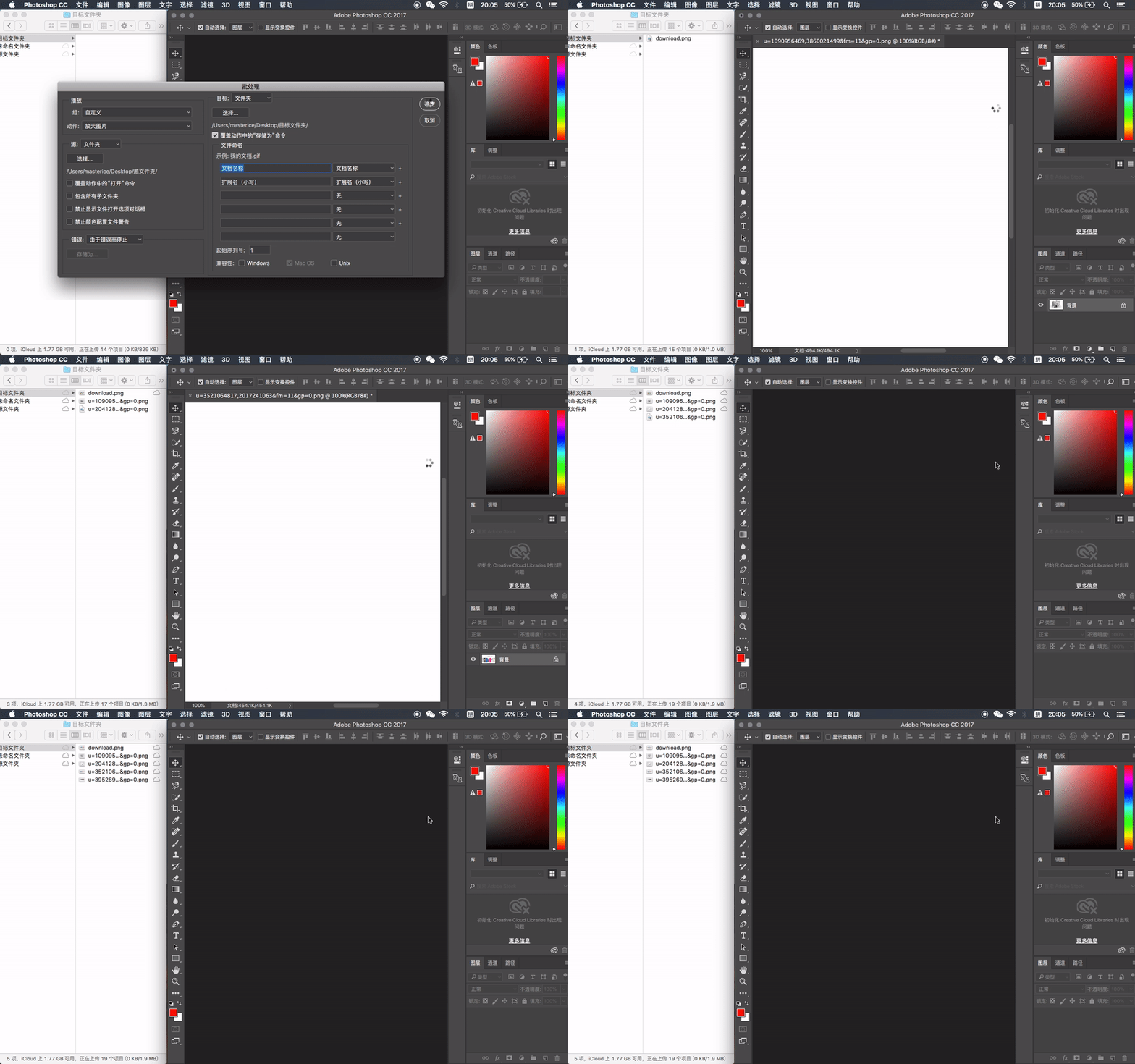
批处理效果
你可以看见图片被「唰唰」地打开、处理、另存、关闭……就像有一个效率超高的美工在帮你处理它们。这就是批处理的魅力。
让批处理速度更快
如果你发现批处理时卡顿比较严重,可以取消「编辑 - 首选项 - 常规 - 历史记录 - 历史记录选项 - 自动创建第一幅快照」,就能减少内存的占用,提升批处理速度。
创建快捷批处理
对于一些实使用率非常高的操作,你还可以把它们打包成一个 App,直接将文件拖到 App 图标上就能快速处理它们。这就是「快捷批处理」。
和批处理很像,可以用下面的步骤创建一个快捷批处理的 App:
- 选择「文件 - 自动 - 快捷批处理」;
- 设置所需的动作,我还是以「放大图片」为例;
- 设置批处理 App 的位置和名字,就用「放大图片」吧;
- 设置保存方式,和批处理一样也有两种常用配置:
- 设好保存文件夹:设置「目标」为「文件夹」并选取一个文件夹,同时勾选「覆盖动作中的『存储为』命令」,刚才选的文件夹这里就是新图片存放的位置;
- 不设保存文件夹:设置「目标」为「无」,不勾选「覆盖动作中的『存储为』命令」,新图片会以副本的形式和原图存储在同一个路径下。
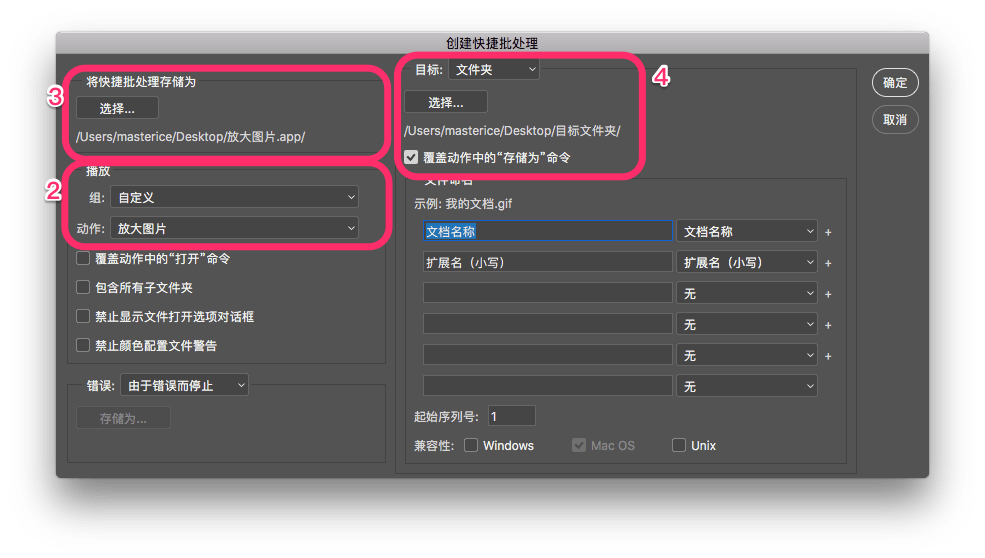 快捷批处理配置
此时我们就得到了一个批处理的 App,在预览工具中它的名字会显示成「Droplet」,顾名思义,就是可以把图片拖到它上面进行处理。
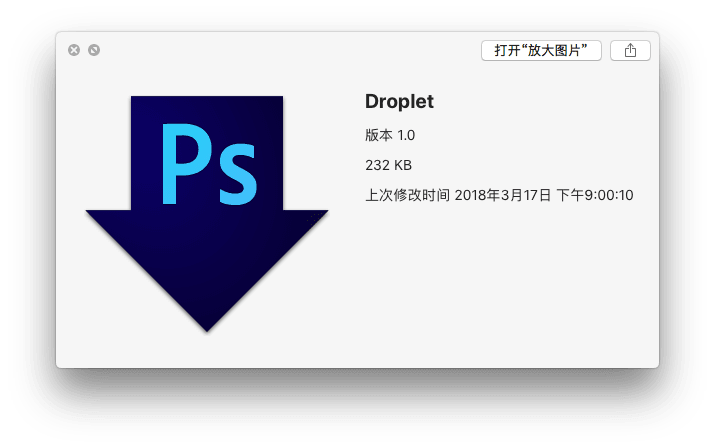
生成的快捷批处理 App
下面演示设置过目标文件夹时的效果:

指定目标文件夹时的快捷批处理效果
另一种是不设置目标文件夹的效果:

指定目标文件夹时的快捷批处理效果
这样就比批处理更方便了,只需要一拖一放就能处理好一大批图片。我常常需要处理分别位于几个不同的文件夹的图片,制作一个快捷批处理 App 可谓「一劳永逸」。
对了,和批处理一样,快捷批处理也可以应用于子文件夹。
解决跨平台问题
Photoshop 是一个跨平台工具,你在Windows 或 macOS 上制作的快捷批处理都可以用在另一个平台上,不过要做一些修改来避免兼容性问题:
- Windows 上制作,用到 macOS 上:直接把快捷批处理的 App 拖到 macOS 版 Photoshop 图标上,App 会自动适配 macOS;
- macOS 上制作,用到 Windows 上:
- 将快捷批处理 App 的后缀名改为 .exe;
- 将快捷批处理 App 和 Photoshop 应用程序文件都设为「以管理员身份运行」。
小结
Photoshop 作为一款全能的图片处理工具,内置的自动化工具进一步降低了用户的工作量。其实很多工具都有自动化的功能,包括 Office、iWork、Pixelmator……如果我们发现自己在做一些重复的事情,不妨找找这些工具有没有提供自动化的选项,说不定就能有效降低工作量。
上一期
下一期
精选评论(1) 我的评论

