少数派编辑部
05月31日
WWDC 观看姿势
| 本文为付费栏目文章,您已订阅,可阅读全文 |
注:本文由 Hum、文刀漢三、Minja 共同编写。
WWDC(Worldwide Developers Conference,全球开发者大会)是苹果每年最重要的事件,苹果一般会在 WWDC 上推出全新的系统或硬件产品。
近年,主会之外,苹果还会持续多天地,在各分会场分别举行系统新特性的讲解会,这些讲解会一般由苹果的资深开发者担纲,为开发者讲解系统将会产生的变化,以及如何利用这些变化为自己的作品增彩。
如果在这里套用「外行看热闹,内行看门道」这句话,「热闹」就是 WWDC 的主会,而「门道」则是这些讲解会。看过这些讲解会能让你更深入地了解系统的变化和走向,在点评新功能时也更有依据。国外一些知名的 Blogger,尽管不是开发者,也会研究这些讲解会的视频,来提出更独到和更深度的简介。
6 月 5 日凌晨就是新一届的 WWDC 了,为了让大家更好地看热闹和门道,我们为各位整理了以下观影姿势。
一、将直播视频串流到播放器来看
我们都有各自偏爱的播放器,利用播放器的观影体验也毫无疑问地要比浏览器中看视频好很多。比如我们需要视频悬浮在其它窗口之上,就需要借助有这种功能的播放器。
那么,问题就是如何把 WWDC 搬到播放器上来播。
要做到这一点只需要具备两个条件:
- 播放器支持打开链接中的视频;
- 你知道视频的链接。
大多数知名的第三方播放器,如 VLC 和 IINA 都支持打开链接中的视频,因此问题变成了如何获取 WWDC 的视频链接,这一点也非常简单。
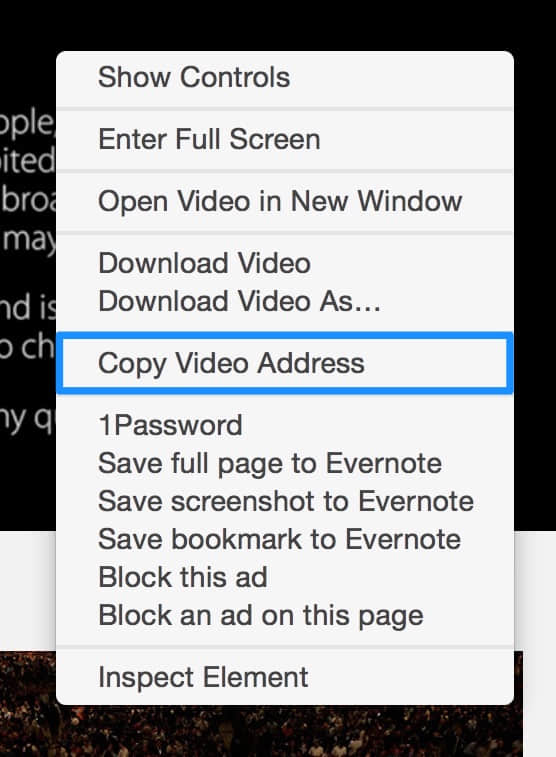
获取 WWDC 视频链接
只要在视频开始后,右键视频播放区域,选择「Copy Video Address(复制视频地址)」即可。接着你就可以把视频地址粘到你喜欢的播放器中,来在播放器中看 WWDC 直播。
二、自动刷新的社交网络时间流
每逢苹果发布会,社交网络时间流就像爆炸了一样,不断涌出新消息,有做图文直播的(比如我派),有发表观点的,也有吐槽的。科技圈就像被突然激发了创作欲望,人人化身段子手。发布会上任何一点风吹草动,他们都能迅速找到其中的槽点,然后进行犀利的评论。发的人和看的人都不亦乐乎,因此也有很多人把苹果发布会戏称为「科技圈的春晚」。
相信到时候有很多人都会一边看发布会,一边刷新社交网络。这里向大家推荐三款工具,能让你获得更好的刷新体验。这三款工具分别是 Tweetbot、Twitterrific、Maipo,前两个是 Twitter 客户端,iOS 和 macOS 平台都有,第三个是 Mac 上的微博客户端。

Tweetbot、Twitterrific、Maipo
这三个工具都可以实现时间流自动刷新,并且自动滚动到顶部的功能。每当有新内容,就直接插到时间流的顶部。我们只需要把窗口固定在屏幕的某个位置,把它当成发布会的实时弹幕,时不时抬头看一眼就行了。
Tweetbot 的设置方式为:在设置中同时打开「Streaming」和「Pin timeline to top when at top/Pin to Top」开关。
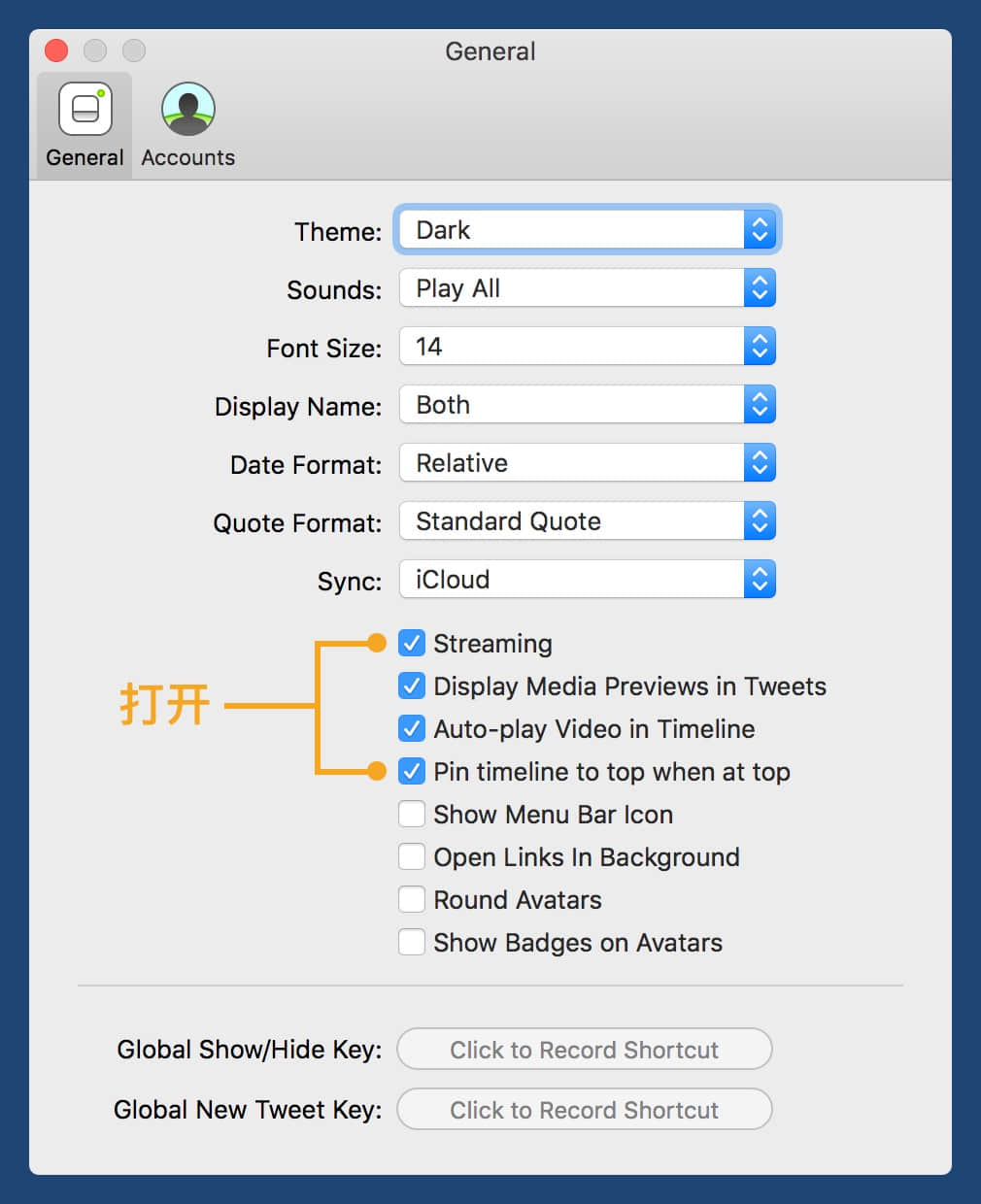
Tweetbot for Mac
Twitterrific 的设置方式为:在设置中打开「Steam Timelines on Wi-Fi」,需要注意 Twitterrific 的此功能需要在 Wi-Fi 环境下才有效。
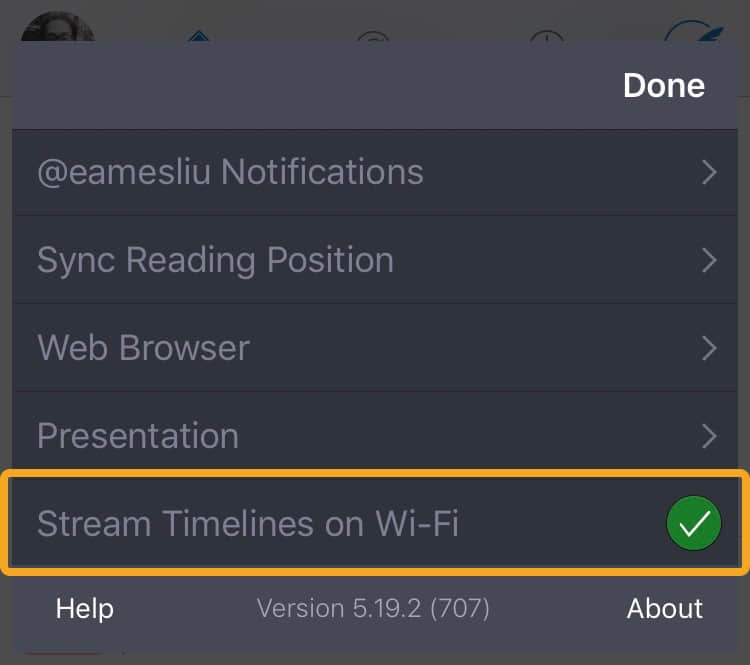
Twitterrific
Maipo 的设置方式为:在「设置 - 通用」中打开「滚动到顶部」。
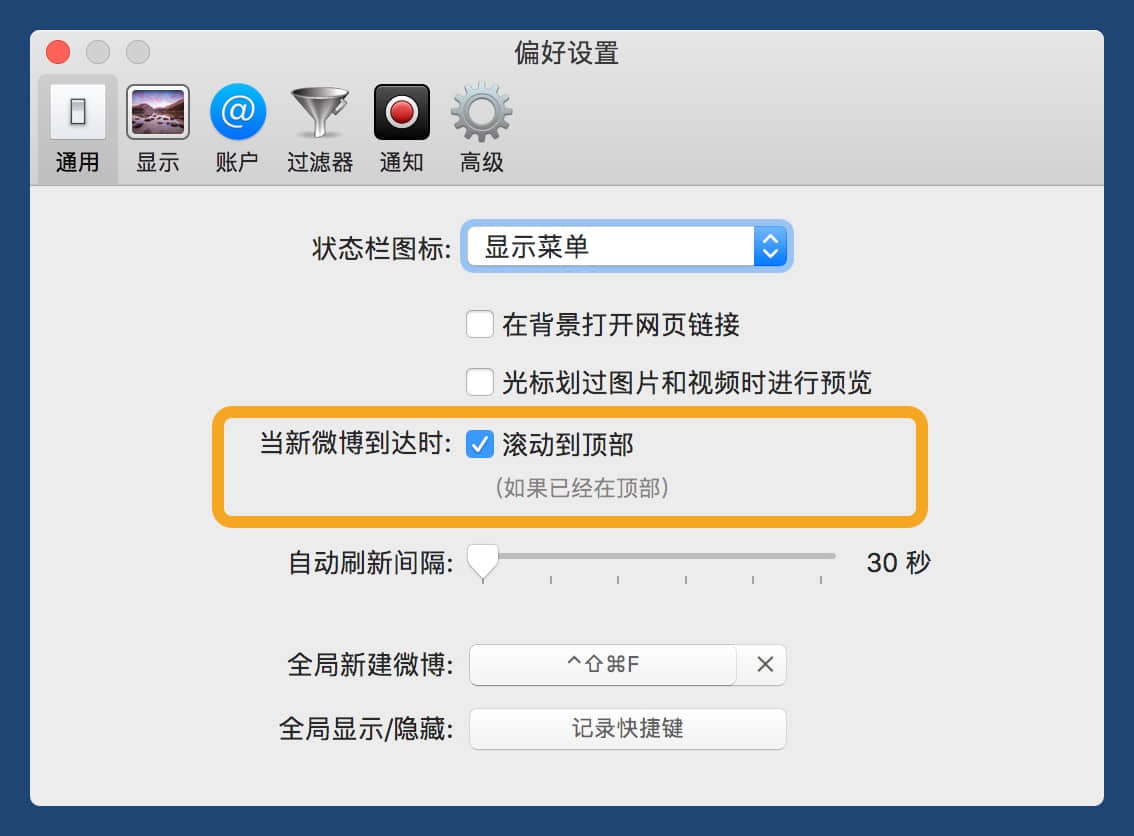
Maipo
三、发微博、发推自带 Tag
如果只看别人吐槽不过瘾,想亲身上阵的话,我们建议你在发微博、发推时带上一个固定的 Tag,比如 #WWDC2018#。一来可以将相关的内容汇集在一起,日后也方便通过 Tag 检索,二来也方便对 WWDC 不感兴趣的人直接屏蔽该 Tag,避免对他们造成干扰。
#WWDC2018# 这个 Tag 一共 10 个字母,频繁输入的话其实很繁琐。此外,微博和 Twitter 的 Tag 格式还不太一样,微博用两个 # 号将 Tag 内容包含起来,而 Twitter 只需在 Tag 前加一个 # 号,后面再跟上一个空格,比如 #WWDC2018。
那么如何更高效地输入 Tag 呢?
iCloud 文本替换
最简单的方法就是将 Tag 加入 iCloud 文本替换里,比如将 #WWDC2018# 储存为 wcw,将 #WWDC2018 储存为 wct。同样的你也可以把它们存到 TextExpander 中。
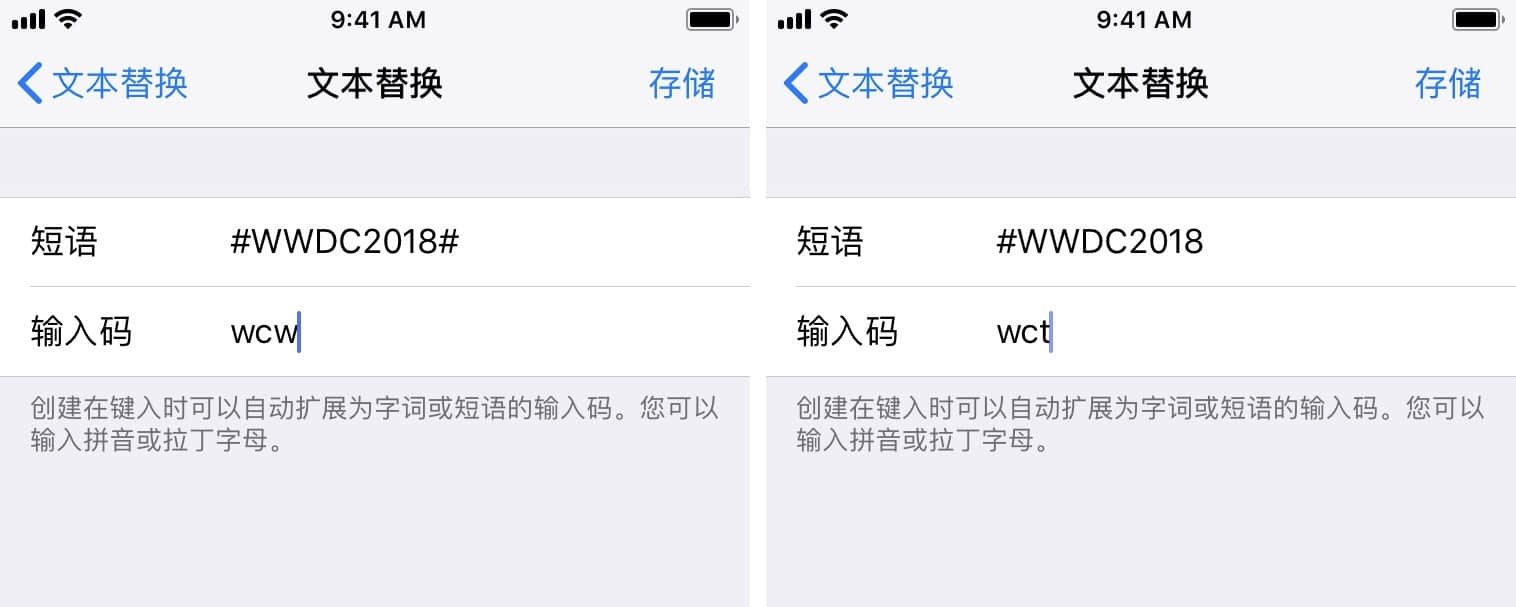
iCloud 文本替换
发推
另外,我们也可以借助 Drafts 内置的发推模块,创建一个动作,内容是 #WWDC [[draft]],这样我们只需要在 Drafts 中输入 Twitter 正文,然后运行动作就行了。>> 下载动作
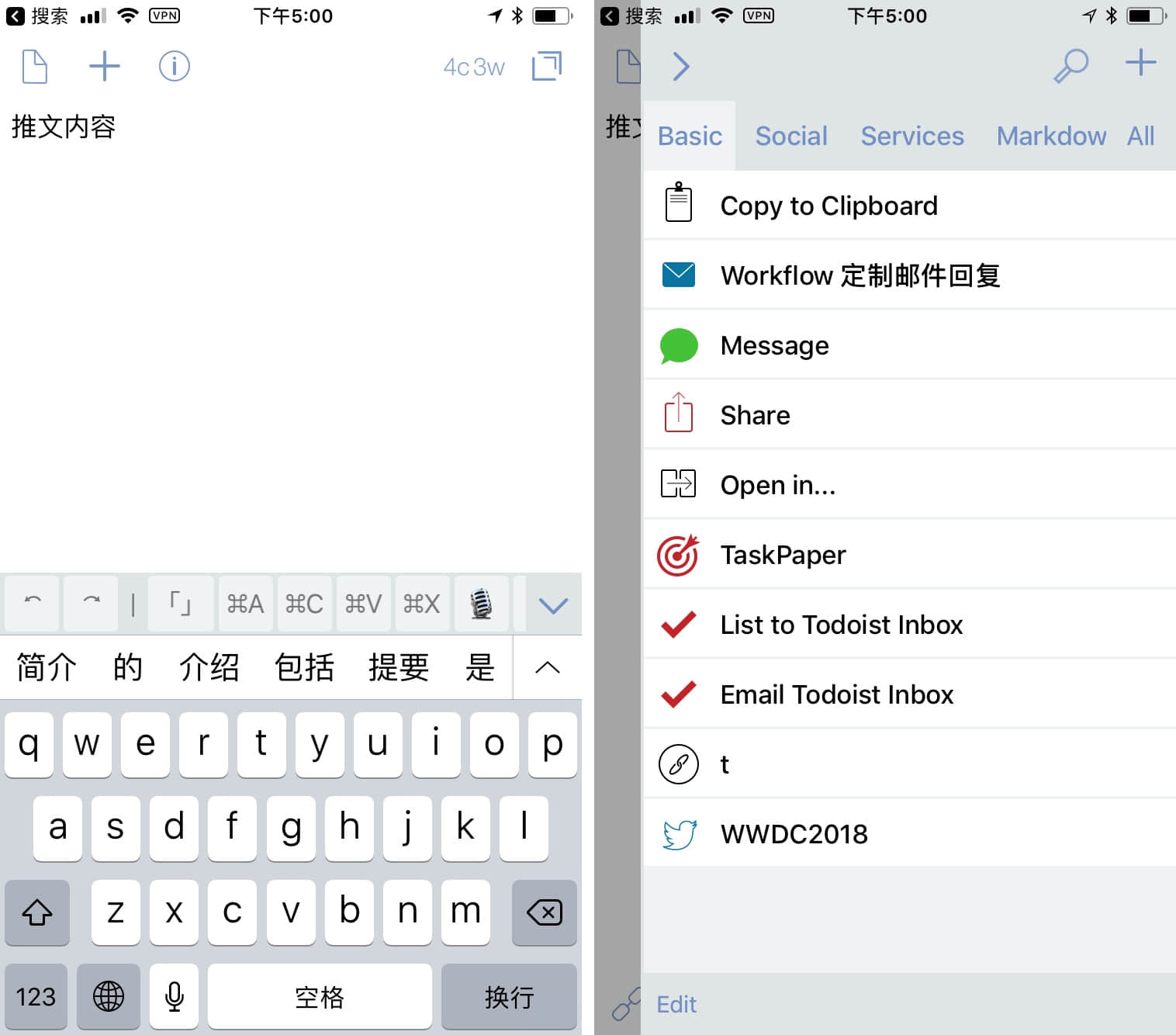
用 Drafts 发推
值得一提的是,第三方 Twitter 客户端 Tweetbot 有一个叫 Topic 的功能,你只需要添加一个 WWDC 的 Topic,设置好 Tag,就能在每次发推时自动插入 Tag。
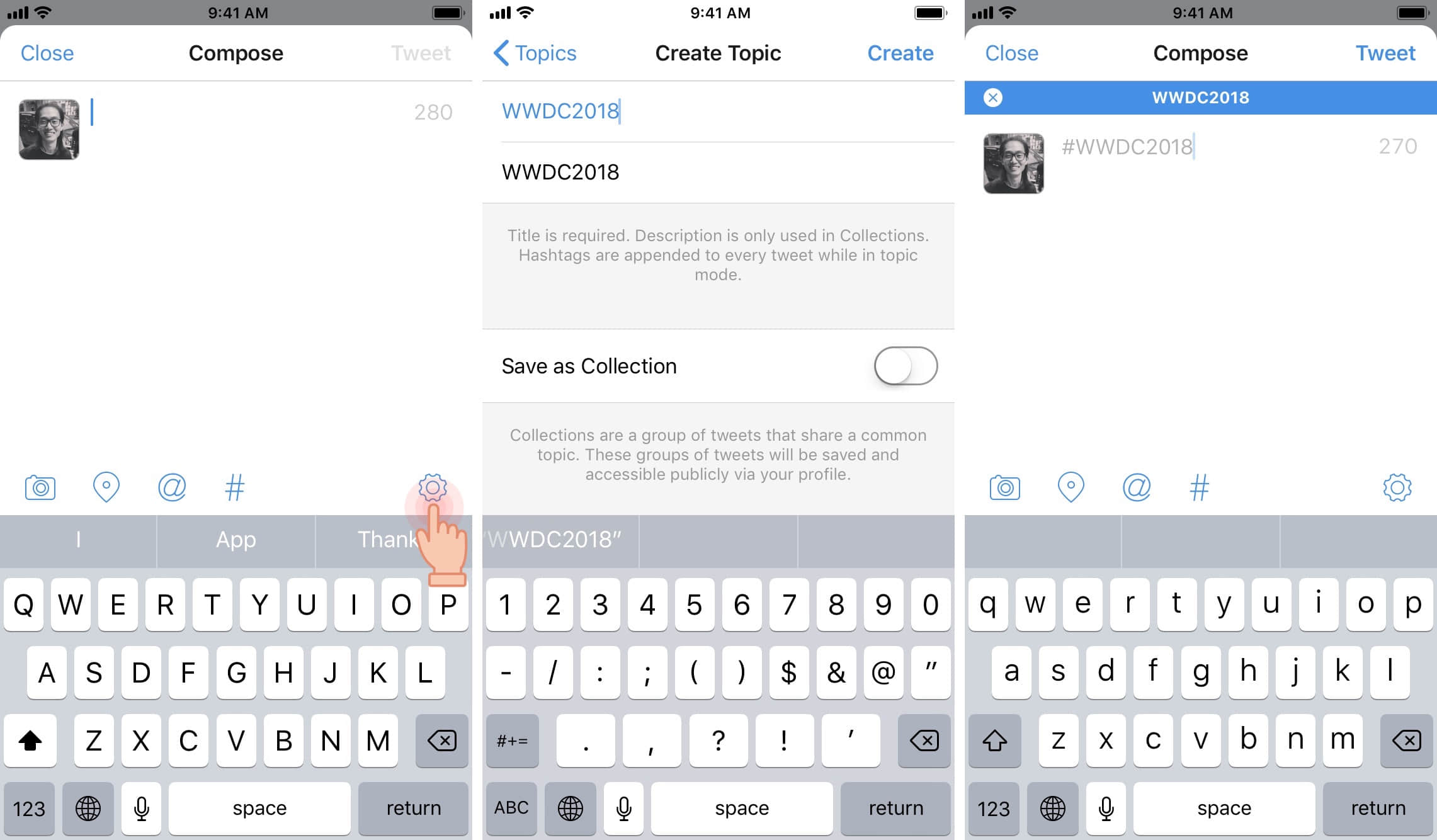
Tweetbot 的 Topic 功能
发微博
如果是发微博,则需借助 URL Scheme,我分别制作了官方客户端和墨客的两个 Drafts 动作,大家可以自行下载,操作过程和发推一样,需再最后多点一次发布按钮:
同时发推和发微博
如果你需要同时发微博和发推,那么可以下载下面这两个动作,原理其实就是将前面两个动作结合起来,先用 Drafts 内置模块发送 Twitter,再借助 URL Scheme 发微博:
同时发推和发微博,还能选择图片
如果需要选择图片的话,则要用到 Workflow,运行效果:
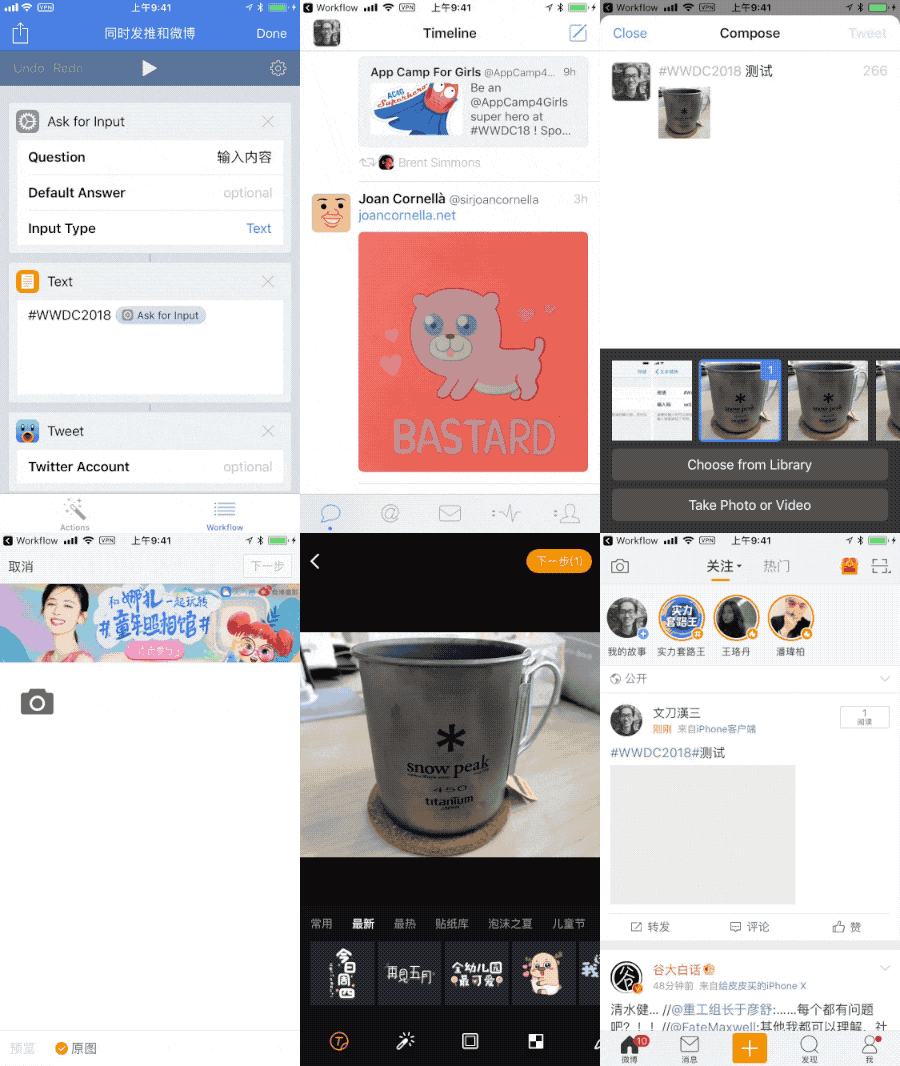
同时发推和微博,并选择图片
四、macOS 上的 WWDC 客户端
WWDC 原本只有网页,后来苹果做了 iOS 的 App,但是并没有在 macOS 上发布官方 App。
好在,第三方开发者们做了这件事。WWDC for macOS 出自开发者 Guilherme Rambo,免费下载和使用,可以基本做到 WWDC App 应有的全部功能,在未来还会更新 iCloud 同步这种细节提升。

WWDC for macOS
它现在可以做到的主要功能有:
- 查看讲解会排期(根据当地时间显示)
- 查看近年及过往视频
- 搜索、过滤、收藏、下载等文件功能
- 章节、快进、倍速、画中画、字幕等播放功能
- 提供演讲者 PPT 下载
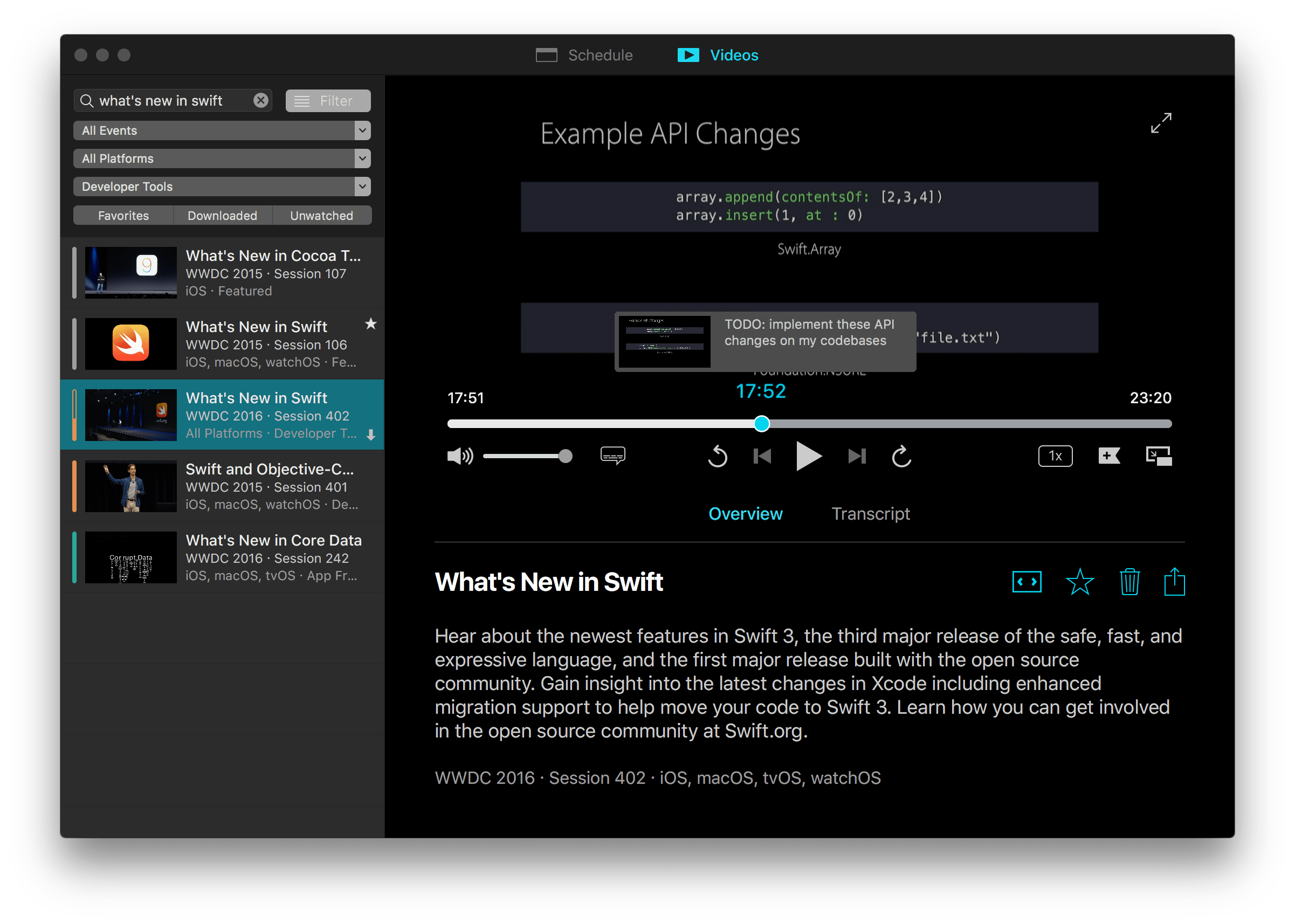
WWDC for macOS 界面展示
如果在会中或会后,以及对过往某些功能的章节感兴趣,可以在 macOS 上屯好视频以便集中学习。
五、截屏技巧
每年看 WWDC,最开心的是苹果的拥趸,最累的可能就是科技媒体的编辑了,他们需要全程顶着演讲,随时准备挖掘一些素材,而截屏就是其中一项重要的工作。macOS 自带的截屏快捷键是 ⇧Shift-⌘Command-3 和 ⇧Shift-⌘Command-4,非常冗长,可能刚按完一个精彩画面已经过去,还得回头去录像里找。
下面介绍两种快速截屏的方法,有了它们,你就像对着直播视频架起了三脚架,想截图的时候只管「咔嚓咔嚓」按下「快门」。
用 Keyboard Maestro 快速截图
这个 Macro 主要是用于窗口截图。当把视频以浮窗形式「挂」在屏幕一侧时,用这个 Marco,只要把光标移到浮窗上再按下一组快捷键,就能快速截取浮窗的画面。
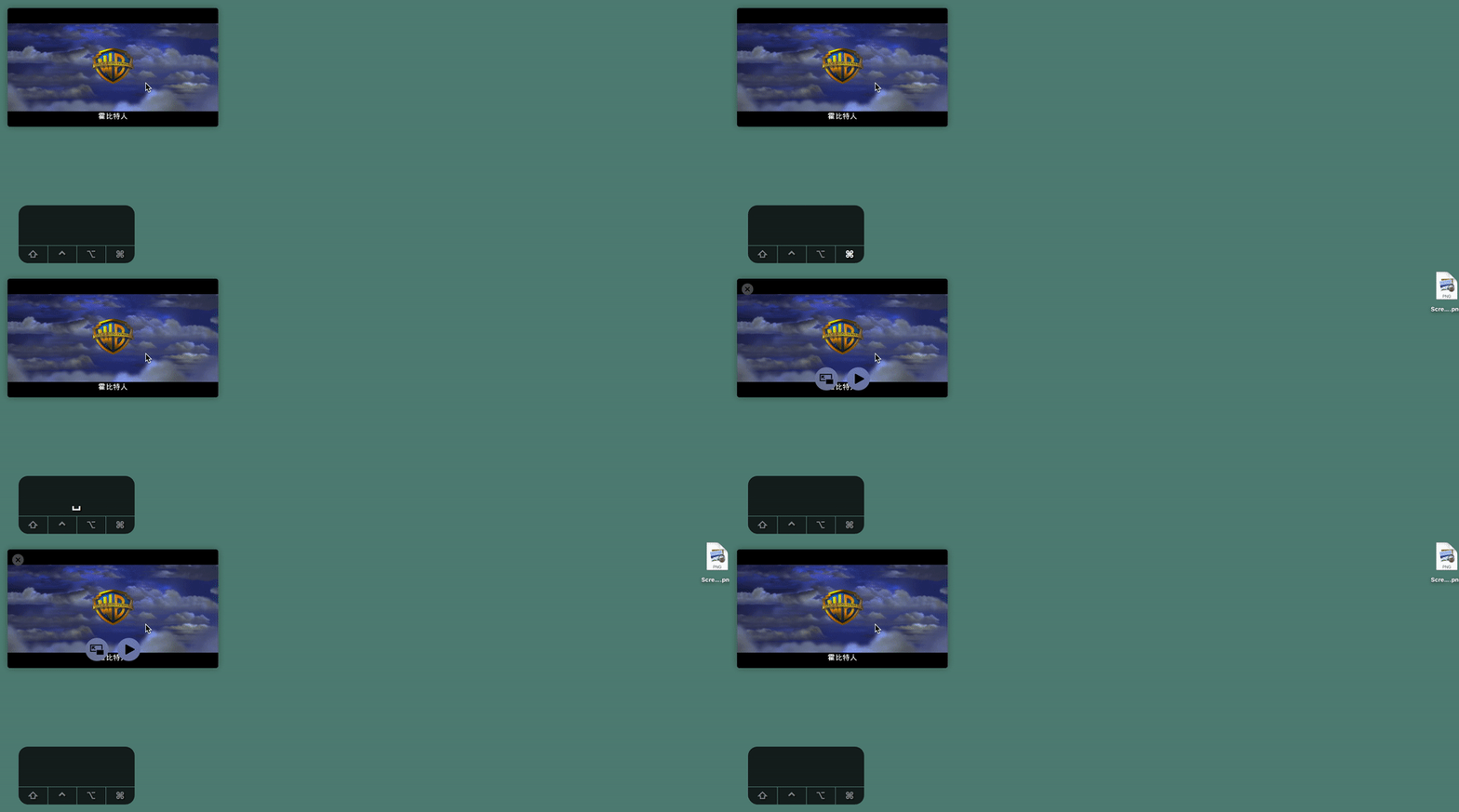
快速截图
它的步骤其实很简单,只是把按下系统截图快捷键、按空格选窗口、点击鼠标等一系列动作连成一串。
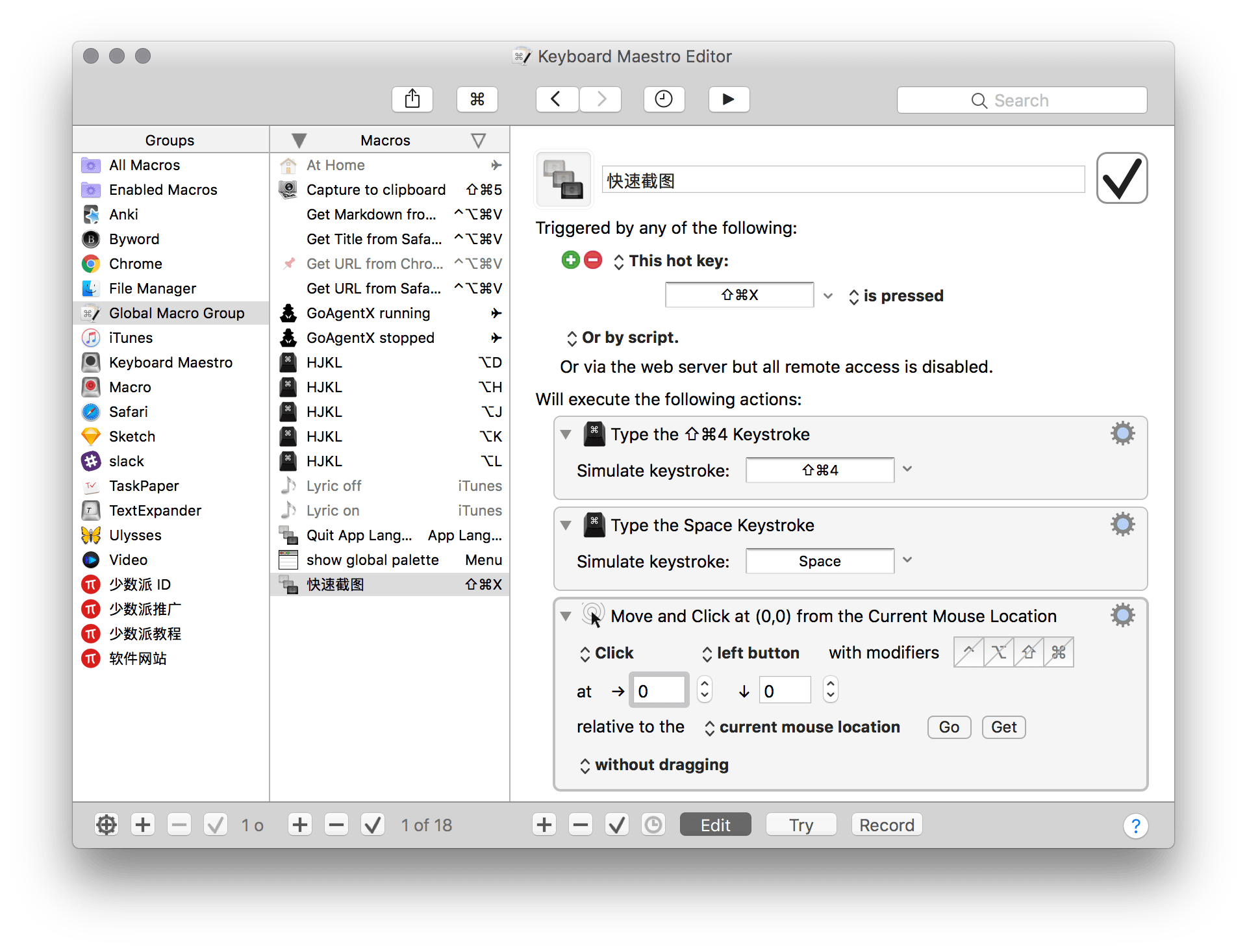
Macro 步骤
免费的自动截图工具 Click
如果你没有 Keyboard Maestro,也可以考虑免费的截图工具 Click。开启 Click 后只要按下 ⌥Option-⌘Command 就能截取画面;恰好这两颗按键又是并列在一起的,操作起来不假思索,错过好镜头的概率会更小。
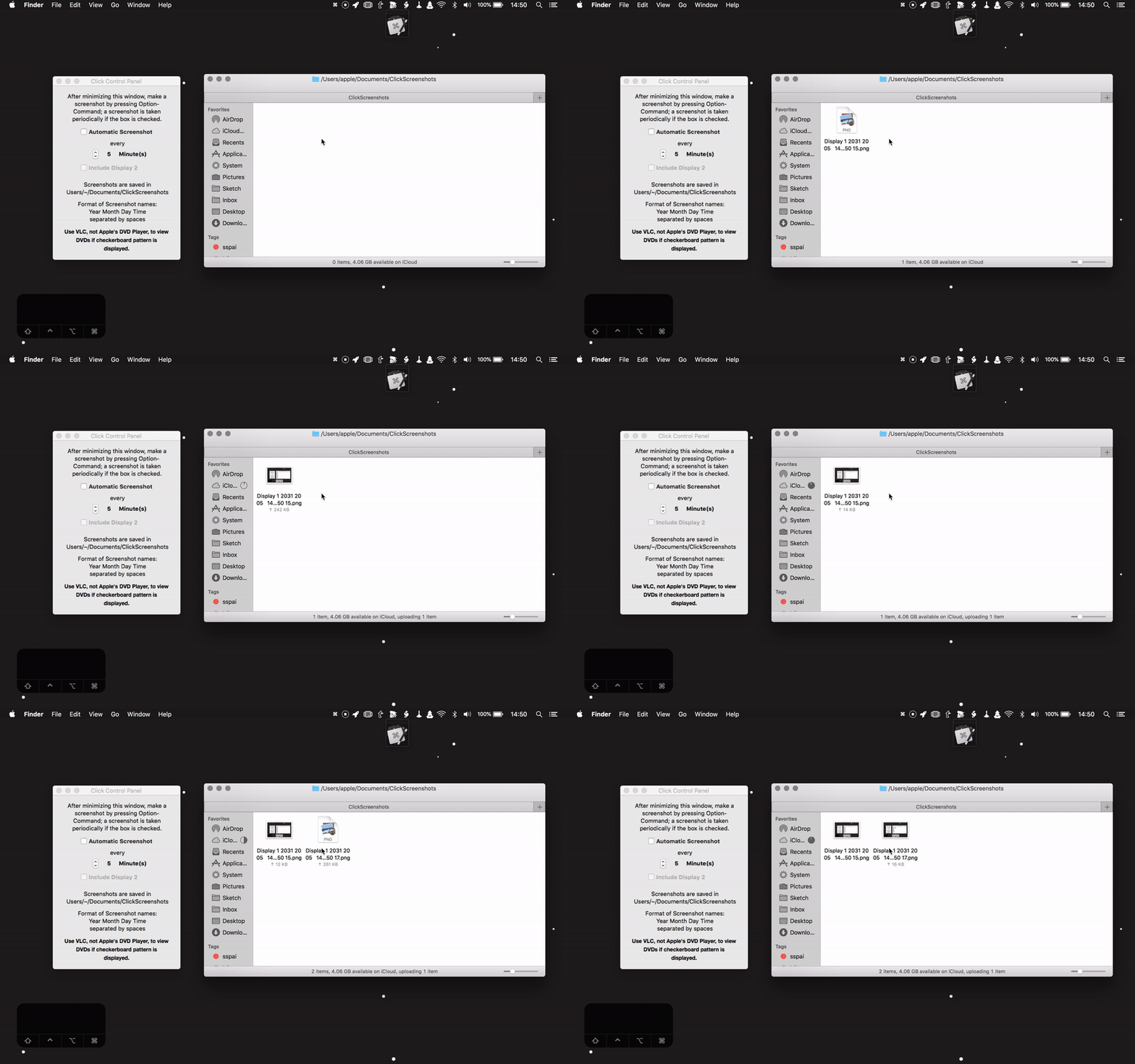 Click
Click
Click 还有一个自动截图的选项「Automatic Scrrenshot」,勾选后就能每隔一段时间(从 1 秒到 10 分钟)自动截一张图保存到 ~/Documents 文件夹里。它还可以自动截取外接显示器的画面(需勾选 Include Display 2),这样你就可以方向地让 Click 去截图,你自己则在另一块屏幕里干别的事。

设置自动截图
当然,普通观众也可以使用这款小工具,边看边截,发布会还没结束就发一条图文并茂的朋友圈(虽然可能深夜没啥人看)。
由于年代久远,Click 已经停止维护,系统可能提醒你它不兼容(但是不影响使用)。另外,官方网站已经难以寻觅,不过你可以在第三方应用平台下载:
上一期
下一期
精选评论(2) 我的评论

