文刀漢三
06月19日
调教 macOS 文件视图
| 本文为付费栏目文章,您已订阅,可阅读全文 |
这可能是很多 Mac 新手都会遇到的问题:Finder 文件夹中的图标视图(⌘Command–1)是我们最熟悉的文件视图之一,它以图标(Icon)的形式显示文件,方便预览文件内容。可是当你想要对它们进行整理时,会发现右键菜单中有「排列方式」和「整理方式」两个选项,它们的区别到底是什么?
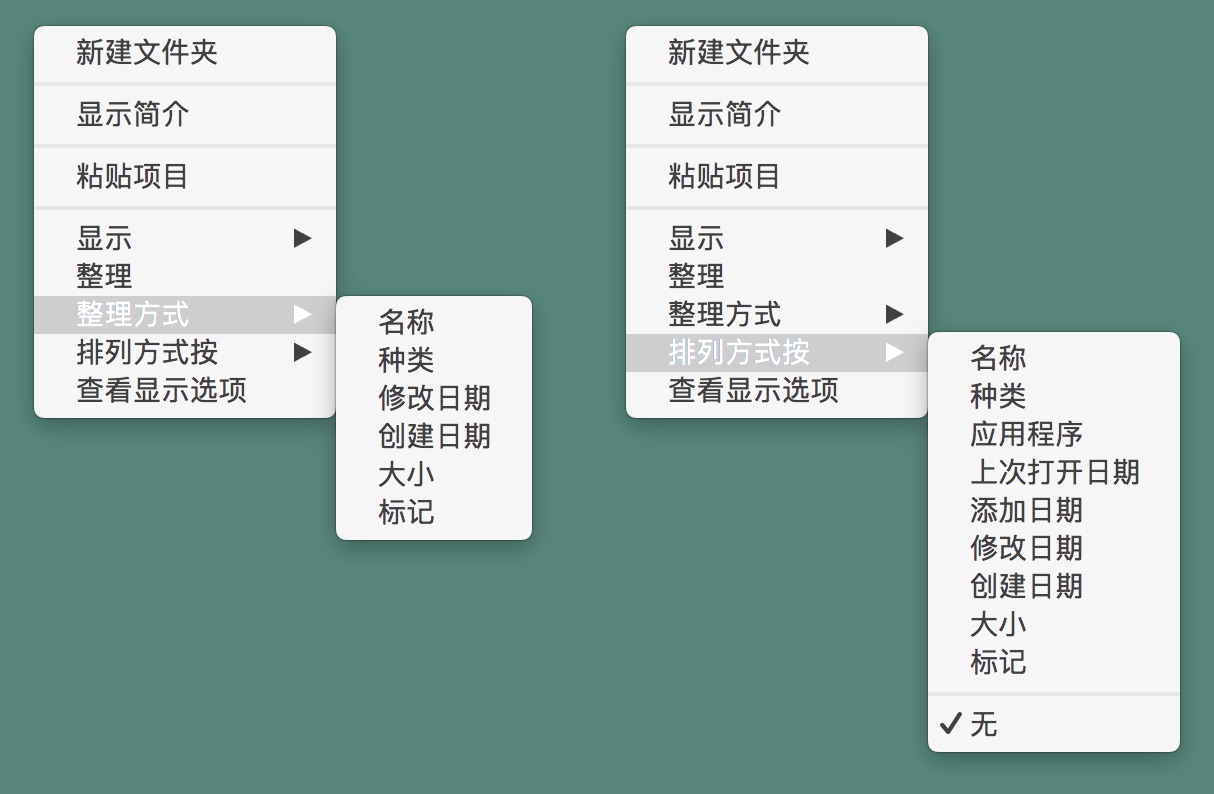
整理方式和排列方式
简单来说:
- 排列方式的作用是让文件按照规则进行分组:
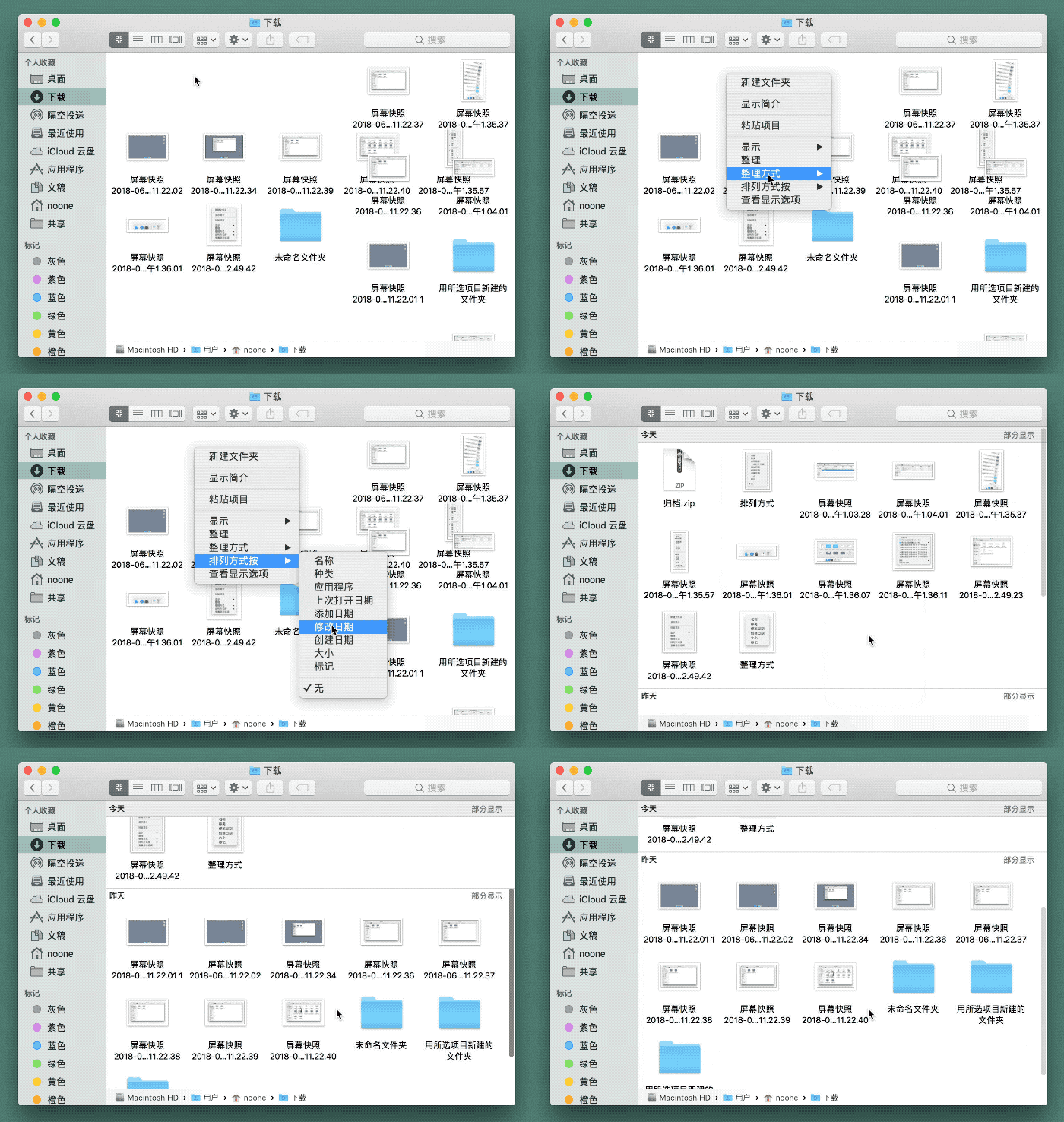 按照「创建日期」进行排列
 - 整理方式的作用是不分组,然后按照规则进行排序:
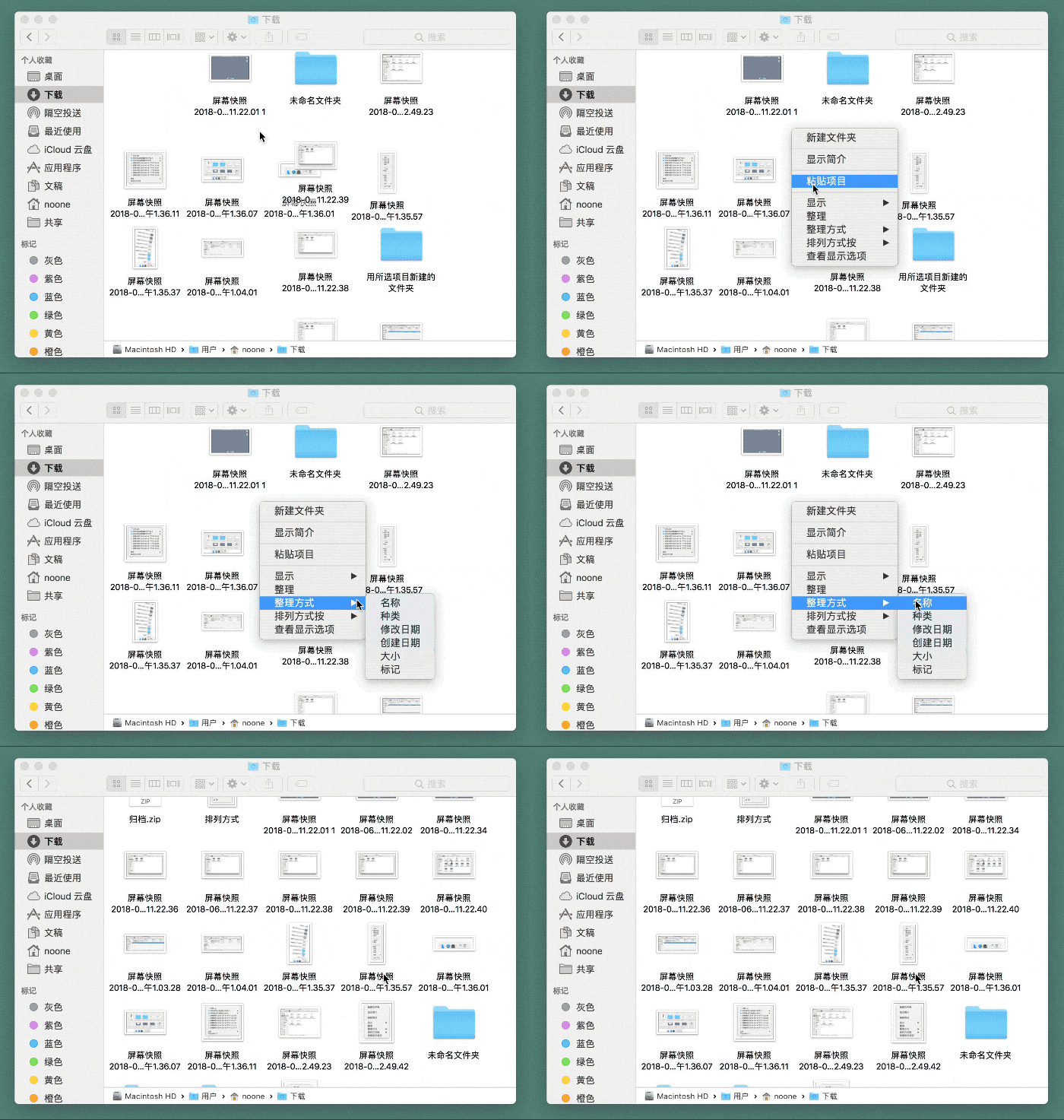 按照「名称」进行整理
但是当你使用过之后,会发现它们都存在各自的问题:
- 文件按照排列方式分组后,组内默认按照名称进行排序,并且无法直接修改:
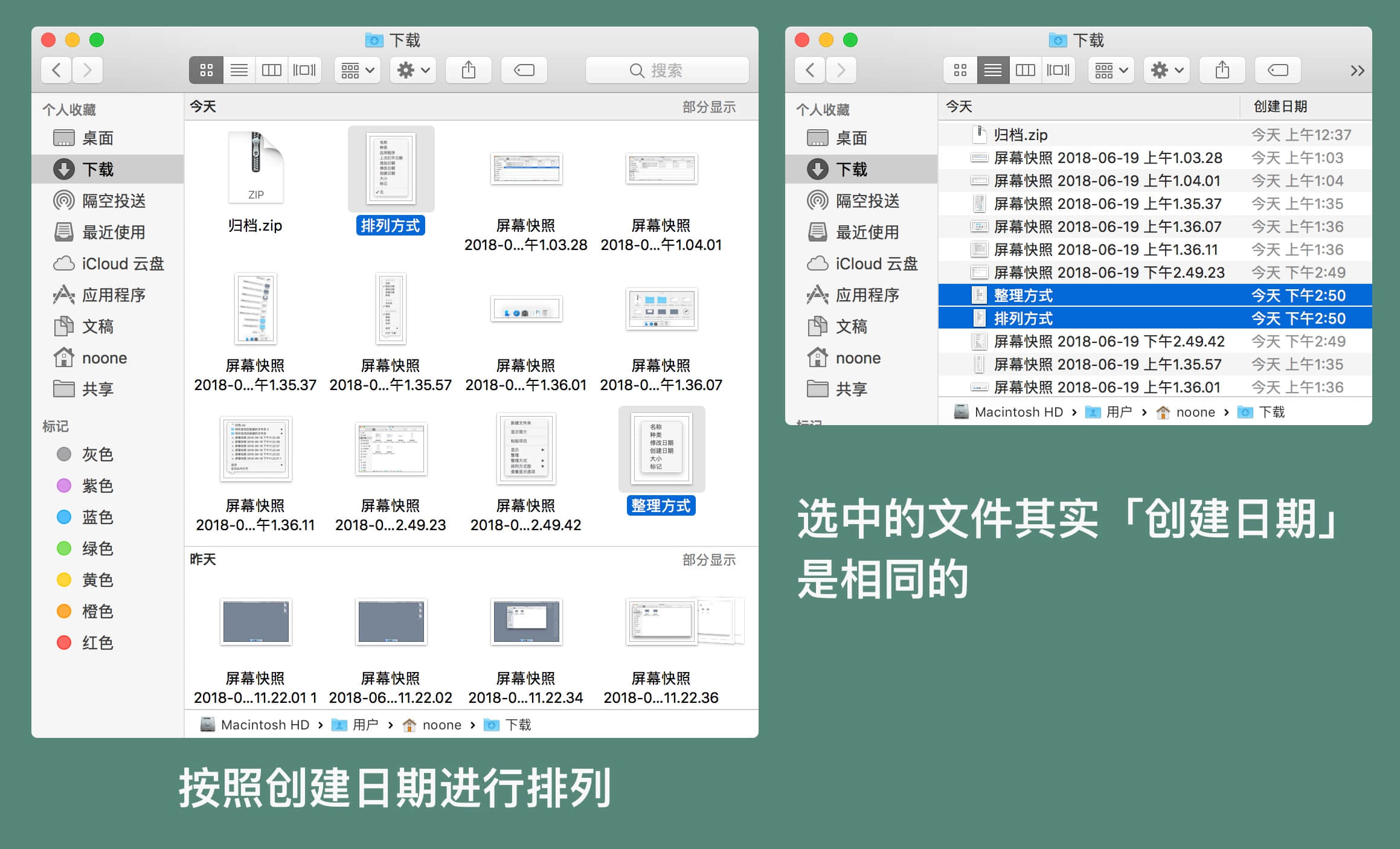 排列方式的分组内,默认按照名称排序
 - 整理方式的排序是一次性的,如果你挪动了文件夹中的文件,那个位置会多出一个空缺,不会进行实时调整:
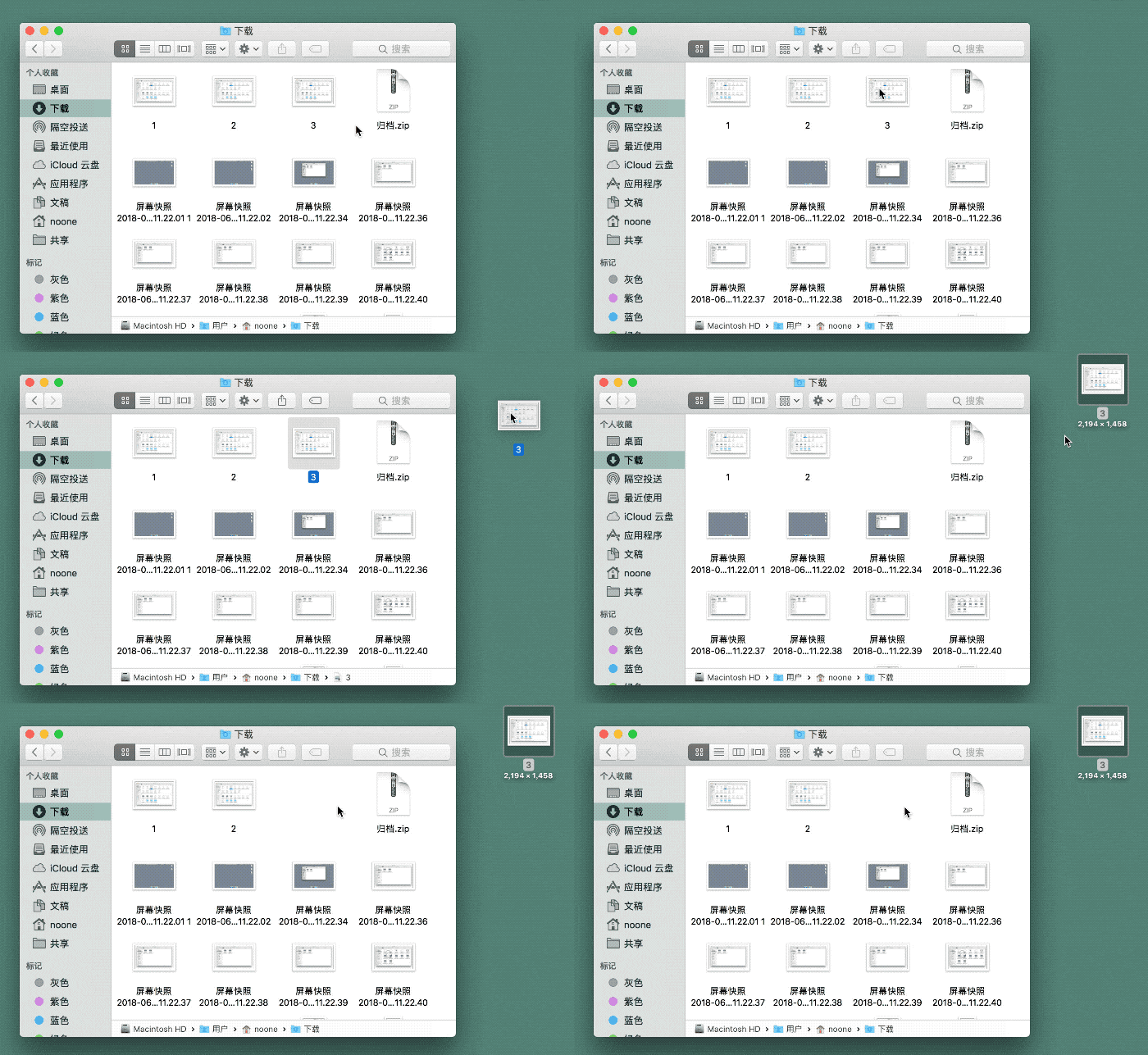 挪动了文件后,整理方式不会实时进行调整
 - 由于整理方式不是永久的,所以右键菜单内还有一个叫做「整理」的选项,每当文件夹有所变动时,需要再通过这个选项进行重新整理。
其实这些问题的解决方法,都被藏到了右键菜单最底下的「查看显示选项」里,我们只需要进行稍微设置,就能轻松实现分组内排序和永久整理这两个需求。
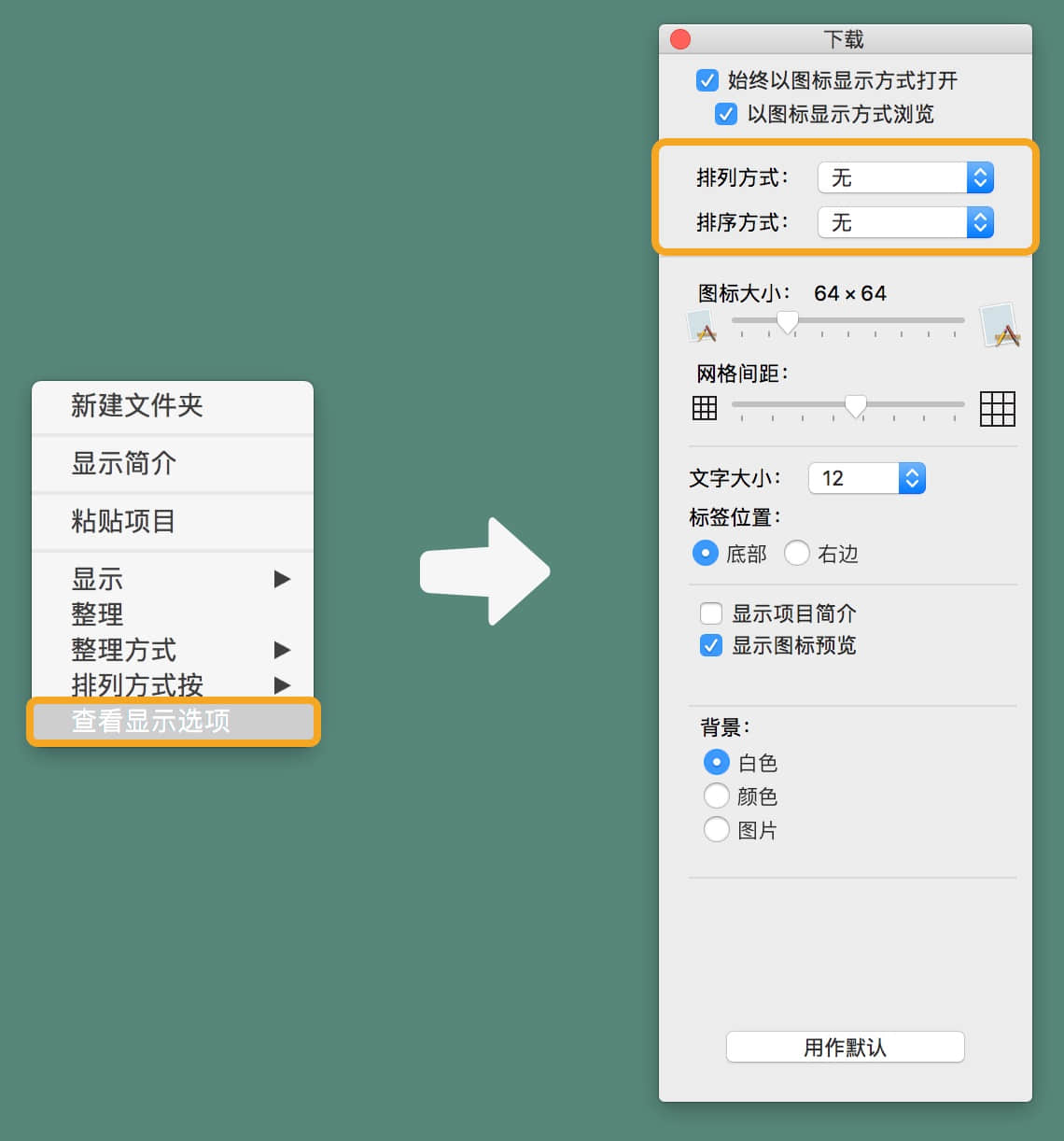
右键菜单中的「查看显示设置」
- 选择「排列方式」后,再选择「排序方式」,就可以实现分组内排序:
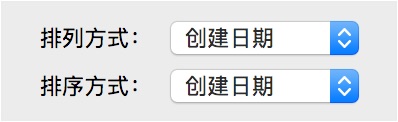 分组内排序
分组内排序 - 「排列方式」选择「无」,再随意选择一种「排序方式」,就可以实现永久整理:
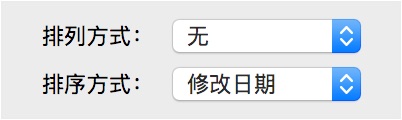 永久整理
永久整理
「查看显示选项」里的其它实用技巧
调整桌面图标大小
电脑桌面其实也是图标视图,并且无法修改,也不能进行分组。
我会把桌面当成电脑的工作台,每天产生的文件都会默认保存到桌面上,下班前再进行整理和归档。
由于桌面空间寸土寸金,所以我会建议大家将「图标大小、网格间距、文字大小」都适当调小,为桌面显示腾出更多的空间。
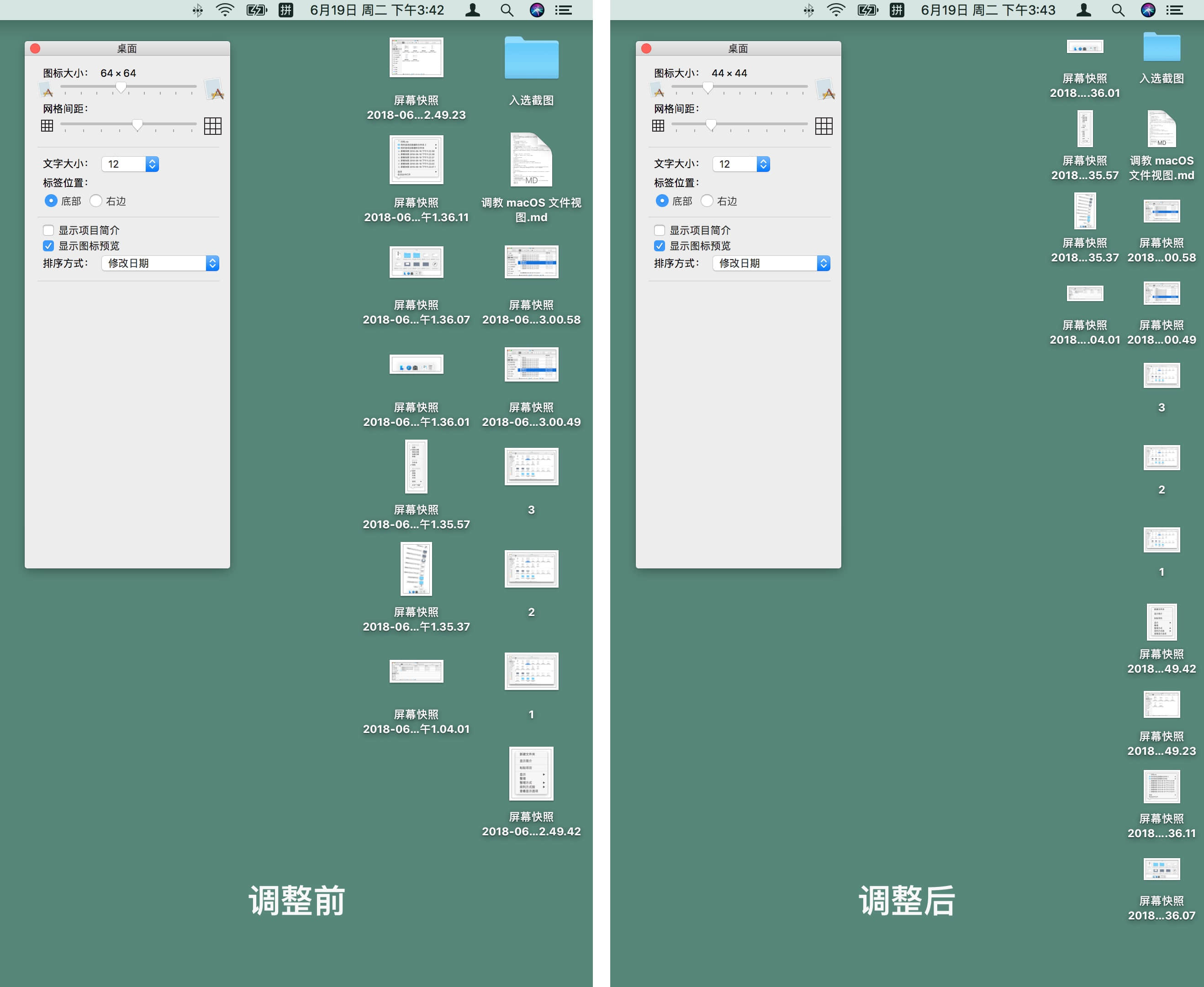
调整前和调整后的桌面
图标视图下预览图片分辨率、文件大小、文件数量
此外还有一个非常建议大家打开的选项,是「显示项目简介」,适用于桌面和图标视图。打开后,我们就可以直接通过图标信息预览到图片的分辨率、压缩文件的体积大小、文件夹内的文件数量,而不需要频繁通过「右键 - 显示简介」(⌘Command-I)来查看这些信息。
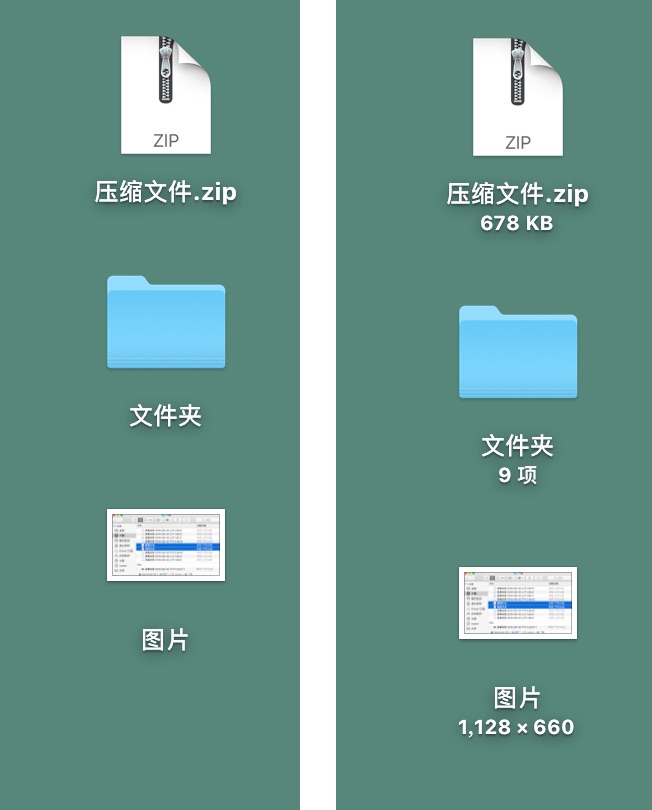
打开「显示项目简介」前后的对比
列表视图下查看文件夹大小
在列表视图下,我们可以看到设置选项稍微有些不同。其中有一个叫做「计算所有大小」的选项也很推荐打开,打开后可以看到文件夹的大小,在这之前是无法直接查看的。
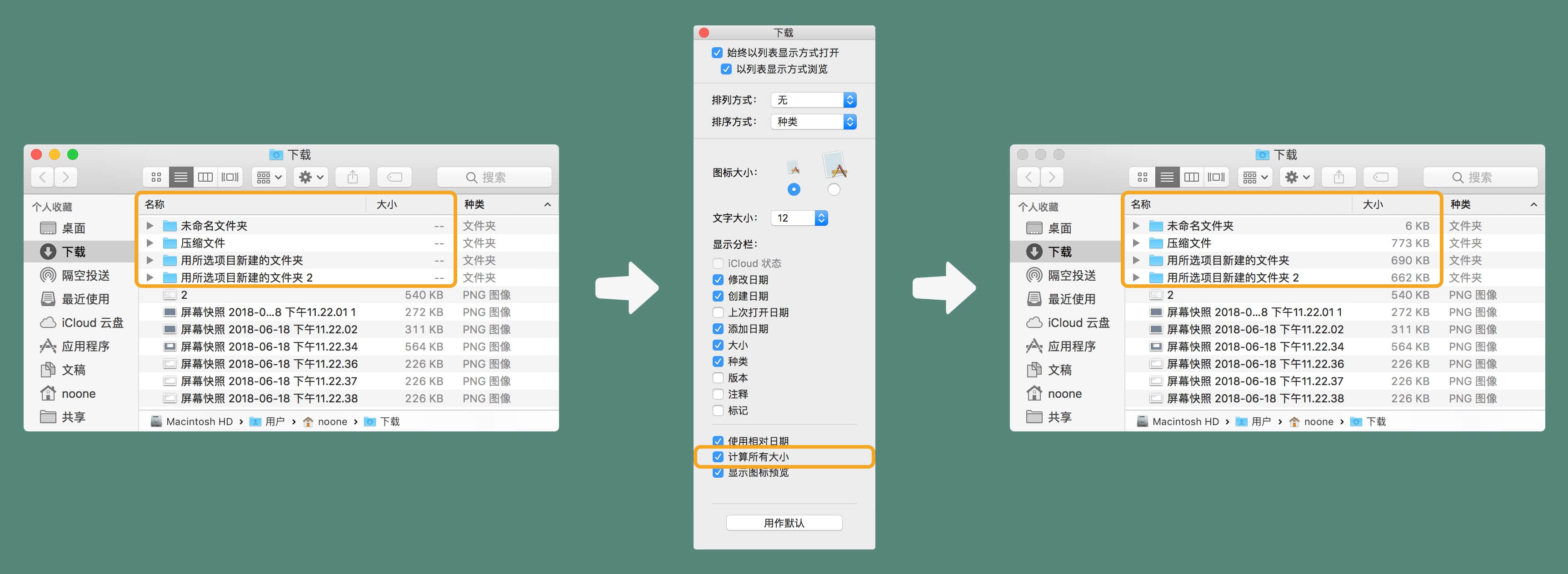
查看文件夹大小
一种值得重视的排序方式:添加日期
大家用得比较多的文件排序方式应该是「修改日期」和「创建日期」,但是我个人最常用的排序其实是「添加日期」。它和前两者的区别是:
- 修改日期是指修改了文件内容的时间;
- 创建日期是指该文件被创建的时间;
- 添加日期是指文件被添加到当前文件夹的时间。
比如我在 09:00 进行了屏幕截图,在 10:00 对该截图进行标注,在 11:00 把该截图文件移动到了「图片」文件夹。那么这份截图文件最后的属性就是:
- 创建日期:09:00
- 修改日期:10:00
- 添加日期:11:00
我之所以最常使用「添加日期」,是因为它和我的工作方式最吻合。我的工作一般是以天为计算单位的,「桌面」和「下载」文件夹是我每天都会产生工作文件的地方,因此我需要区分哪些文件是今天产生的,哪些文件是昨天产生的。
「创建日期」不适用的原因是,这些文件不一定是在当天被创建的,比如文件有可能是从别的文件夹移动过来的,或者从网上下载的,它们的创建日期不一定是当天。
「修改日期」不适用的原因是,我经常会对这些文件进行修改,比如标注、压缩。每次我一修改,被修改的文件就会自动跑到顶部,让我常常找不到文件在哪。
而「添加日期」,就会让这些顺序相对固定:当我下载了一个新文件时,可以保证它一定在「下载」文件夹的顶部;当我修改了「桌面」上的一个文件时,可以保证它还在刚才的位置。
需要注意的是,由于右键菜单中的「整理方式」没有按照「添加日期」整理的选项,所以我们需要通过「右键 - 查看显示选项 - 排序方式」来进行修改。
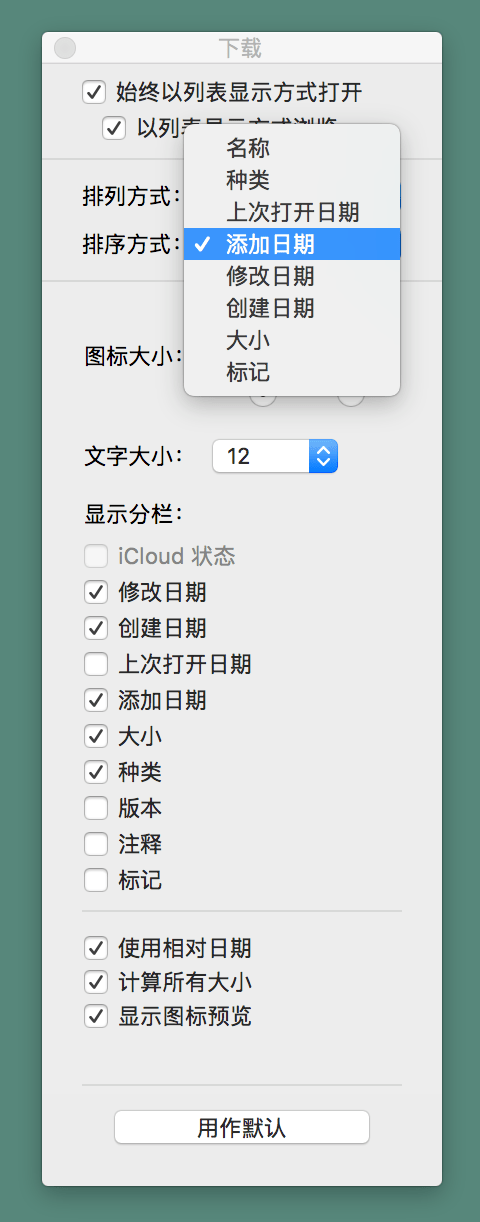
从「右键 - 查看显示选项 - 排序方式」中选择「添加日期」
另外,部分文件夹的「列表视图」顶部分栏默认不提供「添加日期」排序,同样可以按照上述方法添加,或者直接在分栏右键添加。
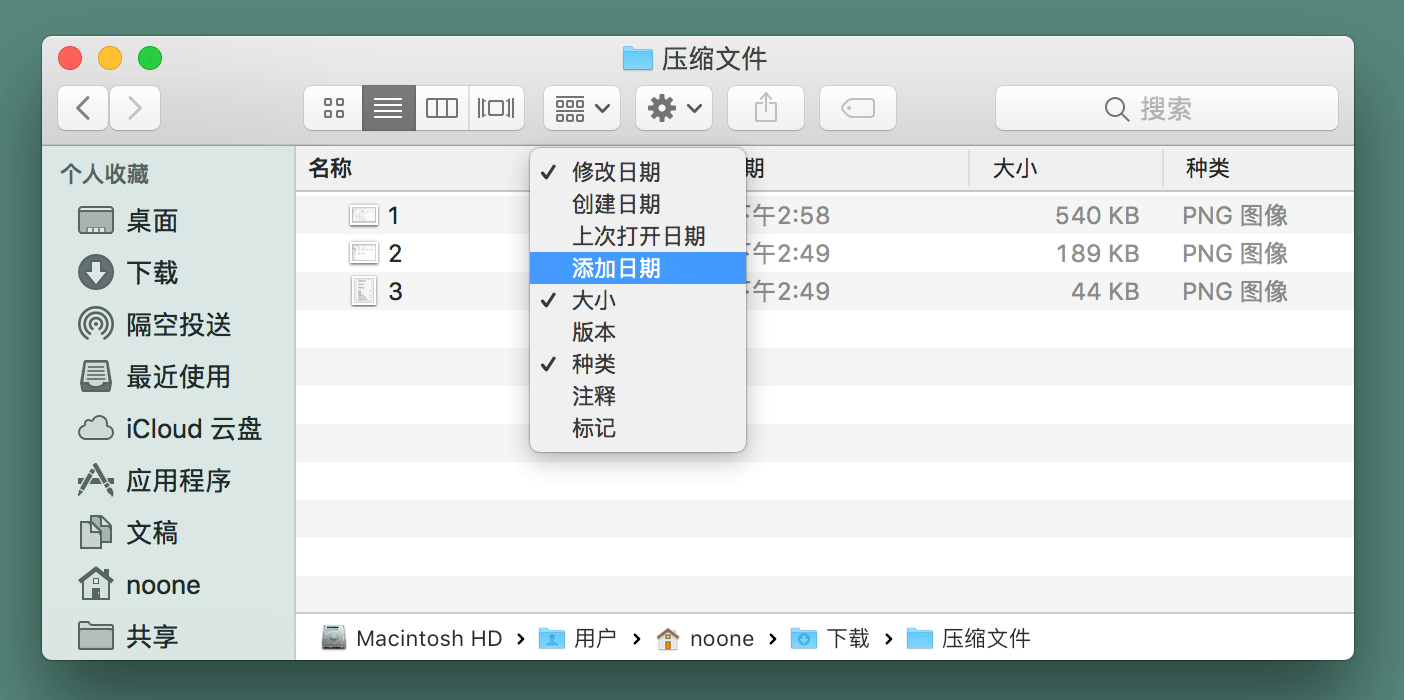
从顶部分栏中选择「添加日期」
Dock 文件夹的显示方式和排序
除了 Finder 和桌面,Dock 上的文件夹其实也可以调整显示方式和排序方式。
按照我的使用习惯,基本都选择了「添加日期」作为排序方式。这里我想讲一下的是显示方式的选择,Dock 上有四种显示方式,分别是:
- 扇状:系统默认的显示方式,好处是只显示最近的文件:
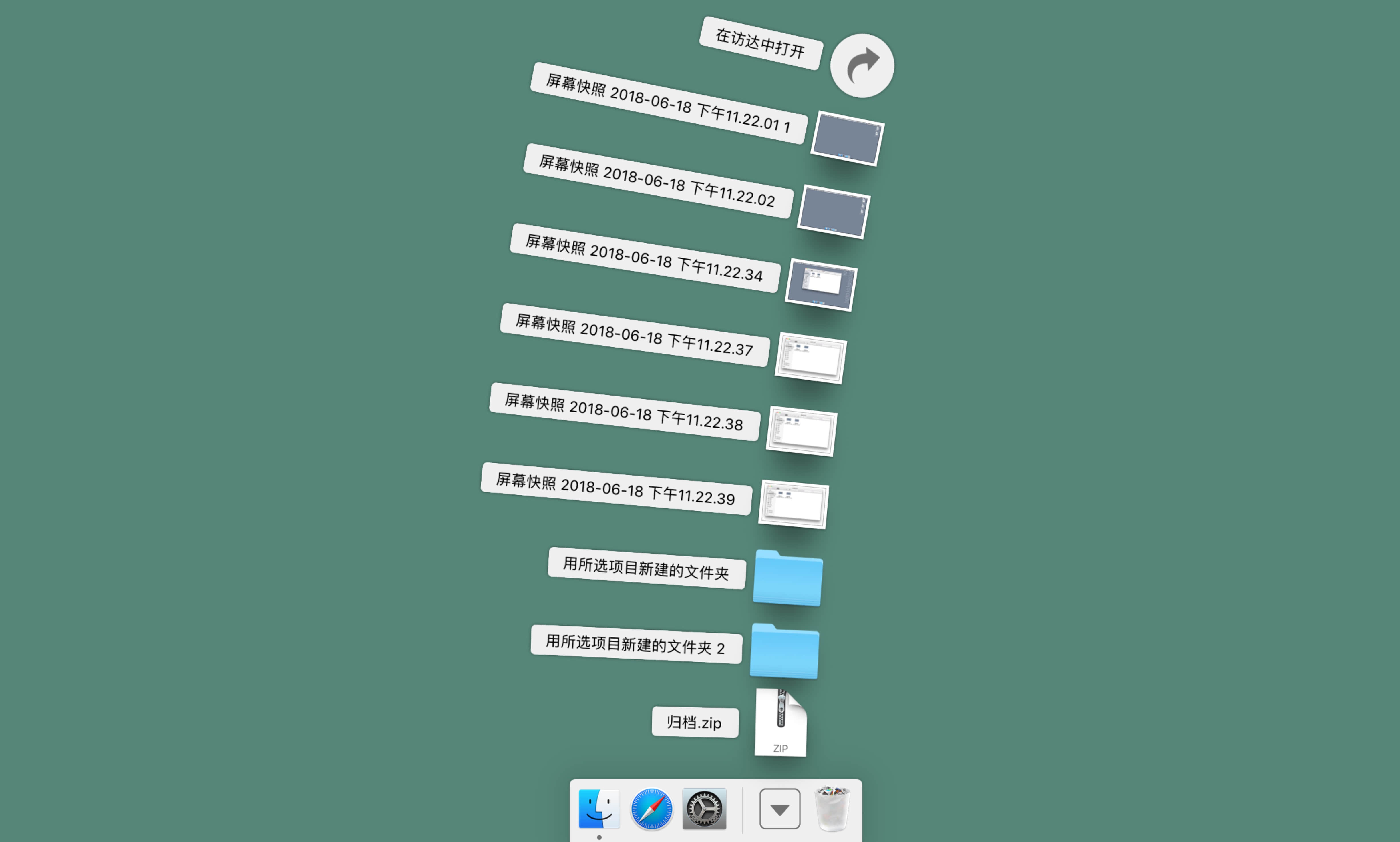 扇状
扇状 - 网格:相当于文件夹的图标视图,好处是可以预览图标,并且方便拖拽:
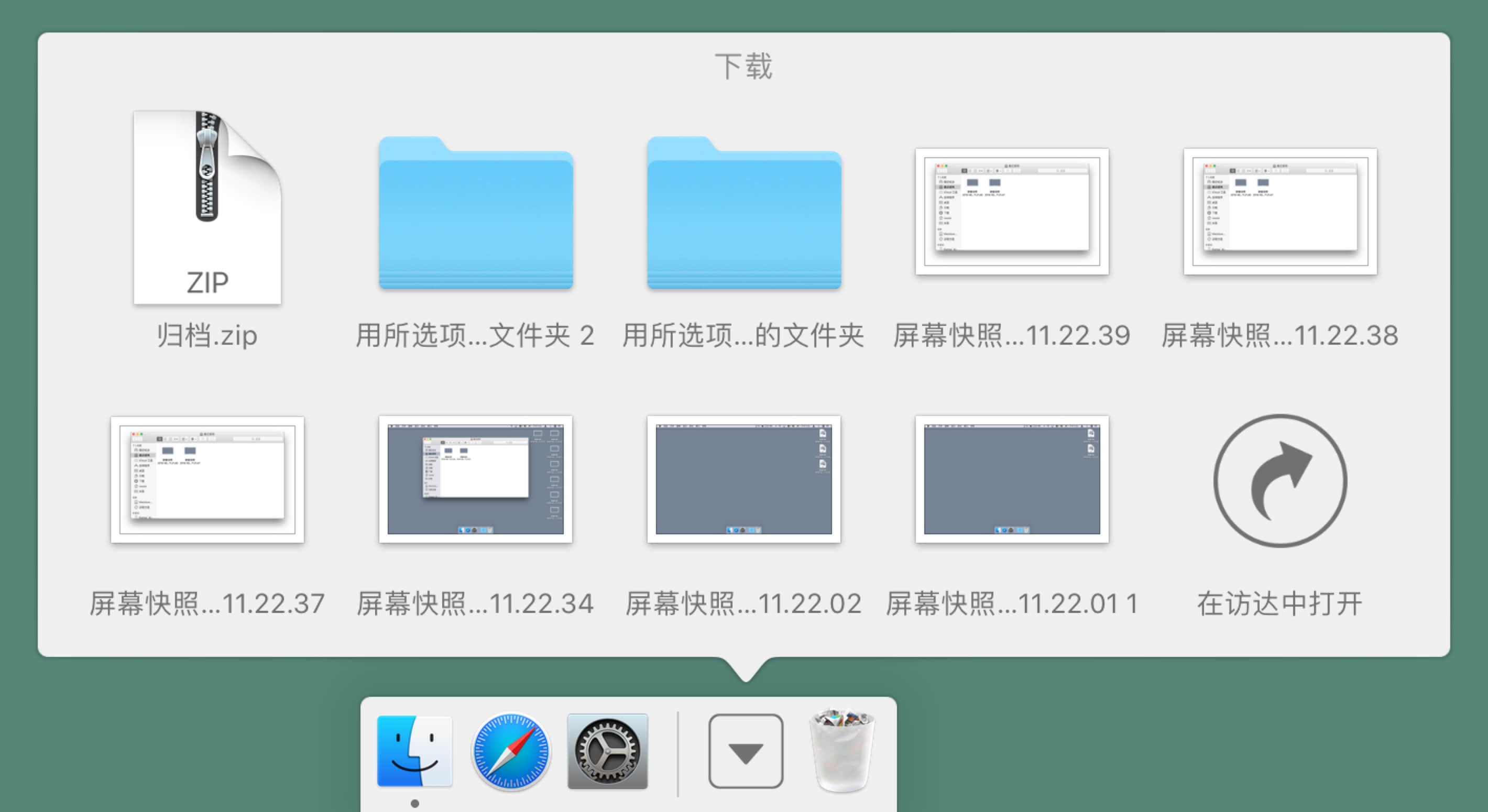 网格
网格 - 列表:相当于文件夹的列表视图,好处是可以看到最多数量的文件,并且文件名称显示清晰:
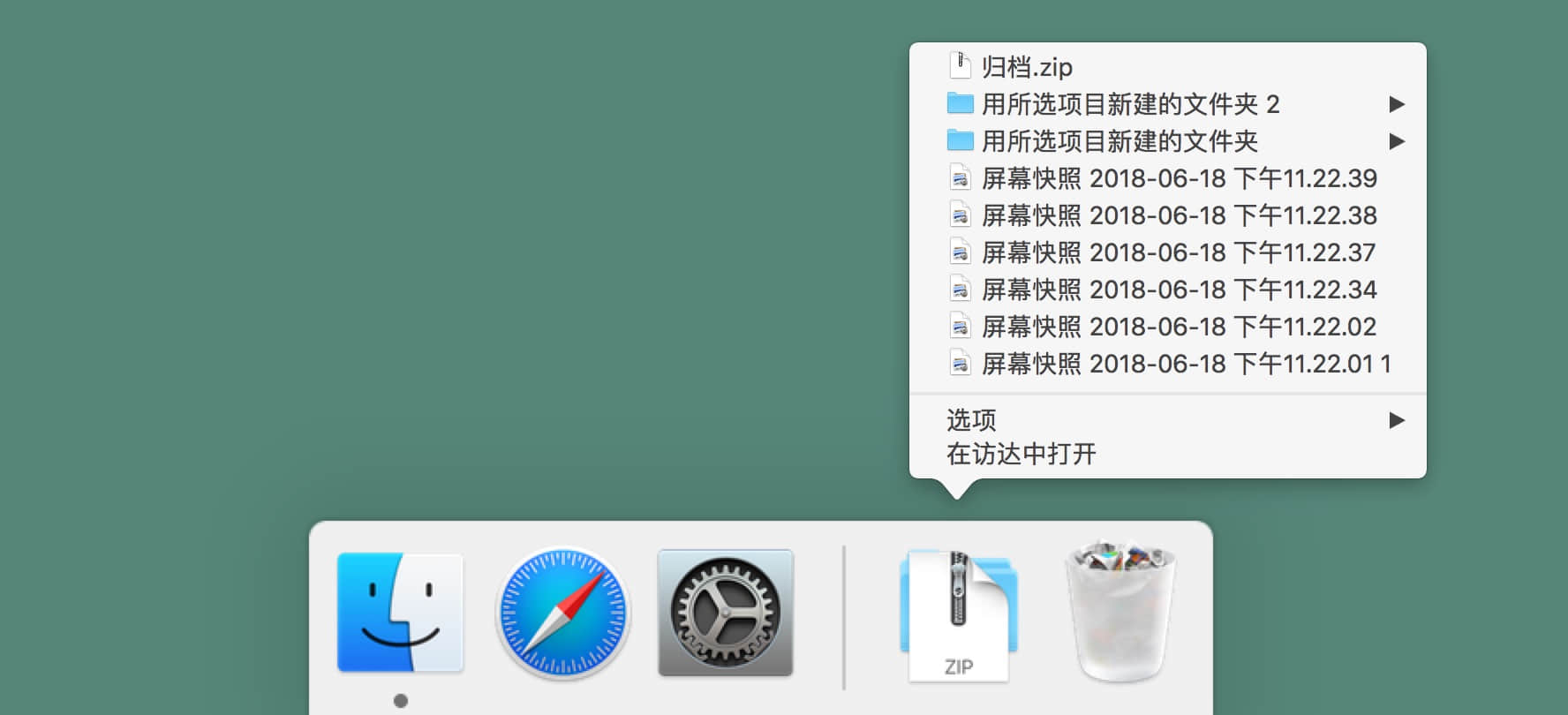 列表
列表 - 自动:当文件数量少的时候,显示为扇状;当文件数量多的时候,显示为网格。
有的人会把常用文件夹放到 Dock 上,方便快捷调取。如果你的文件数量比较多的话,那么我建议使用列表视图,因为可以比较完整地展示文件夹内的结构。
我比较常用的是网格视图,因为我把屏幕截图的存放位置修改到了一个文件夹里(需通过终端命令,默认存放的位置是桌面),然后再把这个文件夹放到 Dock 上。网络视图的好处就是可以直接从 Dock 上将这些截图直接拖拽到微信、Slack、微博、Twitter 等社交网络里,以及预览截图内容。
比较遗憾的是,列表视图中的文件不能进行拖拽,否则列表视图也会是一个非常实用的存在,因为发生在 Dock 上的操作,大多以鼠标为主。如果你有解决办法的话,欢迎在评论区中和我们分享。
结语
每种文件视图都有它们自己的特点:图标视图是兼顾了浏览大量文件与粗略预览文件内容的方式;列表视图是最方便对比各个文件属性区别的方式,同时也能直观展示文件夹的树状结构;分栏视图是能预览单个文件最多内容的方式;封面流视图则主要服务于观赏图片。
根据不同的使用场景调教好文件视图,能让我们以最快的速度找到目标文件,并且在整理时也有更清晰的视角,为我们进一步做好文件管理提供帮助。
上一期
下一期
精选评论(0) 我的评论