Minja
06月27日
如何提高搜索的精度与速度
| 本文为付费栏目文章,您已订阅,可阅读全文 |
搜索,是现代人的基本技能。
但是多数人认知中的搜索,还停留在打开一个网页、输入关键词,然后回车。至于排序混乱的搜索结果、夹杂的广告,他们也「慷慨」地照单全收。
我们的读者则不同,有的玩转了搜索引擎高级语法,还有的已经会把常用搜索引擎和自动化工具结合起来。
不过我们还可以更加系统性地来改善自己的搜索方式。
这篇文章中,我们先会从更精准和更快速两个方面来提高搜索的效率,从最基础的思维小技巧和图形化工具开始,慢慢了解到搜索引擎强大的过滤语法,还将学会把自动化工具和搜索工具结合起来,真正掌握好搜索这一项技能。
更准确的搜索
搜索引擎第一页所显示的结果,不一定恰好是我们需要的。尤其是一些广告内容过多的搜索引擎,其结果排名非常糟糕。
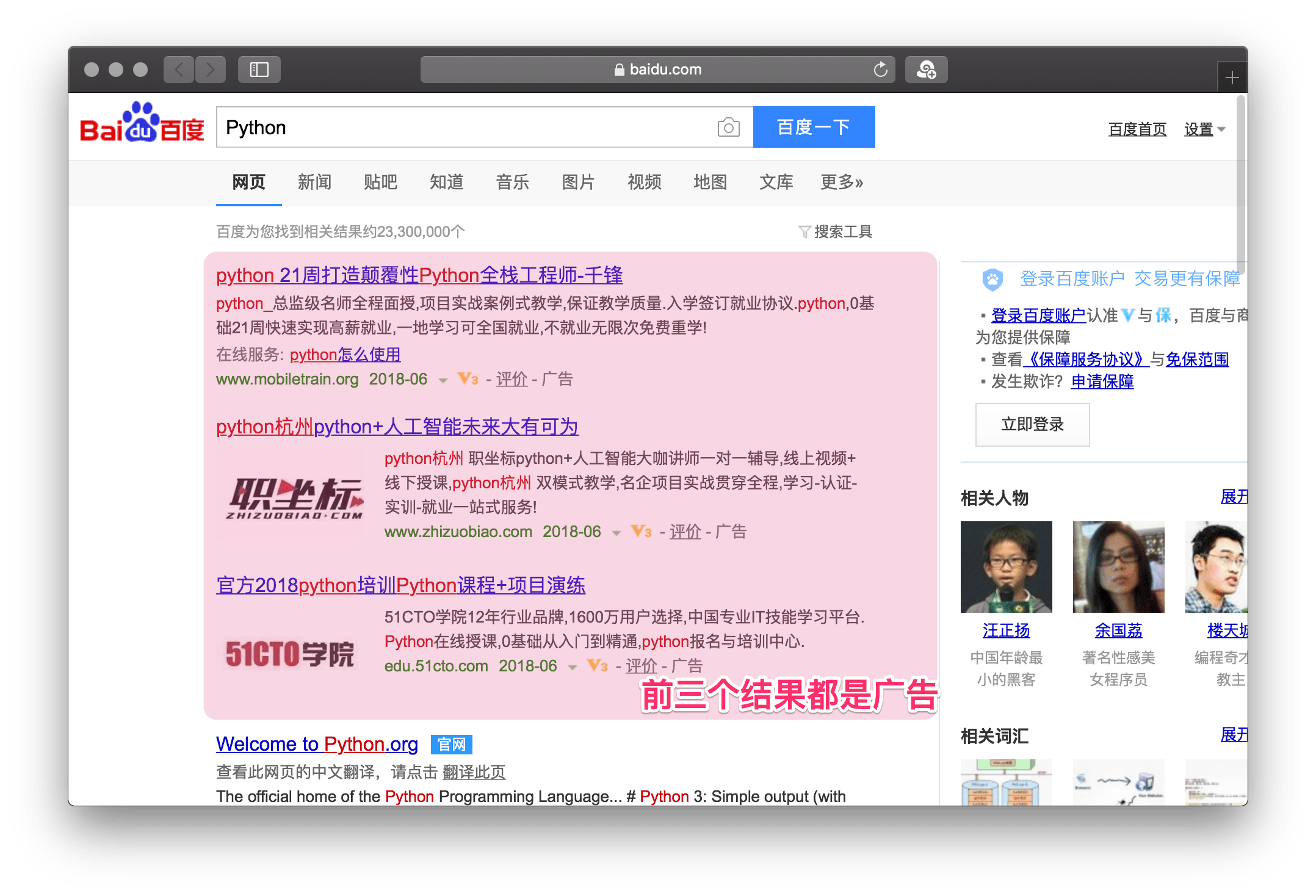
百度的排名
所以,我们需要对搜索结果进行过滤,以获得更加精确的答案。
四个搜索的好习惯
在介绍具体的工具以及技巧前,我们先了解一些思维上的技巧,让搜索更加有的放矢。
- 搜索英文或原文:不少文章是译自外文的,翻译不到位的情况不可避免,为了严谨以及搞懂作者的原意,我们应该去看原文,如果实在读不懂,可以借助翻译工具。
- 搜索文档和论文:想知道一个 App 的 URL Scheme 怎么用、想搞懂一个网站的 API,我们应该第一时间向官方文档求助;如果你打算写文章,这些文档接下来还能成为有力的参考资料,一举两得。
- 搜索历史记录:我们日常已经浏览过不少的网页,许多东西我们可能已经搜索过了,你可以试试在浏览器的历史记录中进行搜索。
- 用更专业的搜索引擎:Google 搜索很好用,但有时我们还需有更专业的搜索引擎。比如在 Google 上找到的无版权图片几乎都是没法看的,如果你打算找图,更好的选择是去 Unsplash、Pexel 这些专门的无版权图片站。
基础用法:搜索工具
可能有的读者已经了解过搜索语法,但是还有一个更直观的方法,一学就会、还很好用:搜索引擎自带的工具(Tool)。
以 Google 搜索为例,它的搜索栏下面就是搜索工具,提供了以下选项:
- 时间:可以限制搜索结果的时间范围
- 所有结果:可选「精确匹配」,获得更精确的结果
- 所有国家(仅限部分国家和地区)
- 所有语言(仅限部分国家和地区)
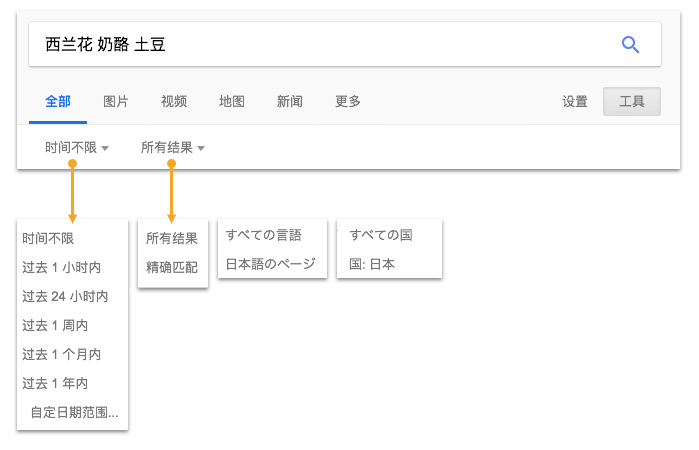
Google 搜索工具
时间选项除了有「昨天」「上周」「上月」等粗略的条件,还可以直接设置日期范围。我在搜索 macOS 小技巧时,经常把搜索的时间限制到最近一年,毕竟现在应用的界面和功能更新得很快,不加时间限制很可能找到过期的技巧。
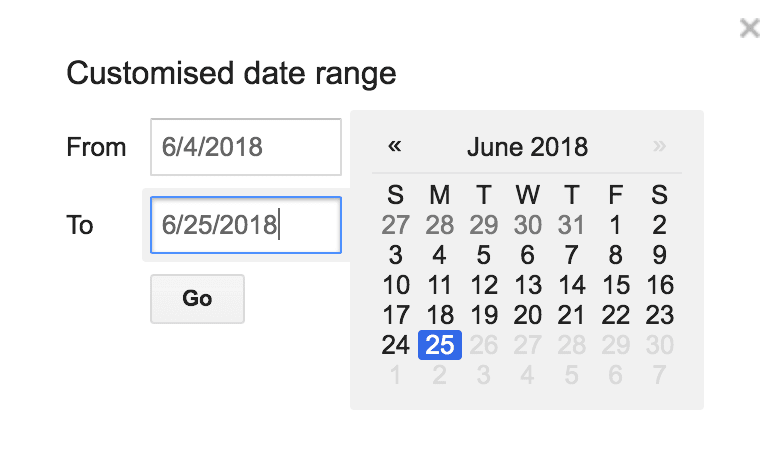
设置时间范围
另一个选项「精确匹配」可以一字不漏、按照顺序搜索整组关键词,如果你发现 Google 自作聪明「无视」了一部分关键词,就可以开启「精确匹配」。

用「精确匹配」可以更准地搜菜谱
而 Google 图片搜索的工具栏就非常丰富了,尺寸、颜色、版权、是不是动图……都可以作为过滤条件。
根据图片颜色来搜索是一个非常强大的功能,你可能脑子里对于想找的图片只有一个大概的印象,但只要能想起来它是什么色系的,加上关键词,两个条件一交叉就不难搜到了。
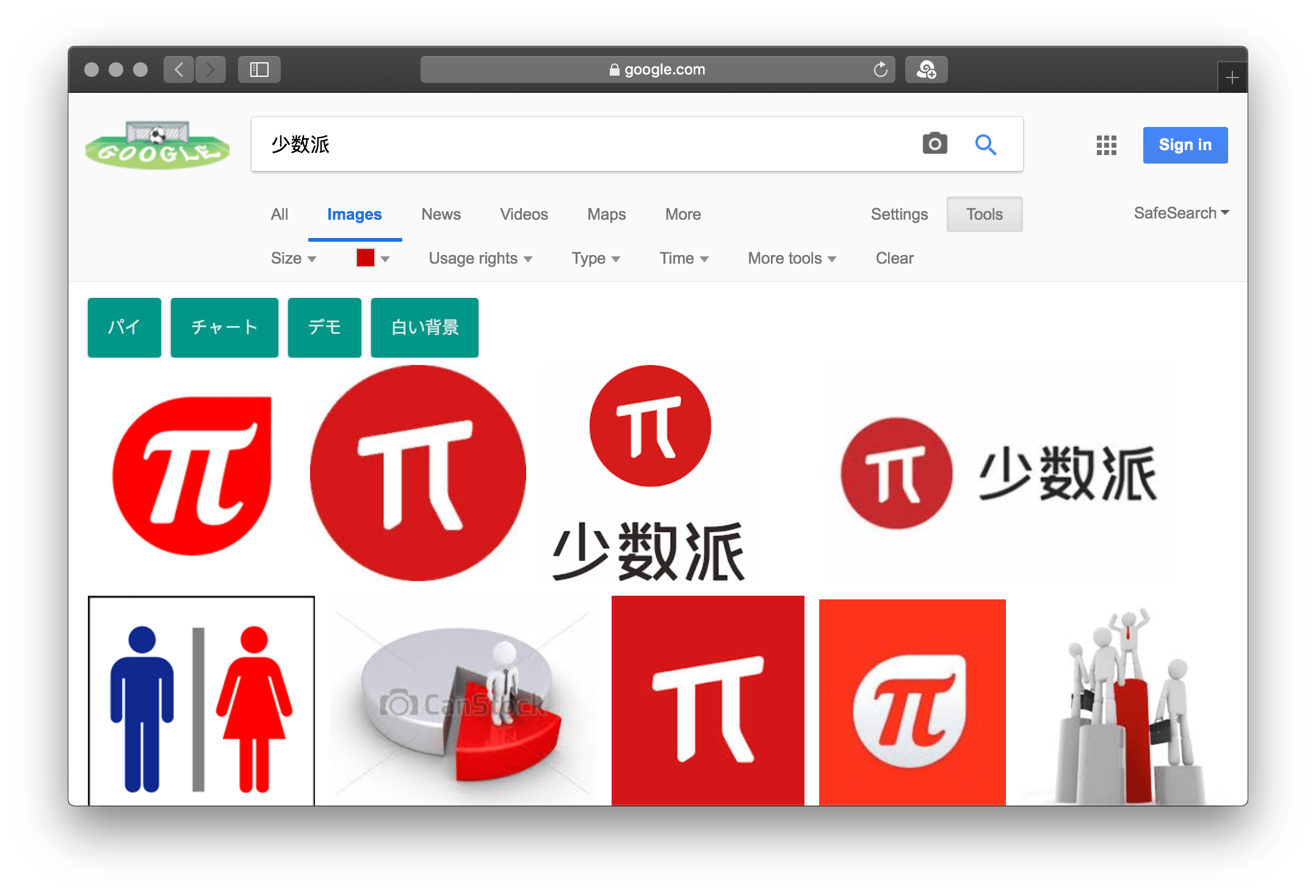
搜少数派的 logo
进阶用法:搜索语法
当搜索工具已经不能满足你更细致的需求,有些网站自带的搜索又太基础,那就该学点搜索语法了。比如知名应用资讯网站 AppShopper,它的搜索几乎就不支持中文,保存图片 的搜索结果尽是些牛头不对马嘴的应用;此时换 Google 来搜 site:appshopper.com 保存图片 ,结果就可靠许多。
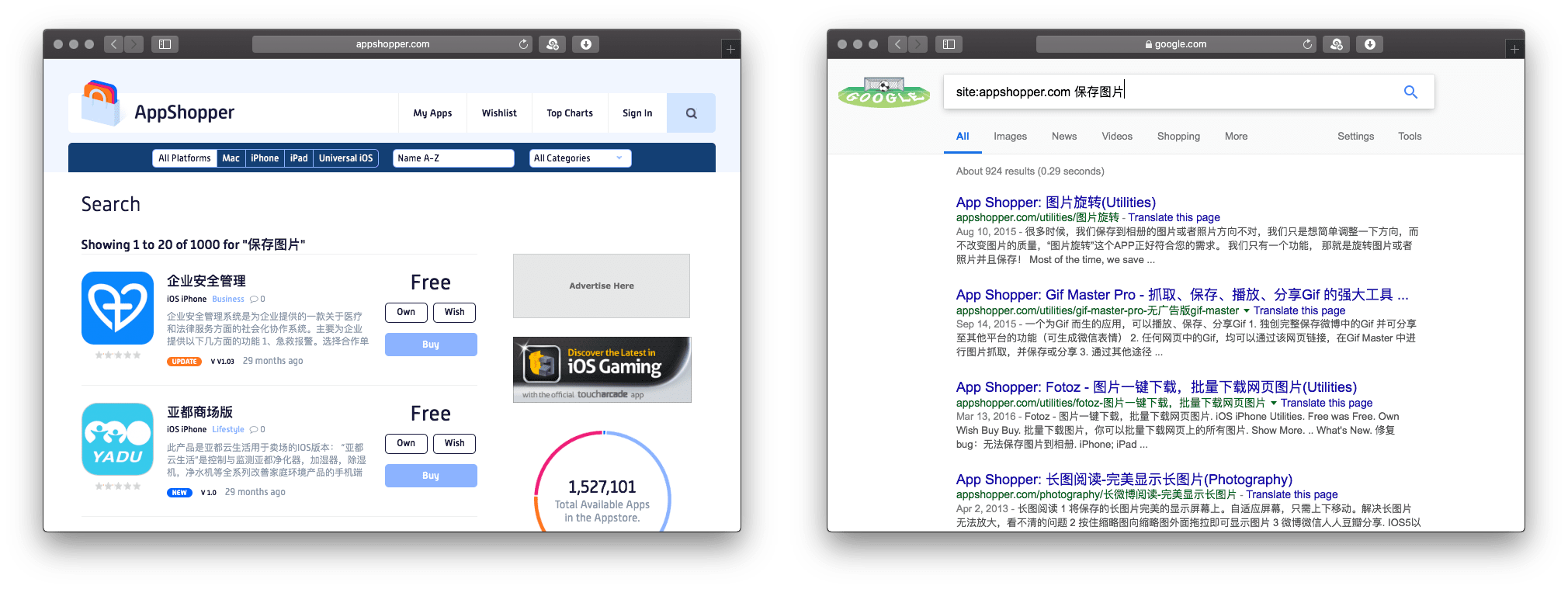
左/AppShopper 搜索结果 右/Google 搜索结果
搜索语法就是一串特殊格式的字符串,搜索的时候直接加在关键词前后或之间,就能对搜索范围进行一定的限制,来获得更精确的结果。
Google 的搜索语法
说到搜索语法,最著名的就是 Google 的语法,看过 AppShopper 的例子大家就能感受到它的妙处。其实,百度、Bing 等搜索引擎也多多少少借鉴了 Google 的语法。
Google 的搜索语法非常丰富,我们来继续认识一些实用的语法:
- -关键词:不搜索减号后面的关键词,你可以借此排除那些可能造成干扰的的搜索结果。
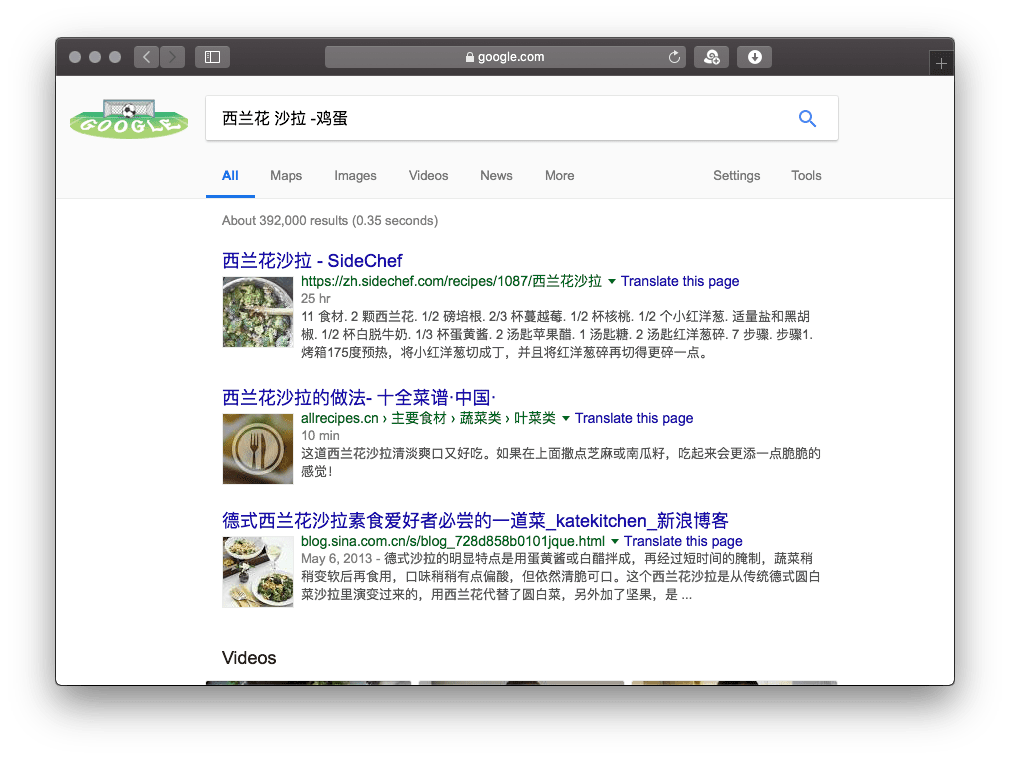 去掉关键词
去掉关键词 - "关键词":精准搜索引号内的关键词,和「精确匹配」作用一致。
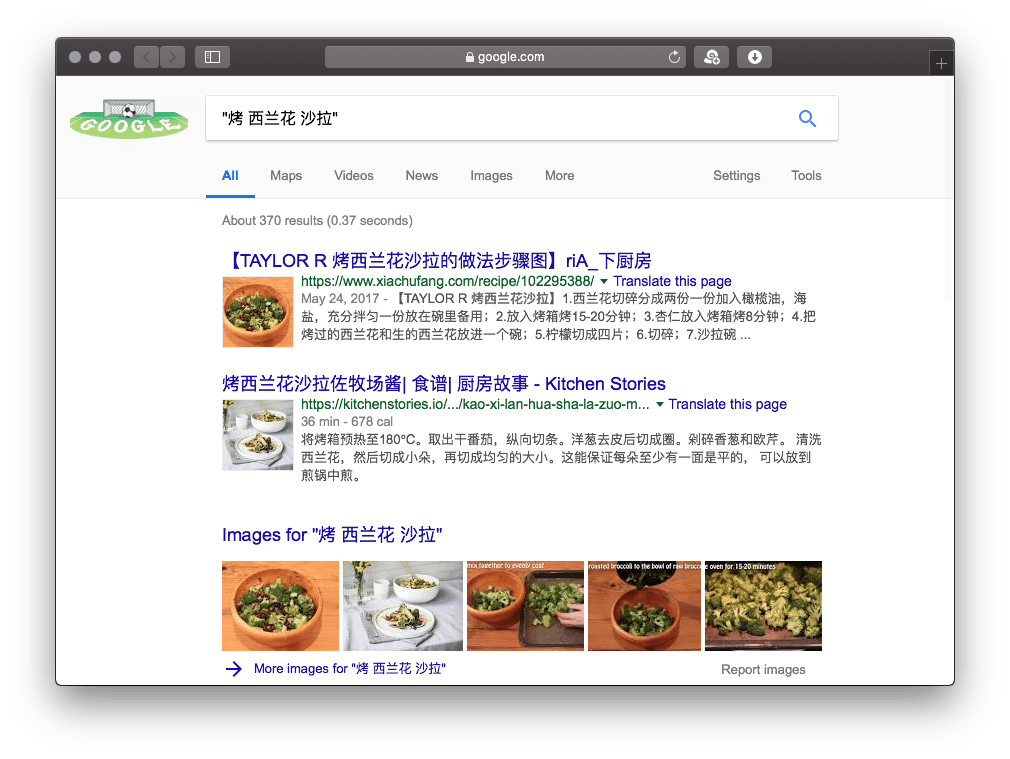 精确搜索
精确搜索 - *关键词:用星号 * 代替你想搜索的内容,拿来查歌词很好用,比如用 你可知*不是我真姓 就能查到完整的歌词 你可知 Macau 不是我真姓。
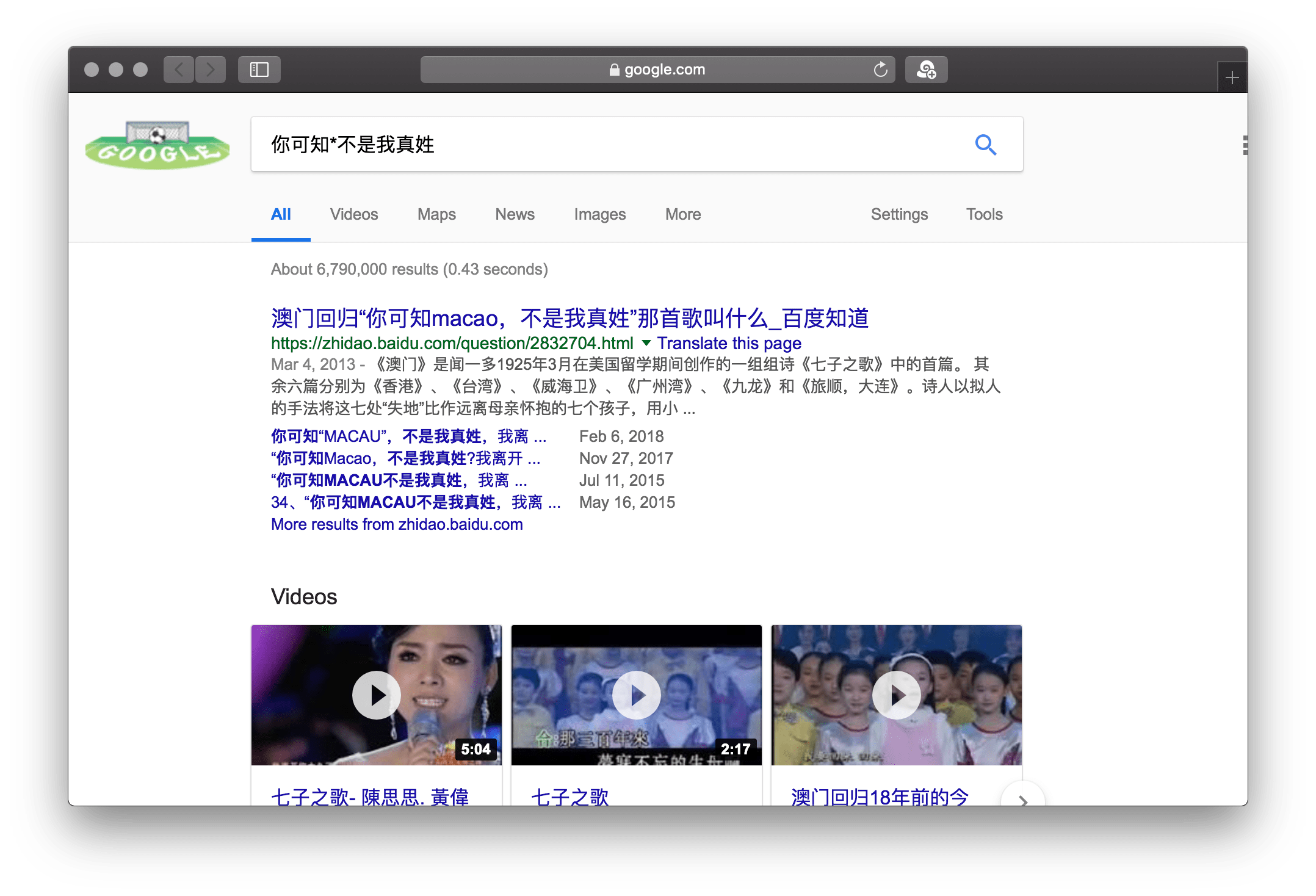 用星号找歌词
 - 关键词 filetype:文件格式:只搜指定格式的文件,适合用来找资料。
 只搜索 PDF 文件
要留意的是,其中的冒号 :、引号 "都是英文半角的,用了中文标点,语法就失效了。
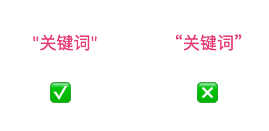
要使用左侧的引号
你肯定要说,每次都要完整地手打一遍这串字符、还得来回切换中英文输入法,也太麻烦了!事实上,只需要把最常用的几条语法添加进文本替换,就可以非常方便地输入搜索语法。

文本替换
其他网站的搜索语法
搜索语法并不是 Google 特有的,Evernote、Gmail 甚至 Twitter 都有自己的搜索语法。下面介绍 Twitter 的几条语法可用于 Twitter 客户端和网页版的搜索框,能帮你找到真正需要的推文。
比如用 iPad from:jailbreakhum 就能搜出带关键词 iPad 的、由 Hum 发布的推文:
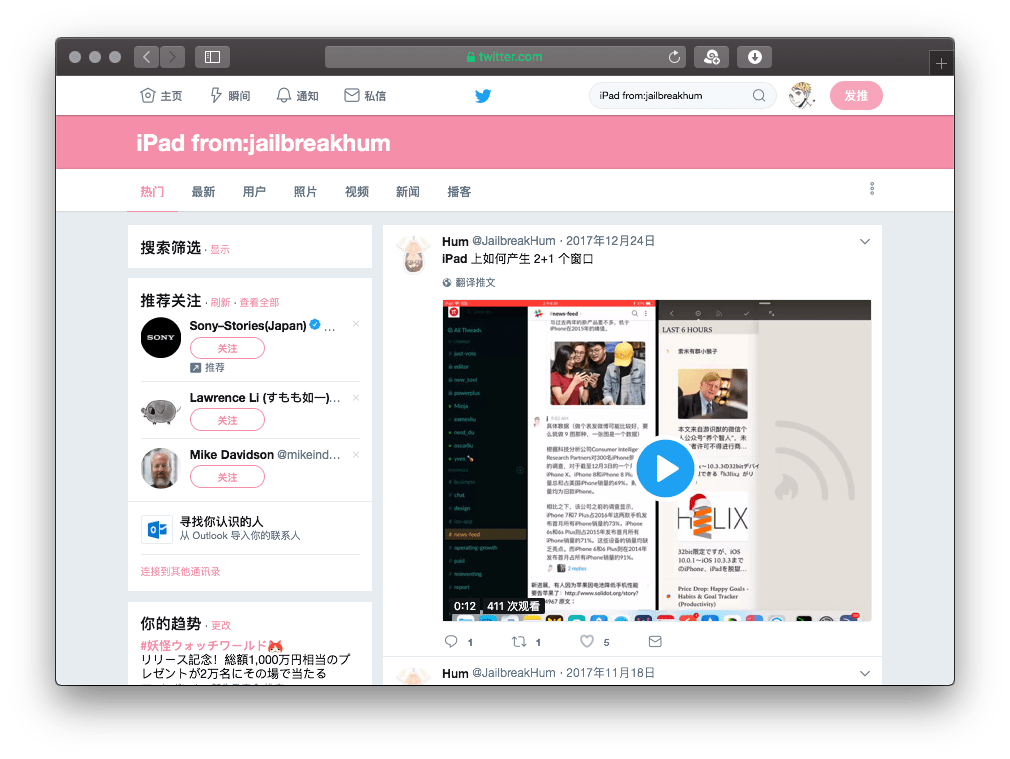
Twitter 的搜索语法
其他好用的搜索语法还有:
- #关键词:带有关键词标签的推文。
- 关键词 @minja:引用自 minja 的推文。
- 关键词 since:2018-06-25:2018 年 6 月 25 日之后发出的推文。
- 关键词 until:2018-06-25:2018 年 6 月 25 日之前发出的推文。
- 关键词 -filter:links:去除带链接的推文。
- 关键词 -from:minja:去除来自 minja 的推文。
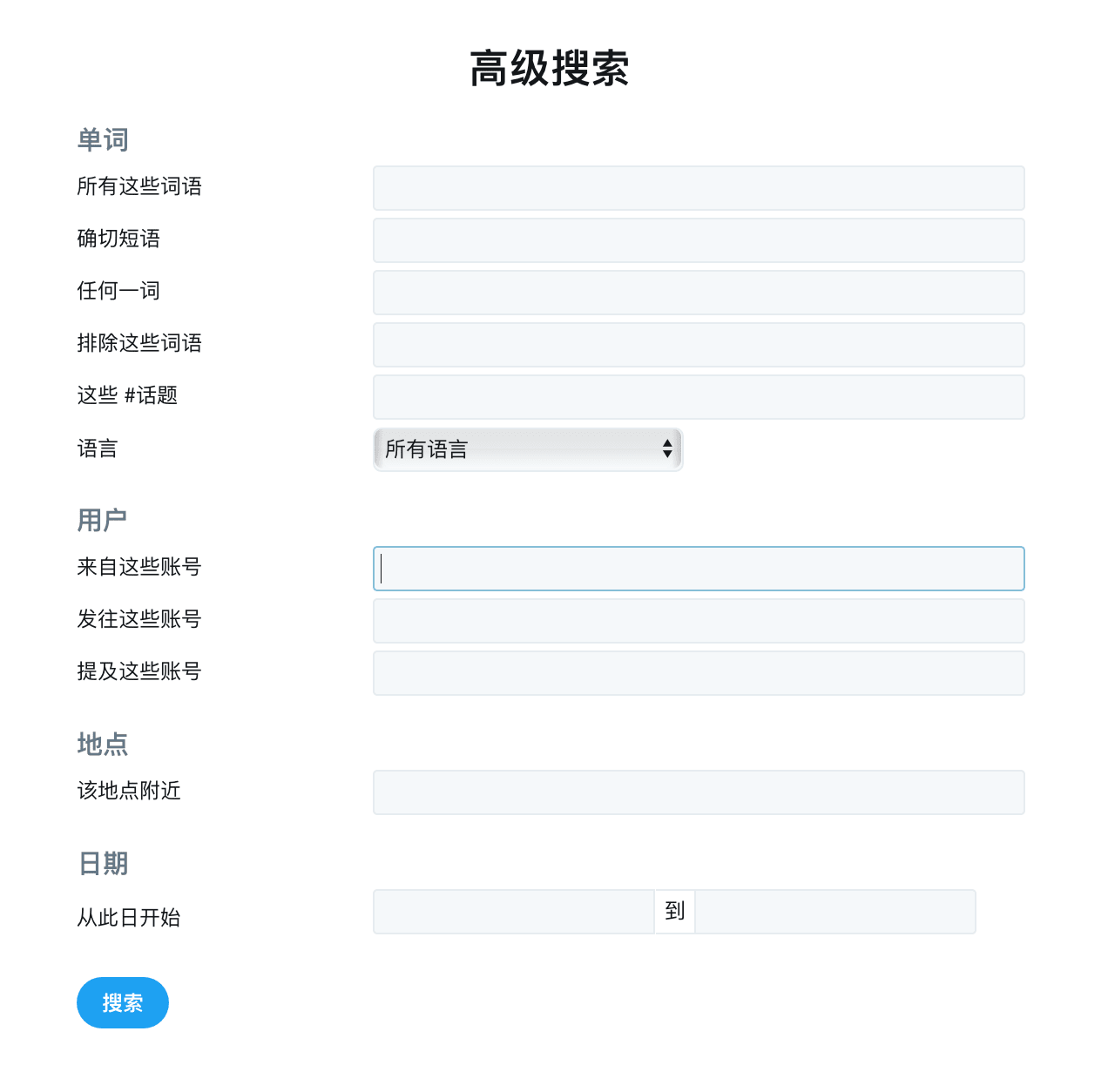
Twitter 高级搜索
如果你想知道其他工具或网页的搜索语法,也可以搜索 搜索引擎名+搜索语法 来寻找。
更快速地搜索:保存常用搜索引擎的 URL
日常使用的搜索引擎其实是比较多元的,除了 Google、Bing,可能还会去知乎、Unsplash 等特定站点进行搜索。一般人会依次打开浏览器、网站,找到输入框,步骤繁琐;遇上国内电商网站,兴许还给你蹦一个广告。
我们有更快的方式:打开一个自动化工具,径直指定站点、输入关键词,搜索。

LaunchBar 的搜索框
开始自定义常用搜索引擎之前,我们需要准备两样东西:
- 一个支持自定义搜索引擎的自动化工具。
- 一串搜索引擎的 URL。
第一个好办,Mac 上有 LaunchBar、Alfred、Keyboard Maestro,iOS 上有 Launch Center Pro、Workflow、iCab,任君挑选。
URL 的获取则需要一点技巧。一般来说,搜索 URL 的结构是这样的:
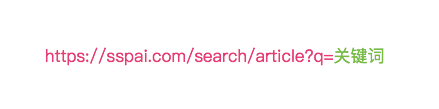
搜索 URL 的结构
在你想提取 URL 的网站(比如少数派),随便搜一个关键词(比如 iPad),会看到搜索结果页面的地址是 https://sspai.com/search/article?q=iPad,对照 URL 的通用结构,我们要提取的就是 https://sspai.com/search/article?q= 这一部分,接下来把它填进自动化工具的搜索引擎设置中。
不同的自动化工具对于 URL 格式的要求还有小差别,主要体现在两方面:
- 关键词的表示方式
- 是否需要编码
以 LaunchBar 为例,它用 * 来表示关键词,实际使用的时候 * 会被替换成你输入的文字。
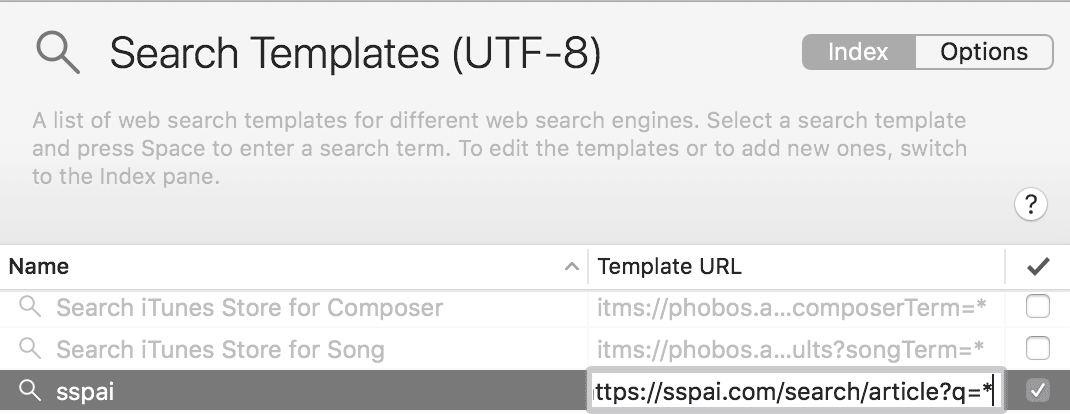
LaunchBar 的搜索 URL
一般来说,支持自定义搜索引擎的工具都会在配置界面说明关键词的表示方式,如果没有,你观察一下它自带的几个搜索引擎也能搞懂。
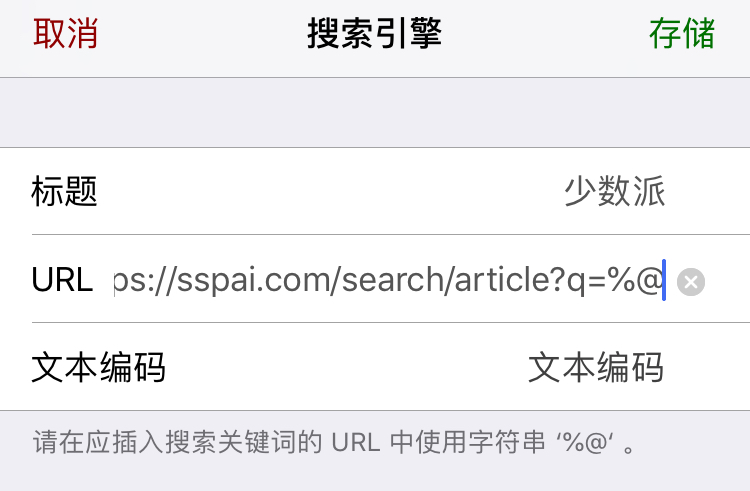
iCab 的搜索引擎配置界面有提示
常见自动化工具的搜索引擎 URL 格式(全部以 Google 搜索为例):
- Alfred:https://www.google.com/search?q={query}
- iCab:https://www.google.com/search?q=%@
- Launch Center Pro 输入关键词搜索:https://www.google.com/search?q={{prompt}}
- Launch Center Pro 调用剪贴板搜索:``https://www.google.com/search?q={{clipboard}}```
你应该注意到,Launch Center Pro 表示关键词的部分用了很少见的花括号 {{}},其实这就是在对关键词进行编码,允许你输入的关键词中含有空格。多数工具都不需要这种操作,目前所知需要注意的只有 Launch Center Pro 和 Drafts。
小技巧:在搜索时保护隐私
休息一下,做个小实验:随便打开一个经常使用的搜索引擎,点击搜索框,下面有没有出现搜索历史记录和搜索建议?这就是搜索引擎在记录你的用户数据了。
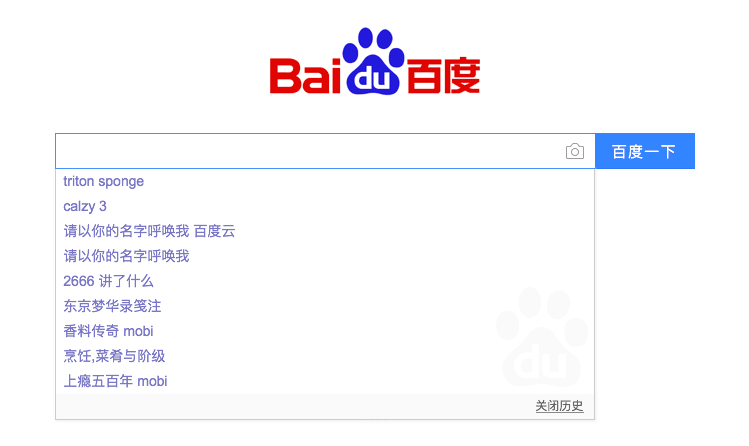
被搜索引擎记录了用户数据
虽然这能够为你定制更个性的搜索结果,但这也可能导致回声室效应,让你以为自己看到的搜索结果就是真实的。如果你不希望自己的数据都被搜索引擎记录下来,可以使用 DuckduckGo 的 Bang! 功能。Bang! 的原理就是把关键词交给 DuckduckGo,再由它去指定的网站进行搜索,从而让你保持匿名。
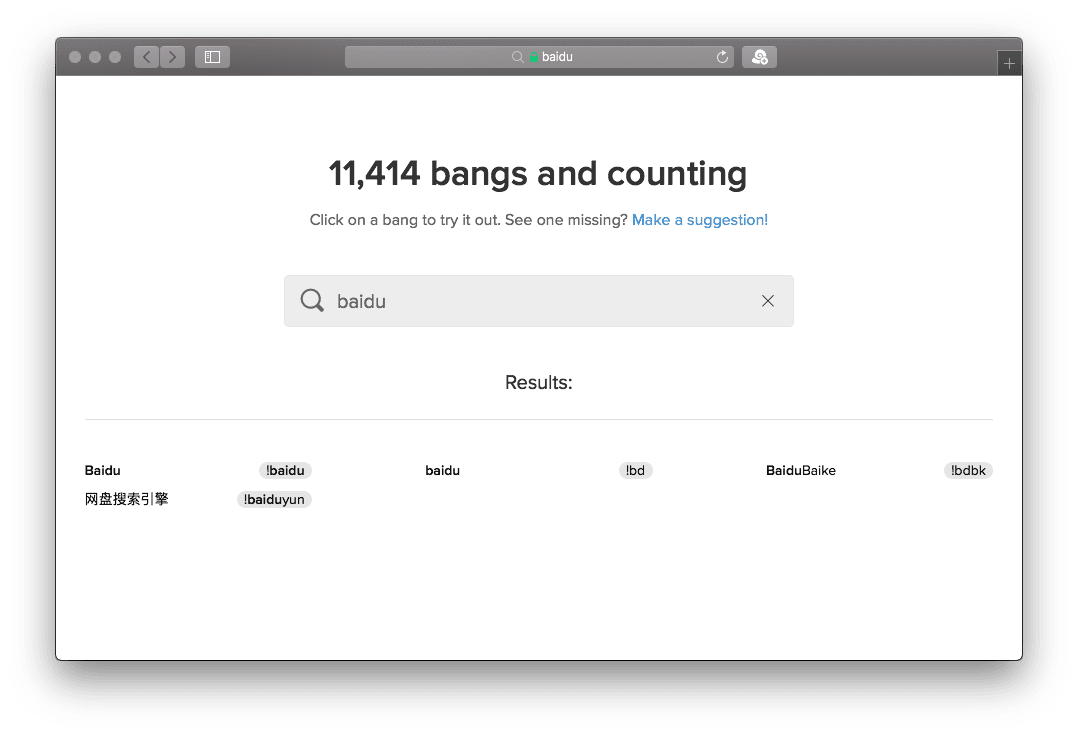
用 DuckduckGo 搜百度
Google 搜索的 URL 参数
Google 搜索的 URL 中还允许包含搜索语法和其他的参数,用于对搜索结果进行一定的范围限制和界面配置,这就让自定义搜索更加灵活了。
来看第一个例子,我想通过 Google 来找少数派的文章,就可以用下面的 URL(不含加号 +):
https://www.google.com/search?q=site:sspai.com+关键词
这个简单的例子中,我只是把搜索语法 site:sspai.com (表示在少数派的站点下进行搜索)加在了关键词前面,省得每次自己手动输入。你可能用过一些「站内搜」的浏览器插件,它们其实也是结合了搜索 URL 和搜索语法。
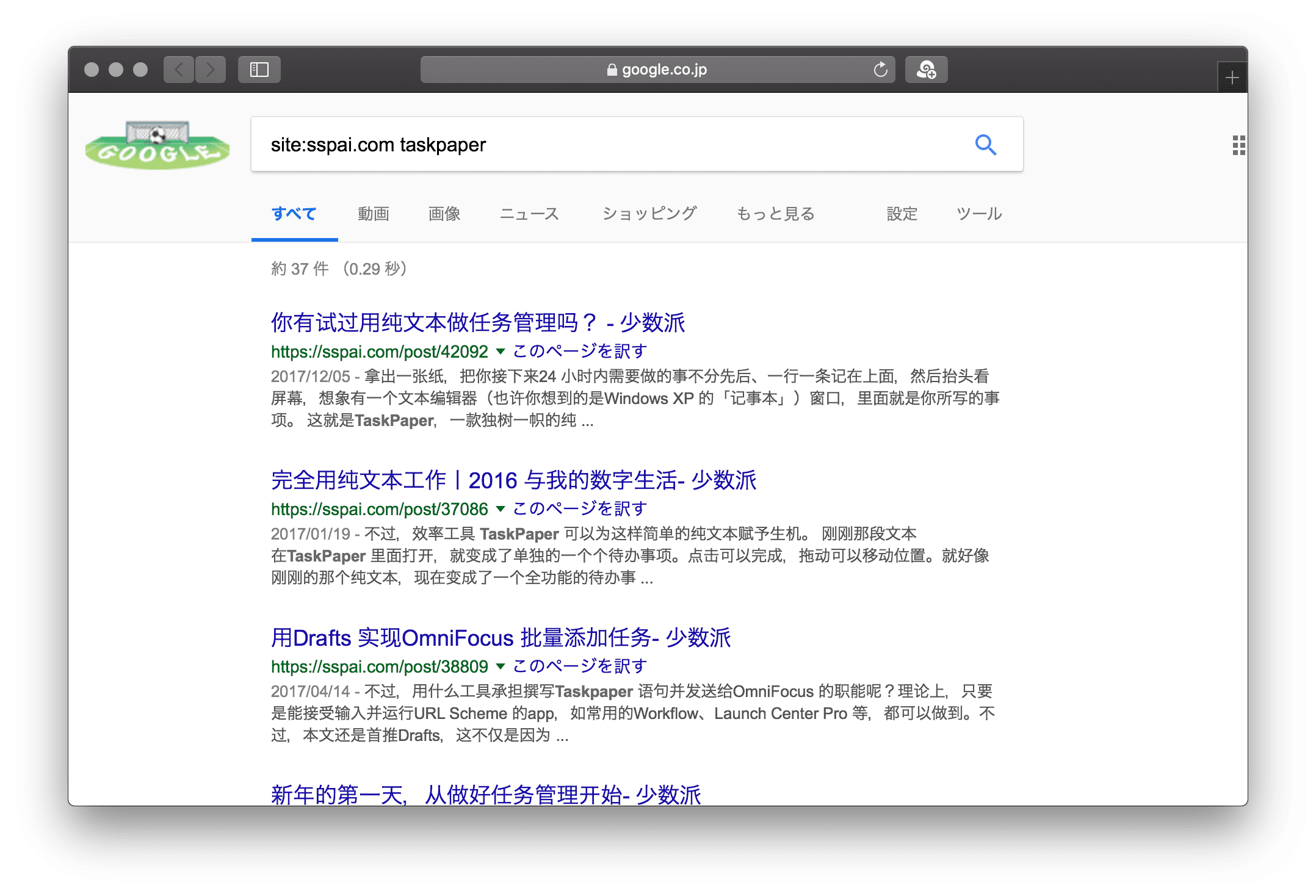
用 Google 搜索少数派
再看第二个例子,我只想查看中文的搜索结果,那么就在 URL 末尾加上 &lr=zh-Hans。

只查看中文搜索结果
不少读者使用的代理服务器是邻国日本的,导致你就算搜了中文,Google 默认搜索结果中也会优先显示日文网站。如果只希望查看中文的搜索结果,下次就可以试试加上这串参数。
- 限制搜索结果语言为中文:lr=zh-Hant
- 限制搜索页面语言为中文:hl=zh-CN
升级到聚合搜索
经过前面的几节,我们已经学会了对于搜索结果的精确过滤,也知道怎么把搜索引擎结合进自动化工具,接下来我们将把眼光从单个搜索引擎转移到多搜索引擎的聚合搜索。
所谓聚合搜索,就是只需输入一次关键词,就能同时在多个网站进行搜索,免去反复的切换和输入,从而提高搜索的效率。购物比价、在各个数据库里找资料……这些都是聚合搜索。

效率集的聚合搜索
Chrome 中的聚合搜索:右键搜
右键搜 是一个高度自定义的 Chrome 搜索扩展,它同样支持自己添加搜索引擎,不过这里我们关注的是它的聚合搜索(组合搜索)功能:一次搜多个网页。
在右键搜设置「页面/划词/图片/链接菜单 - 组合」中,你可以设置多组「组合搜索」,每组能够同时添加多个搜索引擎。添加好后记得在「选择」选项中勾选「组合 - 你设置的组合搜索(图中是『查文献资料』)」
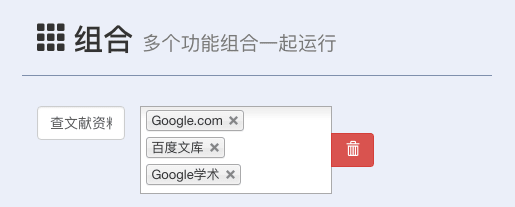
「右键搜」的组合搜索
以划词菜单为例,设置好组合搜索后你可以选中一段文本,然后右键或点击扩展图标、选中组合搜索,就能一口气打开好几个搜索结果页面。
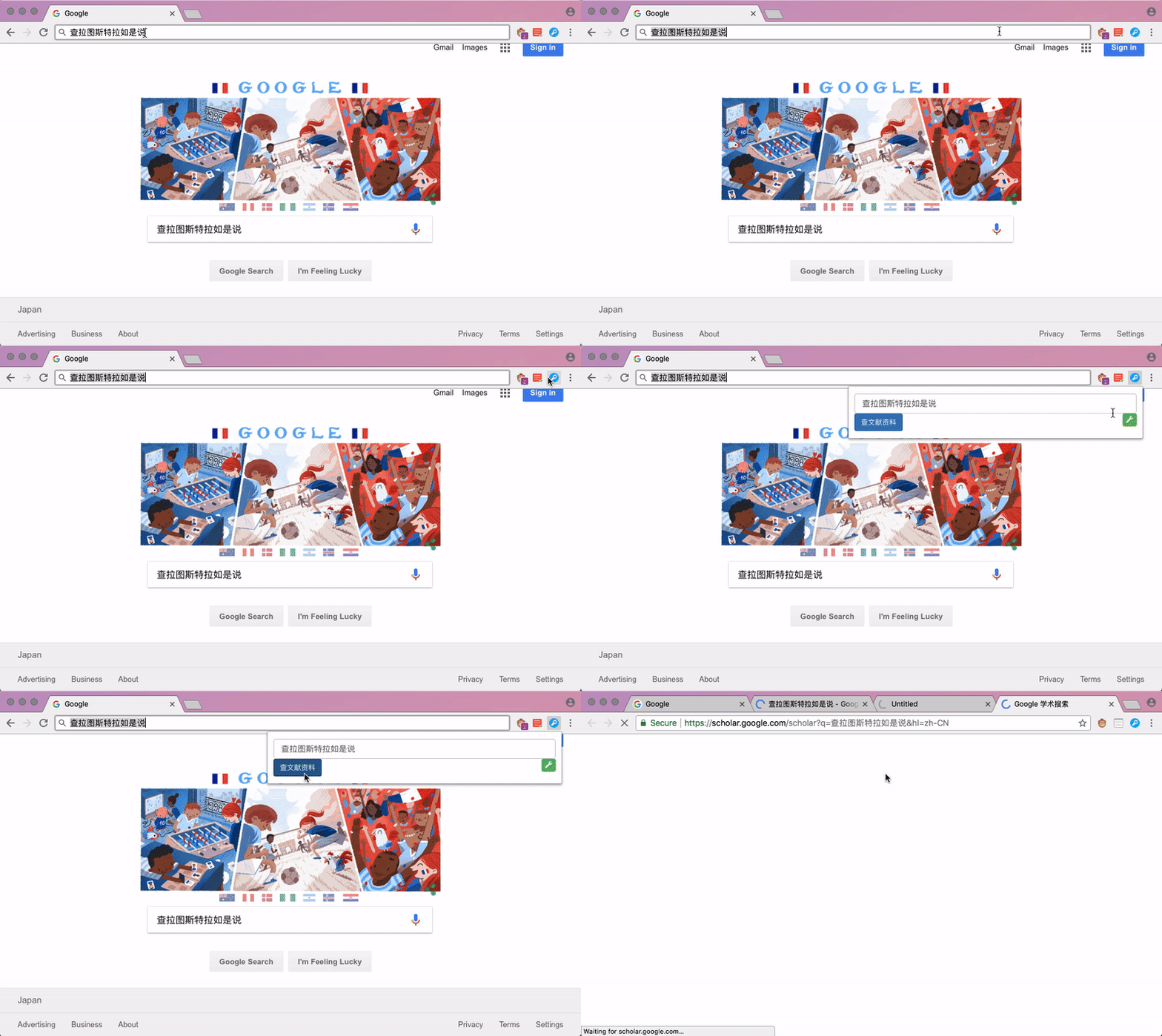
用组合搜索一次性搜多个网站
iOS 上的聚合搜索:Ai Search
iOS 上的聚合搜索工具 Ai Search 提供了两种聚合搜索方式,可以满足不同的需求:
- 点选搜索引擎图标:Ai Search 将在选中的网站进行搜索。临时想要搜好几个网站的话,可以直接点选图标,灵活组合。
- 设置关键词:Ai Search 会在所有包含这个关键词的搜索引擎中进行搜索。最常用的聚合搜索操作比较适合设定关键词,比如购物时想货比三家,我一般会查淘宝、天猫、京东和什么值得买这几个站点,对应搜索引擎的关键词都是 剁手。

左/选图标进行搜索 右/设置关键词
比起聚合搜索功能本身,我更喜欢 Ai Search 的网页切换方式:从屏幕左边缘往右拉一点点,就能看到网页切换界面,比 Safari 的卡片视图更趁手——我使用 Safari 的时候常常滑过头误关标签页。

Ai Search 可以在多个页面间轻松切换
结语
这次,我为大家梳理了从简单到进阶的一系列搜索技巧,其中有一学就会的 Google 搜索工具,也有需要稍加琢磨的搜索语法,相信能够帮助你更快、更准地进行搜索。
关于搜索这件事,互联网搜索技术发明者、第一个爬虫软件的创造者 Jonathon 曾在 2013 年的一次演讲上表示:
搜寻信息的难题将一直存在。
没错,搜索是个难题。但对于原意研究效率思维与工具的人来说,这是一个可以解决的问题。
上一期
下一期
精选评论(0) 我的评论