文刀漢三
06月28日
文件过滤思维
| 本文为付费栏目文章,您已订阅,可阅读全文 |
传统做文件管理的方式,主要依靠文件夹。将电脑文件分门别类地放好,形成一套有层级的结构。但过于依赖文件夹来管理文件,可能会产生一些问题,比如:
- 往往分类越整齐的文件系统,文件夹层级越深。要找到二、三层级以下的文件,步骤会比较繁琐;
- 文件夹一多,你不一定记得住每个文件夹还有文件的名字,甚至文件夹还有重名的情况。即使采用搜索,也不好立即搜到文件;
- 为了和 iOS 同步,我们可能会把越来越多的文件储存在 iCloud Drive 里。iCloud Drive 基本是以 App 的方式来组织文件的,所以它可能会跟原有组织文件的方式产生冲突。
它们之间的矛盾在于,我想把整个文件系统管理得井井有条,但是常用的文件访问起来却不方便了。文件整理的本意是为了让文件有迹可循,不至于乱成一团找不到,这是从宏观的角度面对整个文件系统而言的。微观来说,如果查找的对象只是小部分常用的文件,那么把它们都放到文件夹里,反而降低了查找的效率。比如原本就放在桌面可以立刻点开的文件,放到文件夹里反而多了几步。
要解决这个问题,得依靠更丰富的文件管理方式。
标签
最简单的是使用标签功能。把常用文件都打上「常用」标签,然后固定到 Finder 侧边栏里,这样就在原有的文件夹管理系统上多出了一个维度。同样的,你还可以用比如「制图素材、文件模板、待处理」等标签将文件筛选出来。
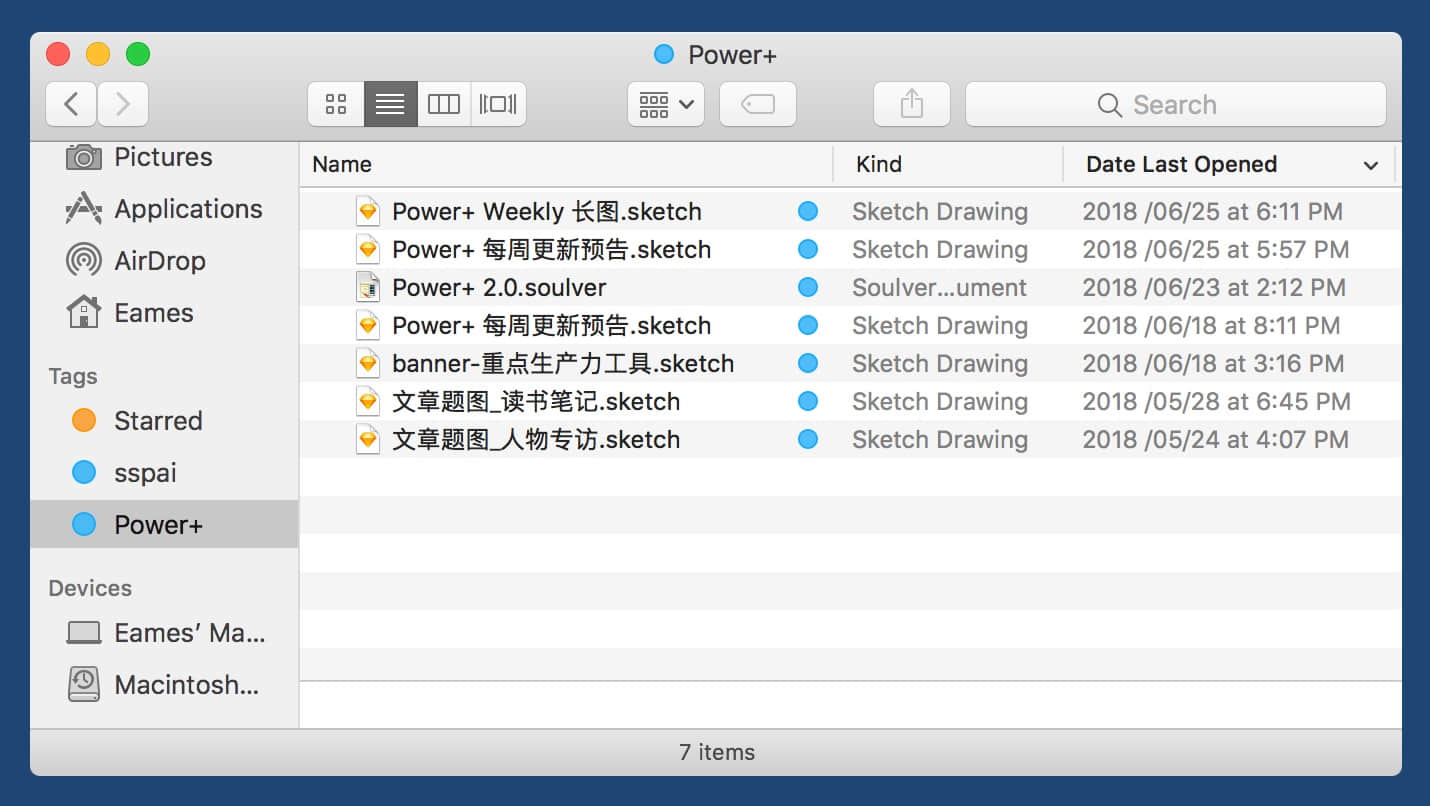
用标签来筛选文件
侧边栏里的收藏夹,其实也可以视为标签。这是从 Hum 的《用更现代的方式做任务管理》教程里得到的启发。Hum 把「日期」和「优先级」都视为了任务的标签,因为它们本质上都是任务的属性,只是在不同的软件里被分别赋予了更具体的呈现方式。同样的,「收藏」也可以看作是文件的属性,而 Finder 的呈现方式就是在侧边栏里把它们直接显示在最顶层。
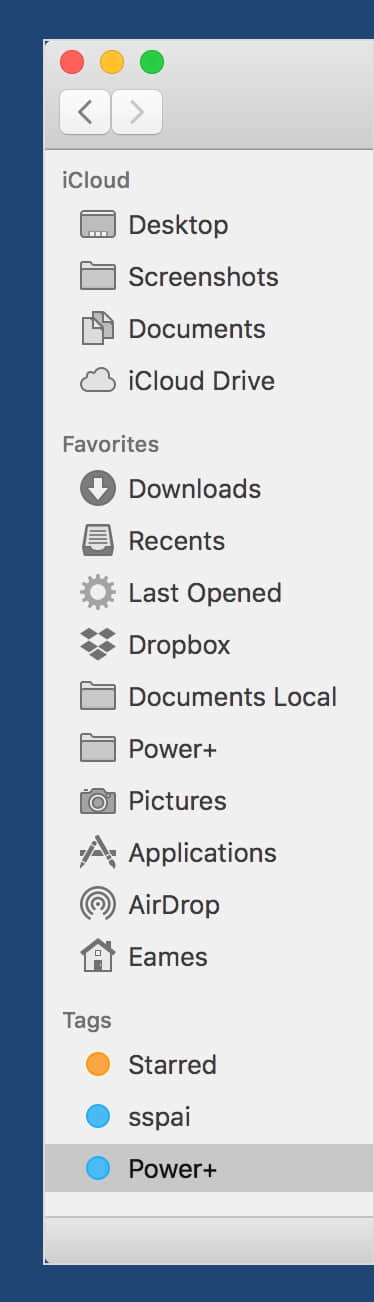
侧边栏里的收藏
而标签再更进一步的功能,是过滤。
文件过滤
我最开始其实没意识到自己在用过滤的方式找文件,直到有一天我发现自己很频繁地在使用 LaunchBar。在 LaunchBar 里,只需要输入应用名字,比如「Sketch」,再按下空格键,就会显示出最近用 Sketch 打开过的文件。
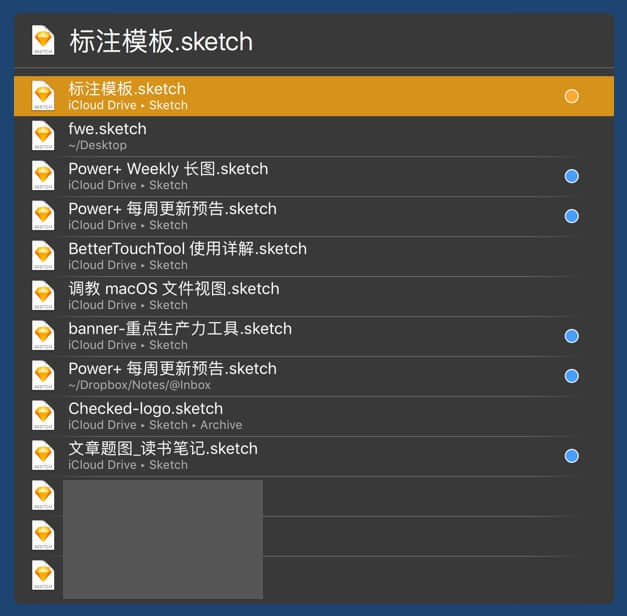
用 LaunchBar 筛选最近打开的 Sketch 文件
这里面的文件,不是某个具体文件夹里的,而是散落在系统各个地方的 Sketch 文件。只要是最近用 Sketch 打开过,就会出现在里面。也就是说,它其实是一个过滤,过滤规则是「最近打开过的文件 & 通过 Sketch 打开」。
系统自带的 Spotlight 也可以过滤,比如直接输入 tag:sspai,它就能筛选出打过「sspai」标签的文件。同样,如果你输入 Sketch,也能达到和 LaunchBar 类似的效果,把最近打开过的 Sketch 文件筛选出来。但和 LaunchBar 相比,Spotlight 显示的文件数量比较有限,数量没有 LaunchBar 多,并且也不支持二次搜索。
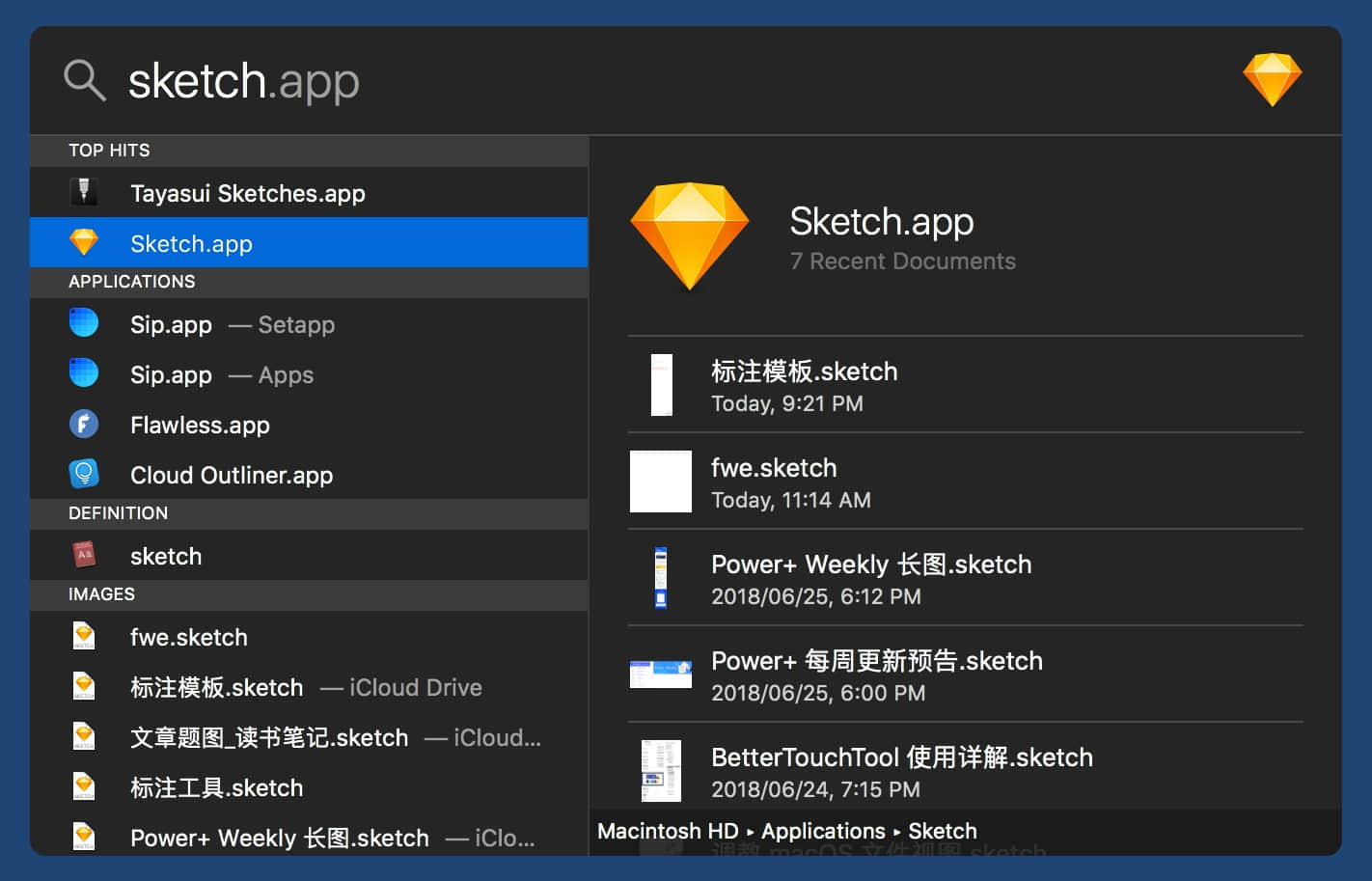
Spotlight
LaunchBar 适配了不少软件,比如我常用的预览、iWork 套件、Byword、Pixelmator、iThoughts,都支持过滤出最近打开的文件。而且恰恰好的是,它们处理的文件类型,大部分都是需要和 iOS 进行同步的,而且也能在 iOS 上进行处理,因此这些文件也基本都储存在 iCloud Drive 里。
这种过滤方式的好处是,我不用考虑文件存放的位置,不论是在原有文件夹管理系统里的文件,或是在 iCloud Drive 里的文件,还是临时在桌面创建的文件,都能通过 LaunchBar/Spotlight 集中筛选出来。
当然这并不是说我不需要做文件管理了,前面也提到了,我们是依靠更丰富的文件管理方式去找到各种文件,传统的文件管理是最稳定的方式,也是能定位到大部分文件最好的方式。而过滤,只是解决小部分需求的方法。两者并不矛盾。
LaunchBar 和 Spotlight 其实就是承载了过滤功能的启动器应用,Hum 在《高级搜索、过滤与启动器》里其实有提到这条线路:带有规则的搜索,是高级搜索;将高级搜索保存下来,是过滤;过滤在带有「文档库」的应用里的主要呈现方式,就是启动器。
应该重视的一种过滤方式:最近打开/修改
而当我搜索文件时,也常常是类似的思路:我最近改过的那个 Markdown/Sketch 文件放在哪?因为有时候这些软件,它们默认保存文件的路径,会发生变化。我可能保存时想的是放到桌面上,但不小心就将存到了 iCloud Drive 里,或者 Finder 的某个文件夹里。
这种时候,我会通过 Finder 自带的「最近使用」文件夹(在 Finder 的设置中开启)来找到它们。这个文件本质上就是「最近打开」的过滤,只不过覆盖的时间范围比较大,比如在我这里还能显示去年打开过的文件。
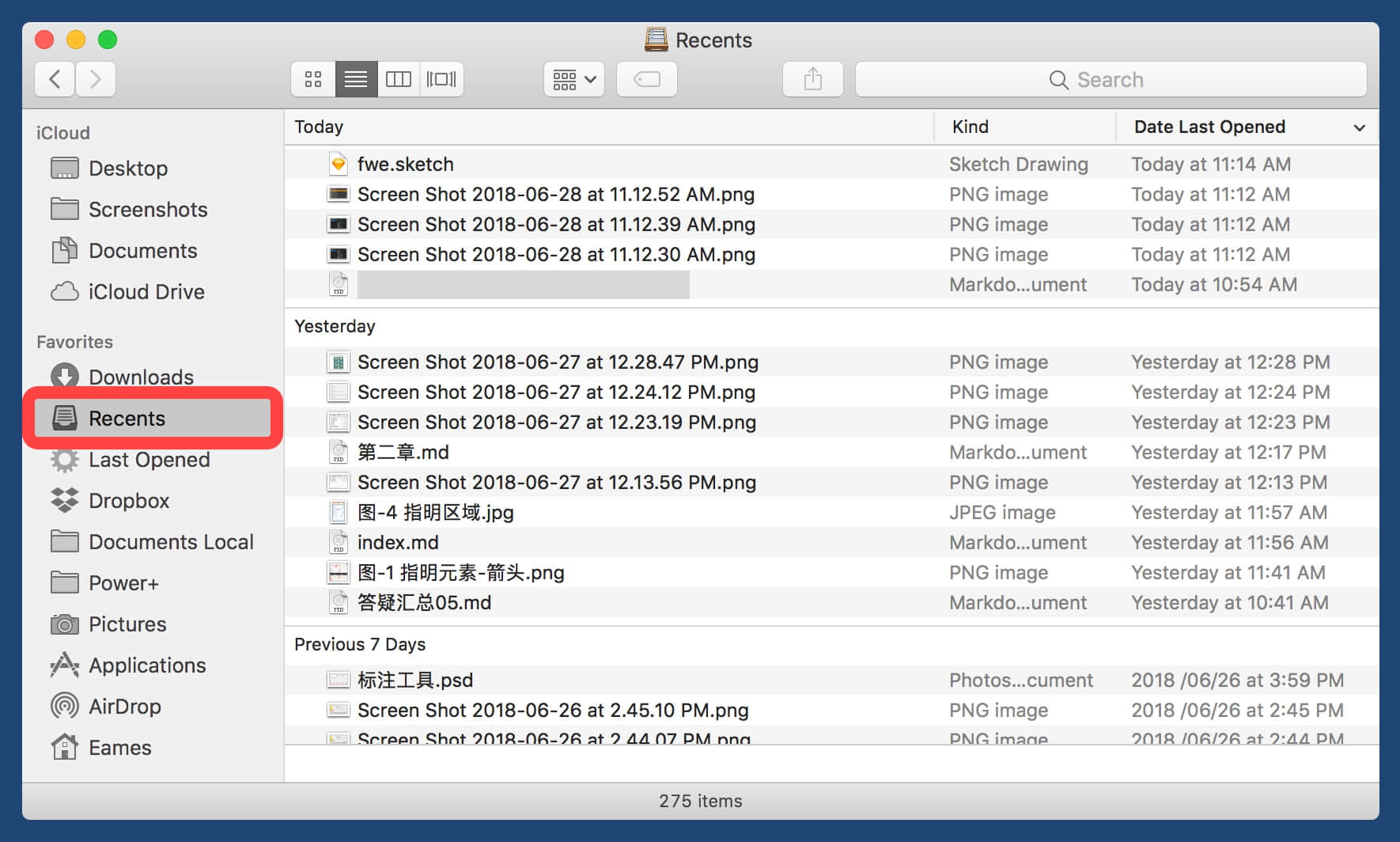
「最近使用」文件夹
如果你嫌「最近使用」文件夹搜索的范围太大,那么可以考虑自己创建一个智能文件夹,条件选择「上次打开日期是在过去 7 天内」和「文件种类是文稿」,就能缩小搜索的范围,并且也能保存在侧边栏内。
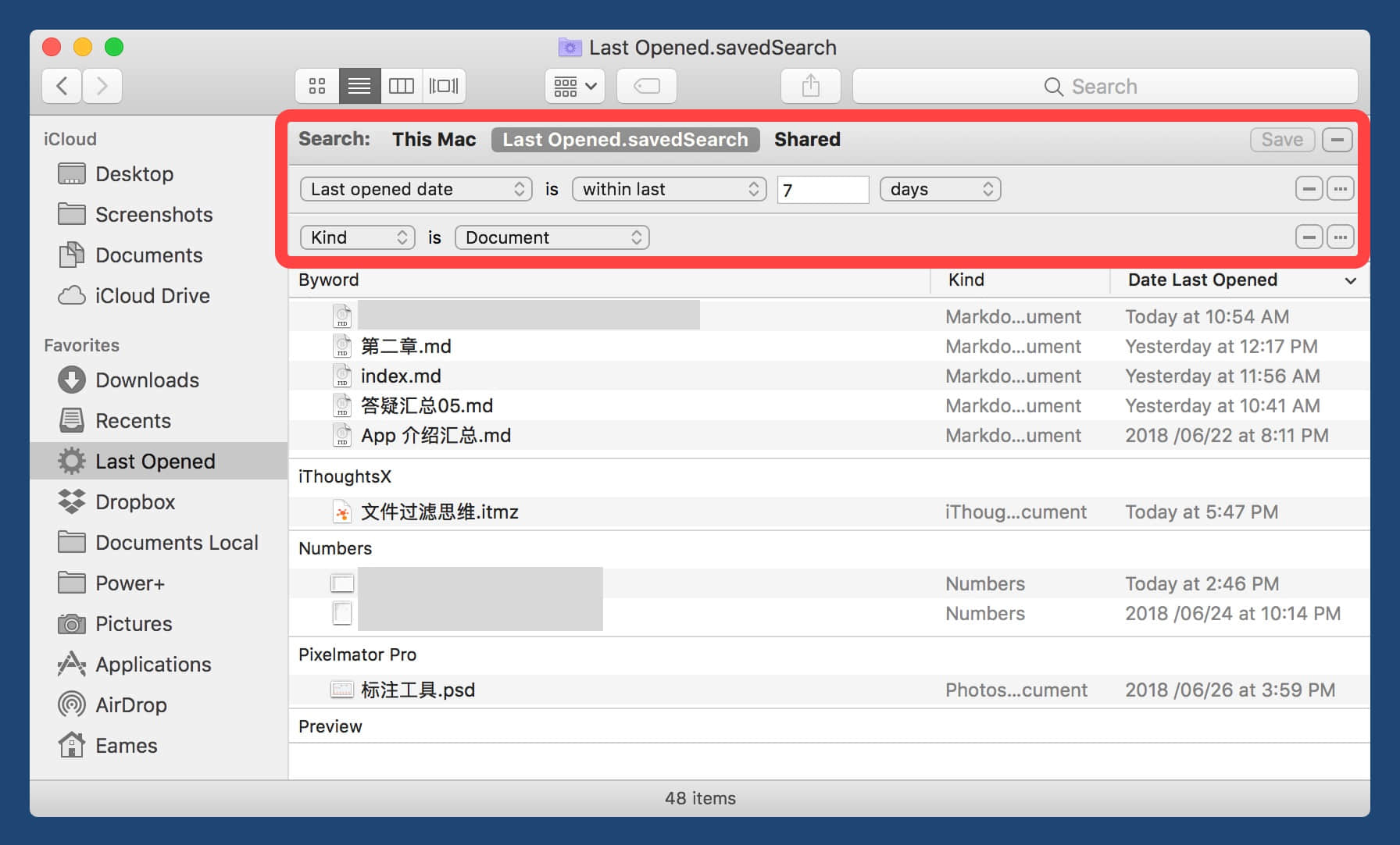
智能文件夹
在 Todoist、OmniFocus、2Do 等任务管理软件里,我也曾遇到相似的问题。有时候创建任务图快,并没有看清保存的路径在哪,输完任务名称后脑子一热就把确认键按下来了。之后想整理时,又找不到在哪个项目里。这些支持过滤的任务管理软件也同样可以按照添加日期将任务筛选出来,解决了这个偶然发生,但又很实在的问题。
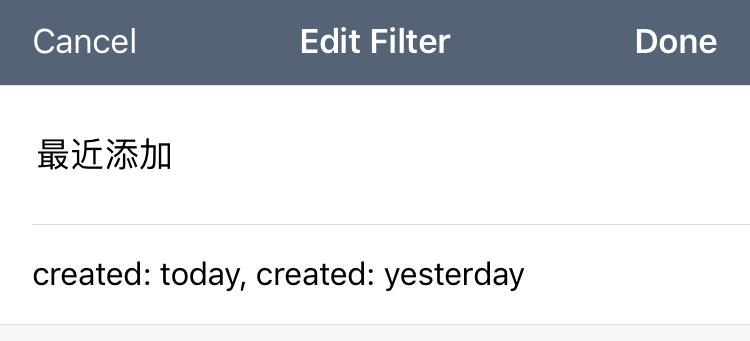
在 Todoist 里筛选今天和昨天创建的任务
当我们面对日益复杂的文件管理需求,单纯的文件夹管理已经满足不了我们。尤其是 iCloud Drive 这种以 App 为中心来组织文件的新形式的出现,打破了原有的文件夹结构。这个时候,就需要我们在文件夹管理的基础上,发展出更多的文件管理方式,比如标签和过滤,这样才能帮助我们找到想要的文件。
上一期
下一期
精选评论(1) 我的评论

