少数派编辑部
07月13日
Week Calendar 限免、专业画图工具 Affinity Designer 上架 | App 奏折 045
| 本文为付费栏目文章,您已订阅,可阅读全文 |
本周值得关注的应用有:Week Calendar 限免、Affinity Designer iPad 版上架、Procreate 跟进 Metal 2 引擎、支持在通知中心换算汇率的 Elk 1.3
Week Calendar 限免

Week Calendar 限免(2018–07–13)
应用简介
Week Calendar
@Hum:Week Calendar 是 iOS 上一款日历工具,支持所有从年到列表,包括 Agenda 等视图。功能方面也支持事件的批量操作、复制粘贴、通过模板添加日历事件等。
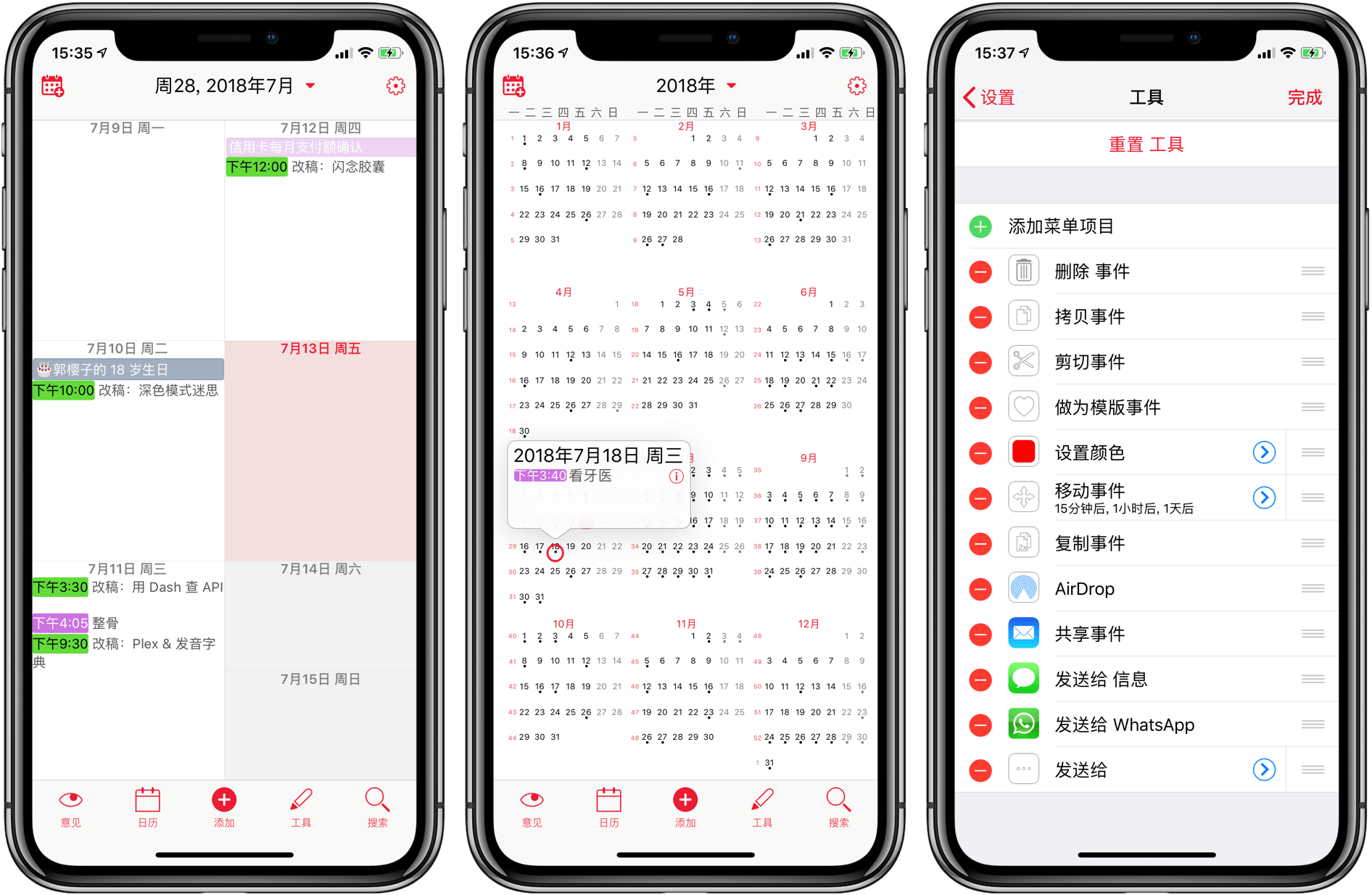
视图及功能展示
它最大特点是直接在手机上显示周视图,这个选择很大胆,因为很明显空间位置不那么够。为了解决这个问题,Week Calendar 允许我们直接通过手势调节周视图:
用手势调节周视图
Week Calendar 的这些特点在 iPhone 上也算独树一帜,如果有需要的话,现在它正在限免,是入手的好时机。
Affinity Designer iPad 版上架
Affinity Designer(2018–07–12)
iOS 平台上最强大的矢量图绘制工具
Affinity Designer for iPad 继承了桌面版的特性,拥有图层、分组、历史记录等完整的编辑功能,同时又对 Apple Pencil、Drag & Drop 和 Metal 引擎进行了支持,在具备强大功能的同时保持了流畅。
桌面级绘图功能,不掺水
@Minja:用 iPad 画画的人,都知道插画那边是百家争鸣,而矢量图绘制领域,长期以来可能只有 Vectornator 拿得出手,但它也只是差强人意,对于 Apple Pencil 和 Drag & Drop 的支持不完善,并没有发挥出 iPad Pro 的性能。其他的工具,则往往都是桌面产品的阉割版本,这就导致很多人觉得,移动端绘画应用不过就是桌面端的简化版。
直到 Affinity Designer 出现,才让我们看到,iOS 原生的流畅体验和桌面级的功能是能够兼得的。
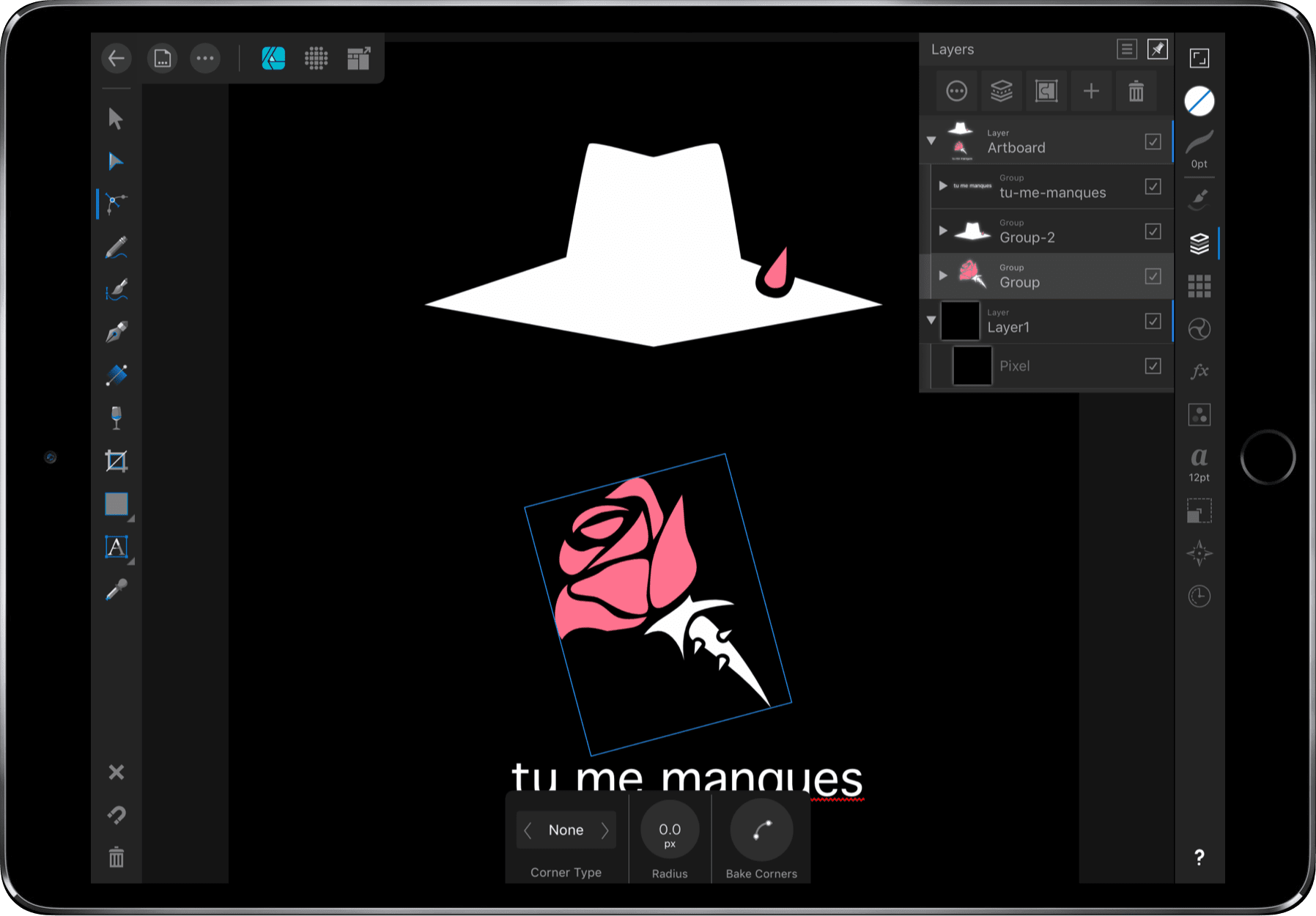
绘画界面
流畅是第一要素,用 Affinity Designer 时可以用「热刀切黄油」来形容画图的顺畅感。买到 Affnity Designer 之后,我马上试着画了几张画,Apple Pencil 响应无延迟、拖拽整理图层就像洗扑克牌一样干脆。
桌面级的功能也不能忽视。Affnity Desinger 采用了经典的桌面端布局,左侧工具栏、右侧供调整细节,不过碍于屏幕尺寸,如图层、色调等调整的窗口需要手动选择才能弹出,好在 Affinity Designer 对触摸屏进行了优化,比如滑动选取/取消选取图层,就可以通过轻划完成操作,少让我抬起手臂,真的像在用一支笔写写画画。
其实我们很难说,什么算桌面级?也许就是因为以前没厂家去做,才让我们这些用户觉得布尔运算、图层、步骤记录是桌面端的专属功能。这些在 Affinity Designer for iPad 中都有。就连文件格式方面,Affinity Designer 也支持了 Photoshop 的 PSD 格式、EPS 和 SVG 的矢量格式,不用担心别人打不开我的文件。
Procreate 跟进 Metal 2 引擎
Procreate 4.1(2018–07–13)
iPad 上全能的插画绘制工具
Procreate 是一款插画绘制工具,除了基础的画笔工具,还提供了丰富的拓展笔刷,能够模拟出油画、水彩、水粉甚至水墨的效果,便于用户创作出各种风格的画作。
支持 Metal 2,更流畅
@Minja:刚刚介绍 Affinity Designer 时,我提到它支持了新的 Metal 引擎,凑巧的是同一天更新的 Procreate 也拥抱了 Metal 2。Metal 2 有什么厉害?简单说,新的图形引擎比上一代快了 10 倍。以前我是 SketchBook 的用户,就是看中它处理速度比较快,而更加重量级的 Procreate 在图层多起来时会有可见的卡顿。不过,这次,顺了。
功能上,4.1 版本还有两个比较重量级的点:
- 动力液化:支持通过压力感应来扭曲、挤压图像,获得更接近纸笔的体验。
- 变形工具:支持多达 16 个调整点,可以调节出更有纵深感的图像。
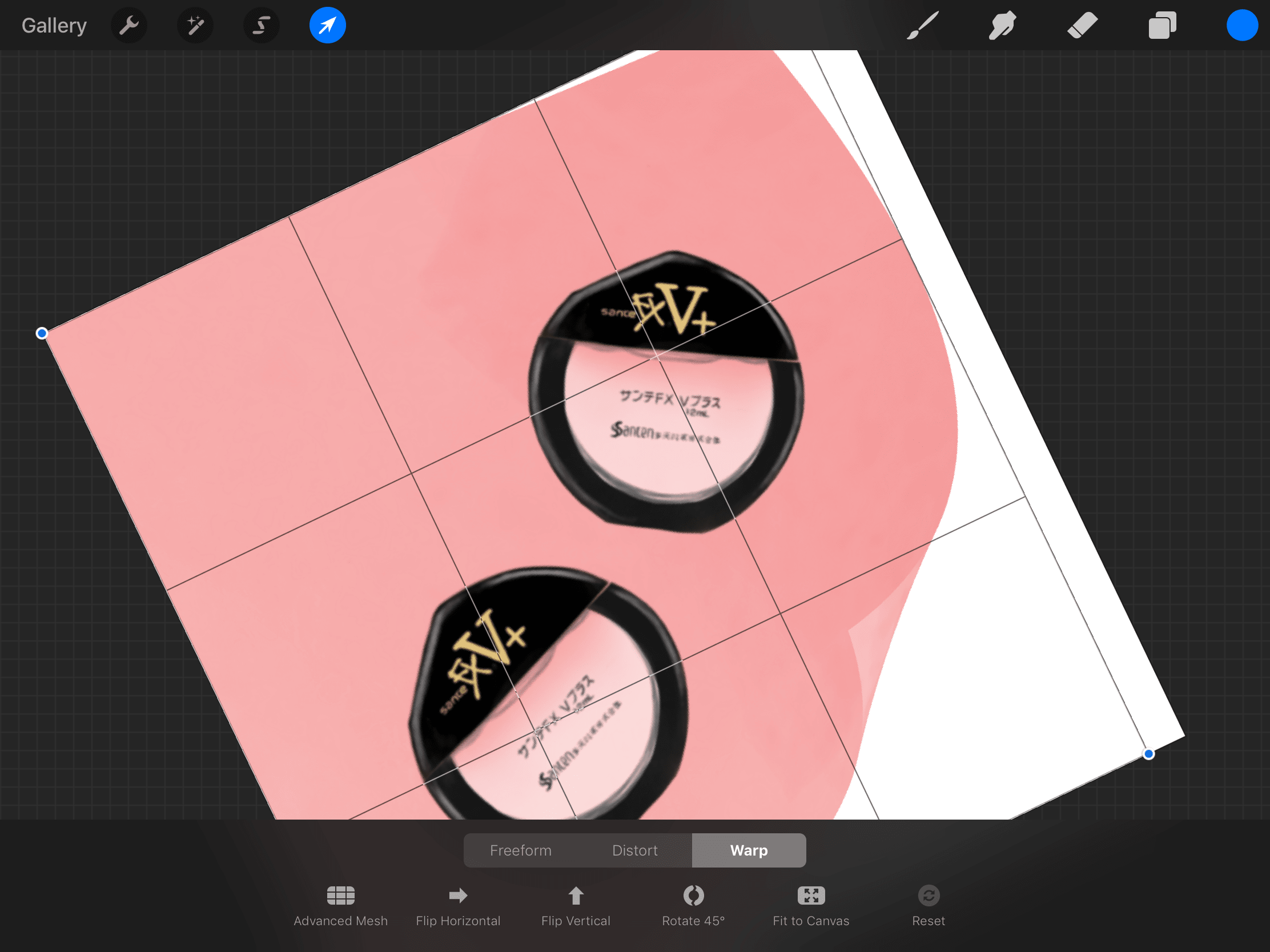
新的变形工具可以更自由地控制图像角度
这次 Procreate 变快了许多,让我没必要特意找一个轻量的草稿画板工具,我可能会改变「SketchBook for iPad 画草稿 + Pixelmator Pro for Mac 精修」的画图流程,尝试从草稿到成品都用 Procreate 完成。
Elk 1.3:在通知中心换算汇率

Elk 1.3(2018–07–05)
应用简介
Elk 是一款汇率换算应用,由 Clean Shaven Apps 团队出品。主打极简风格,通过手势操作换算汇率,还有 Apple Watch 独立应用,以及巧妙借助 Live Photo,在锁屏状态下直接查看汇率等特点。
少数派之前写过的介绍:
值得注意的更新内容
@文刀漢三:Elk 1.3 加入了在通知中心换算汇率的功能,简单的两行小部件,可以换算多个区间的汇率:
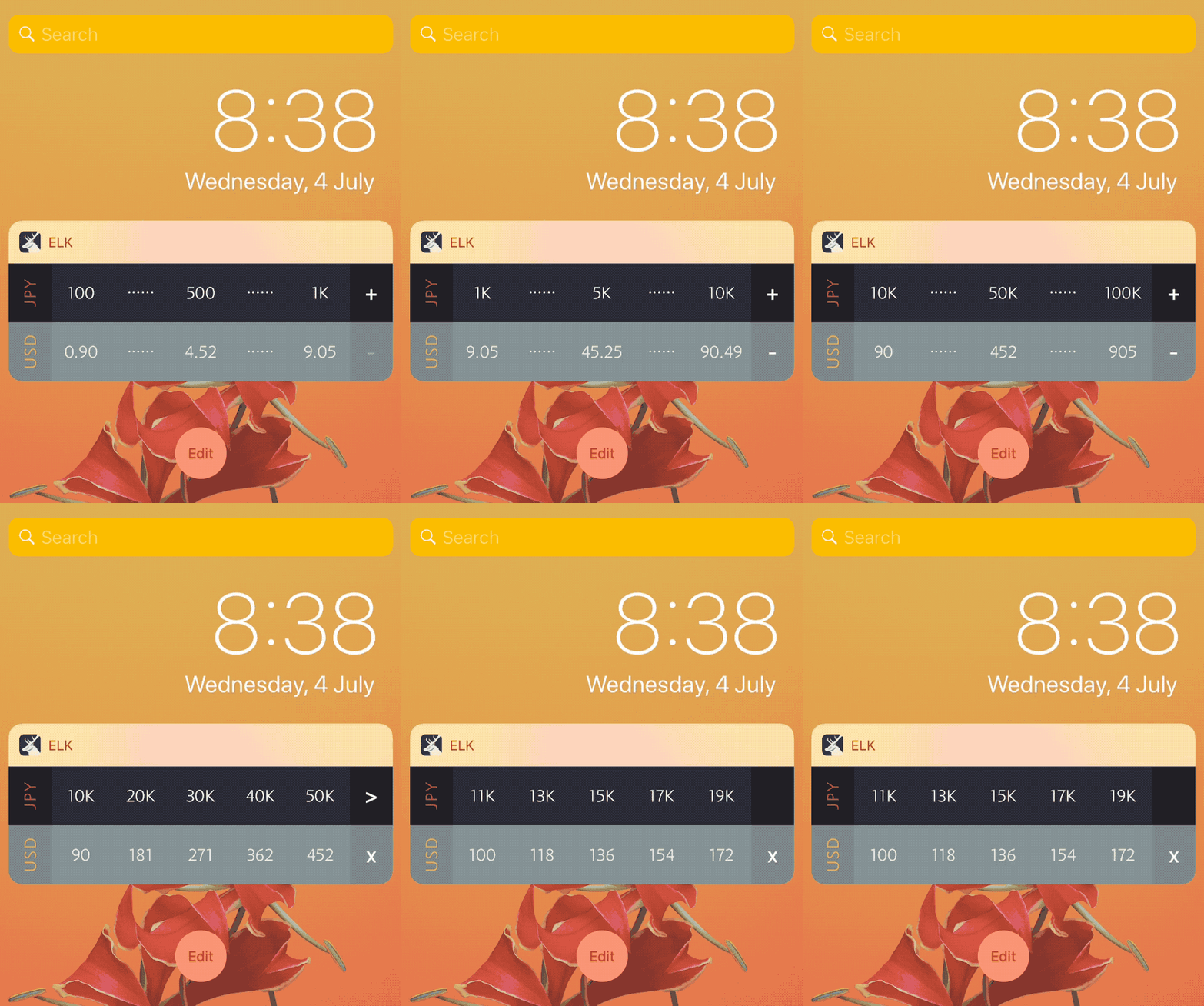
图 / Elk
我其实一直都不喜欢 Elk,它最大的问题在于不能精准计算。比如我看到一个商品,价格是 21400 日元,这个时候我打开 Elk,就得找 20000 日元区间,然后再找到 21000 区间,最后估算出的价格还不是准确值。另外我觉得这中间还有一次思维转换的过程,我得先思考 21400 处于什么价格区间,然后再去操作软件,而且打开软件后,它默认显示的可能还不是这个区间。
我最常用的汇率换算工具其实是 Spotlight。我们换算汇率的场景大多数是这样的:看到一个商品的价格,比如是 21400 日元,然后解锁 iPhone(现在 iPhone 解锁速度都很快了),下拉主屏激活 Spotlight,直接输入「21400 日元」或「21400 JPY」,就能得出换算结果,非常方便。
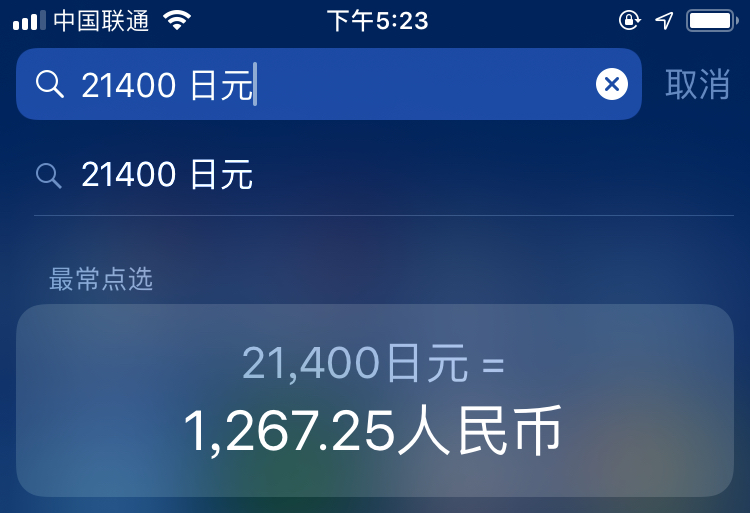
用 Spotlight 换算汇率
如果我需要记录以及对比汇率结果,比如今天苹果刚发布了新款的 MacBook Pro,我在对比不同配置之间的价格,以及港行和国行的对比。这时候我用到的工具是 Soulver,iOS 和 macOS 平台都有,可以方便地用文字输入的方式写下价格和货币,然后进行转换对比。
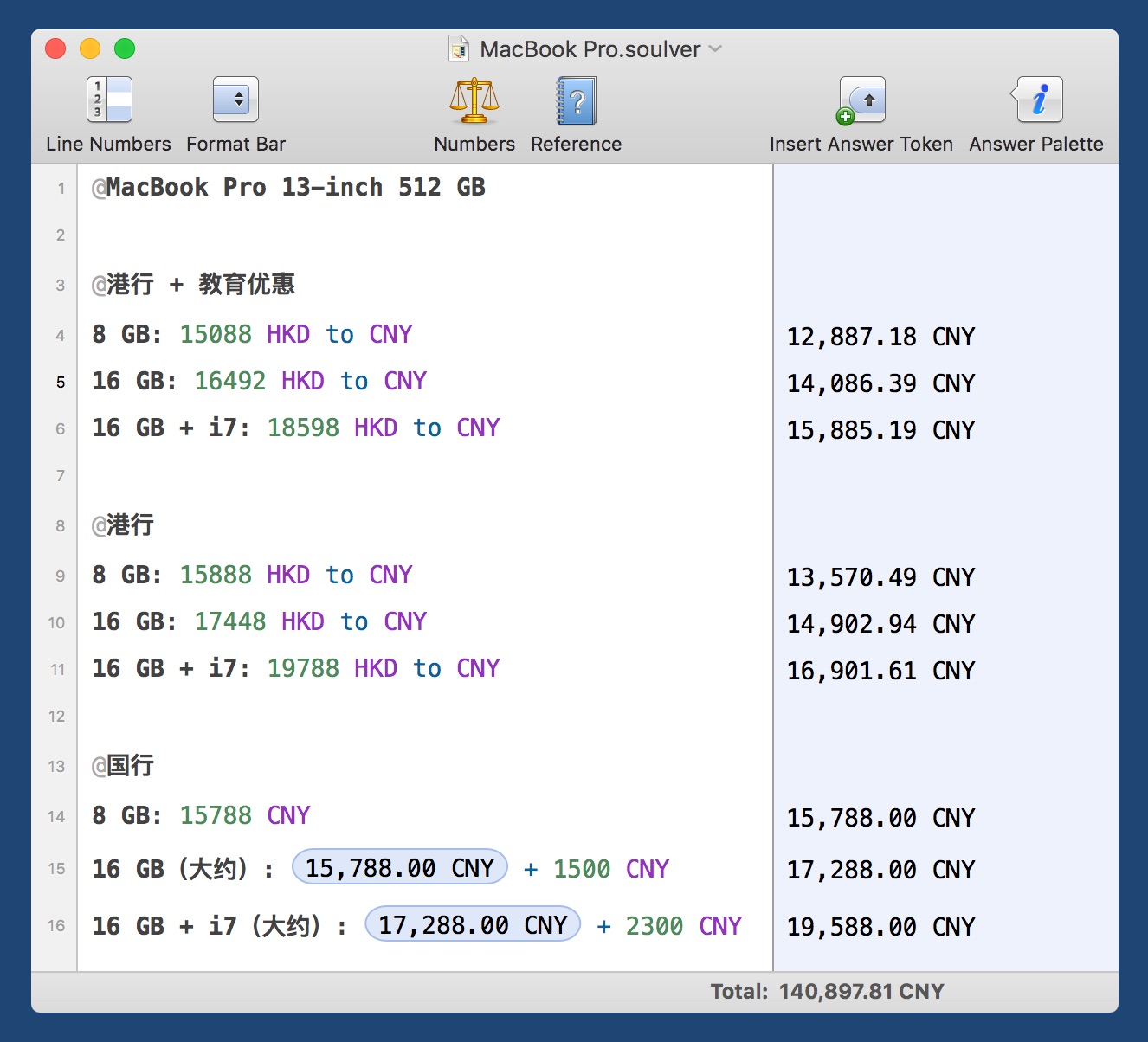
用 Soulver 对比 MacBook Pro 的价格
上一期
下一期
精选评论(2) 我的评论


