Minja
07月18日
桌面线材整理指南
| 本文为付费栏目文章,您已订阅,可阅读全文 |
工作环境会影响到工作效率,而工作桌作为我们每天除了床以外呆的时间最长的地方,无疑应该好好布置,Power+ 此前的文章《搭建一个舒适高效的工作环境》就围绕桌面讲了工作环境的搭建。而整个桌面布置中,线材的整理又是最繁琐的部分,理不好的话,除了关键时刻找不到自己需要的充电头,也特别影响心情。
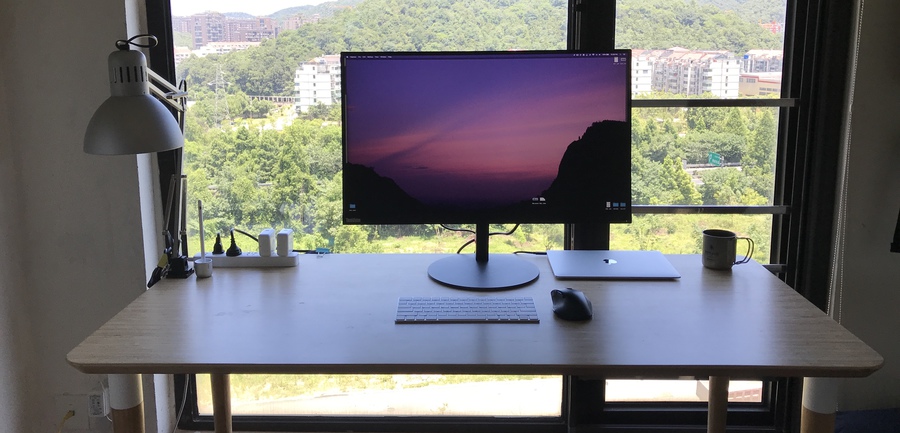
整理后的工作桌
这篇文章中,我们就来聚焦线材整理这个顽疾,在保证使用方便的前提下,给你更宽阔的桌面空间,还你更赏心悦目的工作环境。
整理的两个阶段:从「断舍离」到收纳术
关于整理,社交平台上有不少技巧分享,似乎买一堆收纳工具就能做好整理工作了。但在我看来,整理可不是不分青红皂白拿理线盒把所有线一罩那么简单,这样只是「眼不见为净」,等你想充个电、导个数据,还得打开收纳盒掏半天,反而不如把线堆在外面来得方便。
而我们所说的整理,目的并不在于追求外观上的「极简」,而是通过打造更加整洁的工作环境,腾出更多空间让你供你施展,同时保证常用线材触手可及。
所以,桌面整理要分为两个阶段先后进行:
- 断舍离阶段:精挑细选,只留下自己真正需要的线材。
- 收纳术阶段:整理布线,让剩下的线材更整洁、易取用。
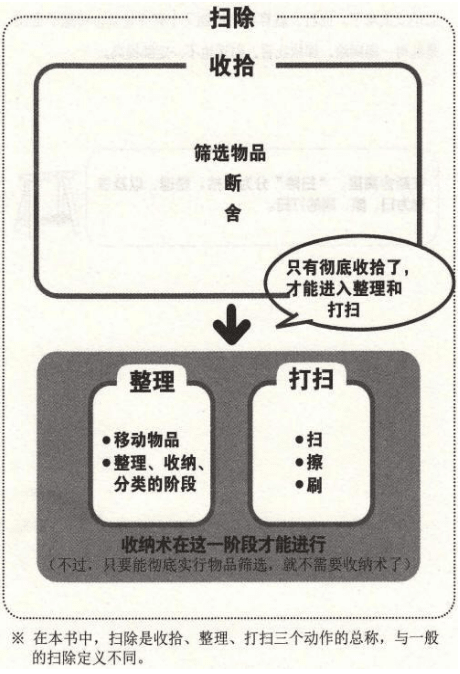
断舍离和收纳的关系
这就像烧菜做饭一样,我们总得先择好菜、把不能吃的叶子扔掉,才能进行接下来的烹饪。
断舍离阶段:精简线材
在《断舍离》中,作者山下英子提到,收纳之前要进行一番「断舍离」,简单说,就是先把没用的东西清理掉,再进行后续的整理、收纳。这个顺序非常自然,其实我们平时在其他事情上已经这么做了,比如安排任务,往往要先筛选出当天任务,再给这些任务排优先级。
在理线这件事上,同样应当在收纳前来一通「断舍离」,选出自己确实需要的线材。
减少线材数量
那么,哪些线材是用不到的?问自己 3 个问题:
- 这根线我用过几次?使用率低的线就不要保留。就我而言,如果一根线每个月用不了两次,就不要它。我甚至抛弃了 Kindle 数据线,不过半个月才充一次电,找朋友「蹭电」也没问题。
- 同种线需要准备好几根吗?并不是每个设备都有配一根充电线,事实上它们的充电时间可以错开,我有 6 台 Lightning 接口的设备,靠两套充电器就能满足供电。
 我的设备
我的设备 - 旧款数据线还需有留着吗?随着手机更新换代,同一个型号的 Lightning 数据线你可能已经囤了三五根,但是快充都开始普及了,这些性能平平的线材还需要保留吗?我以前非常喜欢换手机,抽屉里攒了超过 20 根老款数据线,后来全部通过二手平台卖掉了。
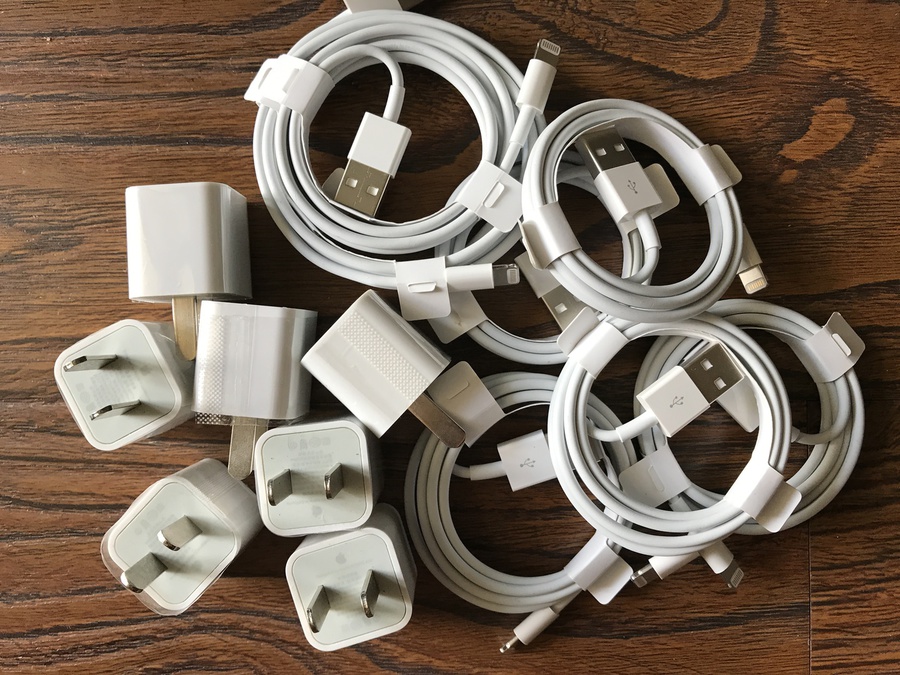 不知情的人还以为我是卖手机的
这两个问题都是在帮你摸清自己的需求。在《被回家行李淹没的你,需要这份清单使用指南》中,我就提到过自己会记录各个旅行装备的使用率,筛选出真正用得上的装备,其实在选线时道理也是一样的,而且操作更简单,用纸笔画正字统计就行。
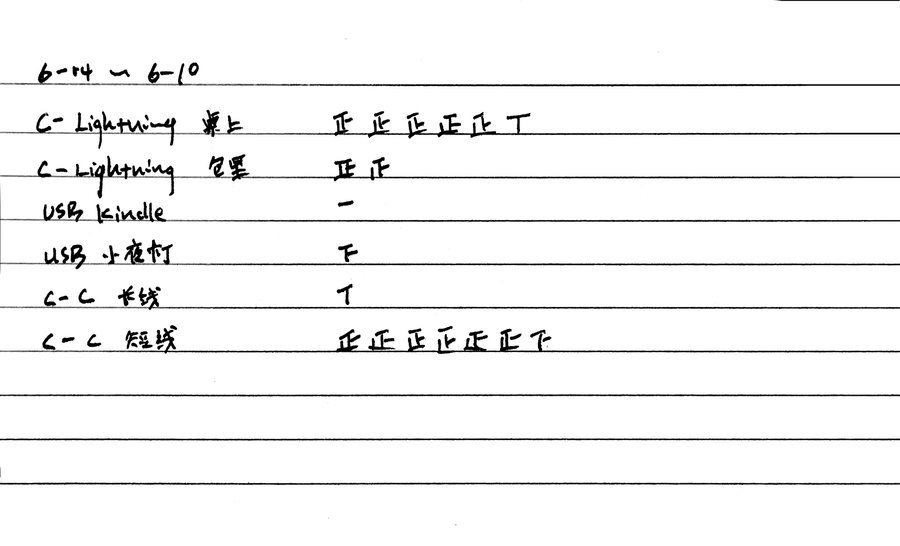
画正字做统计
当然,统计线材使用率和做精力记录一样,坚持十天半个月找到规律就好,不是非得一直做下去。
统一线材类型
理到一半,你可能发现线材的去留好像不那么容易决定,似乎哪个都还有用。我第一次决定清理桌面时也遇到了类似的问题,免对着一堆或原装或破解的线材,不知所措。
我后来通过确定线材选择标准来完成了「断舍离」:优先使用支持快充的 Type-C 线材。
一年前,刚好我换了 Type-C 接口的 MacBook,于是干脆做一个大胆的尝试,把所有能换的数据线都换成了 Type-C 头的,线材果然精简了许多,而且充电效率也提升了(苹果官方的 Type-C 充电器支持给部分设备快充)。
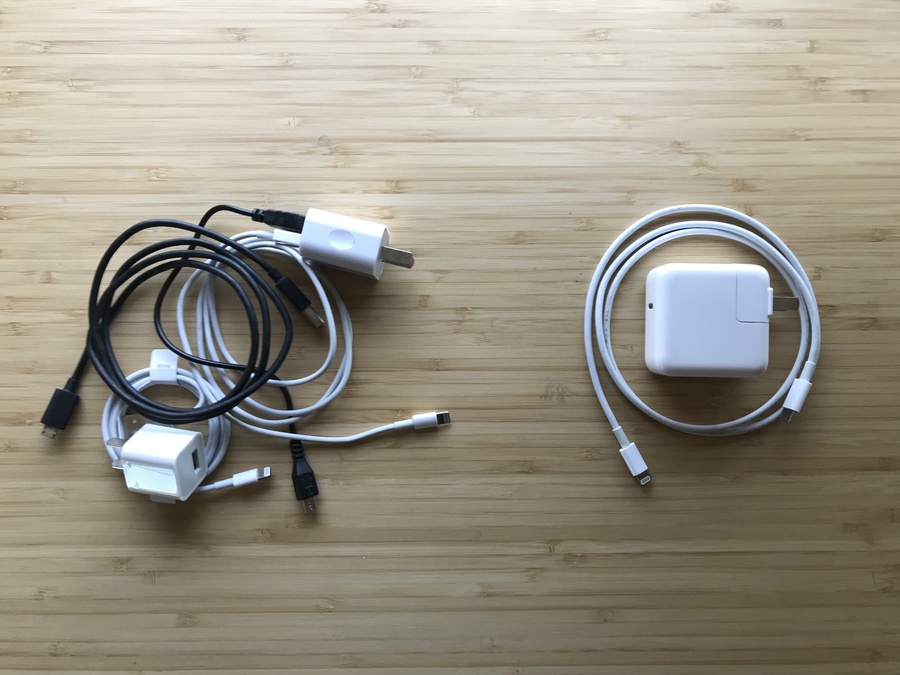
从杂乱的接口换到统一的 Type-C
尝到甜头后,我就特别注重统一接口类型,没有其他特殊需求时,优先考虑支持 Type-C 接口的型号。即使你的工作环境离不开 USB-A 接口,也完全可以把 USB-A 作为主要甚至首要的线材选择标准。
进一步,即使是同样外观的接口,也尽量统一它们的功率。现在不少充电器可以往下兼容更小的功率,往往不需要再准备小功率充电器。比如我的 29W Type-C 充电器也可以给 AirPods、Apple Pencil 等小功率设备供电,就没必要再保留 5W 的型号。
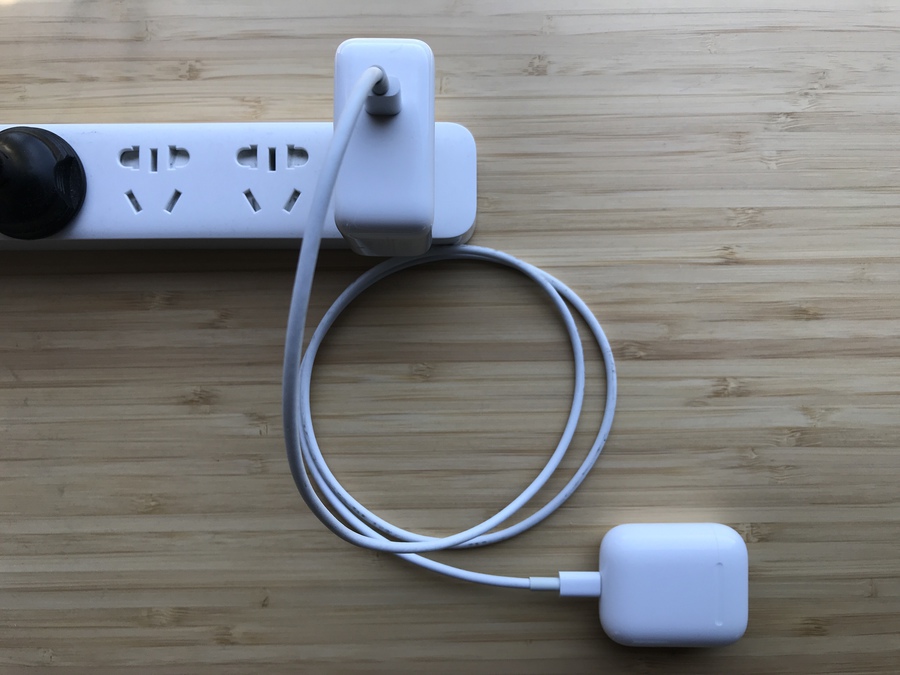
29W 充电器给 AirPods 充电
另外,如果条件允许,也可以尝试一下无线化。由于我不打游戏、对于延迟的要求不高,所以键盘和鼠标已经换成了无线的款式。

无线键盘和鼠标
收纳阶段:布线和隐藏
经过一番取舍后,留下的线材才是自己真正需要的,此时就可以进入整理收纳阶段,让已有的线材更加整齐,方便使用。
收纳工作,重点就是两部分:
- 布好排线:用尽量精简的连接线满足日常使用。
- 区分线材:根据使用率,把常用的线材放到容易取放的位置,把不常用的「藏」起来,眼不见为净。
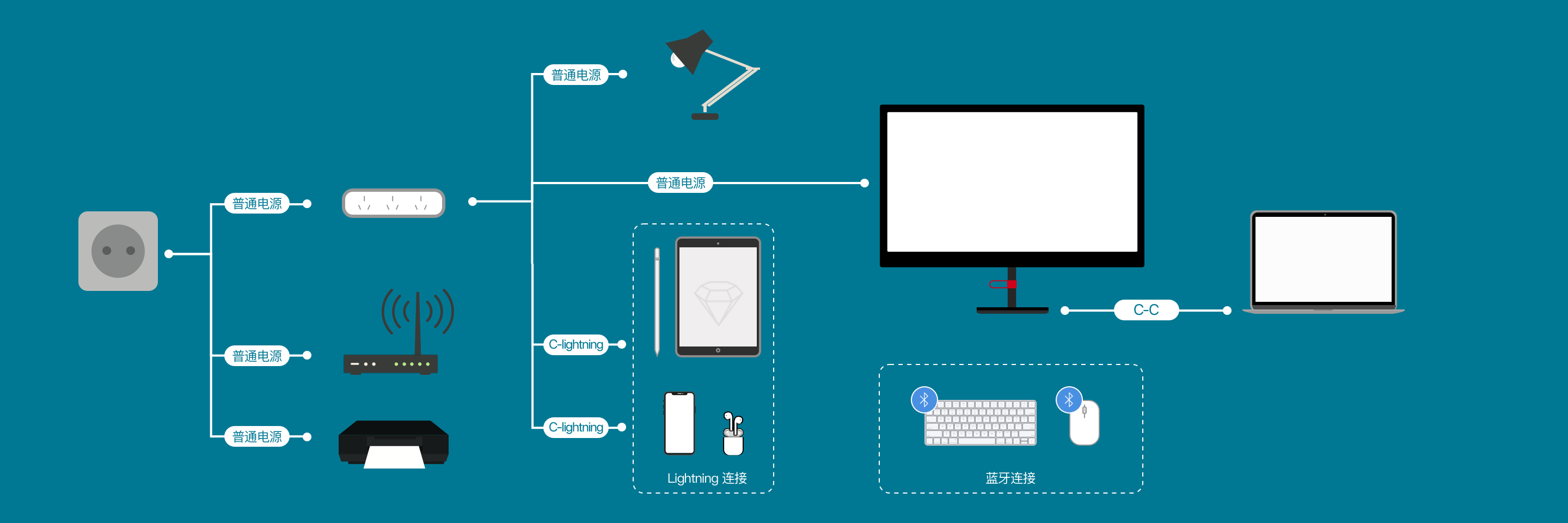
我的线材分布设计图
设计一套整齐的排线
设计排线,就是为了用最少的线来满足日常需求。
说到排线,其实我们首先会面临一个现实条件的限制:电源分布。电源位置在房屋装修的时候就固定了,如果你的书桌附近一个插座都没有,只能拉一个接线板来解决。要是嫌弃线拖得到处都是、样子太丑,还不方便打扫,可以买一个电线遮条,让线沿着墙面走,干净不积灰。
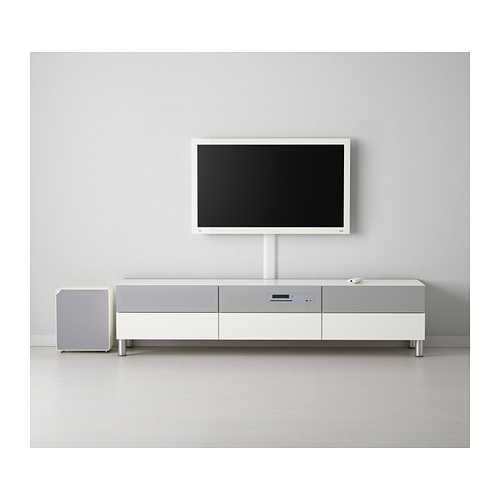
电线遮条
我自己在桌面上使用的是树状布线,即从墙上的插座开始,一层一层把线分布开:
- 插座,连接路由器、打印机和接线板;
- 接线板,连接其他电源线;
- 显示器,连接电脑的同时充当 Dock 拓展坞。
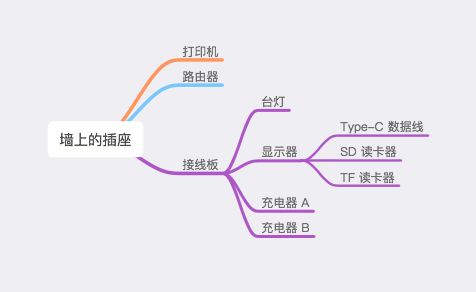
布线思维导图
布线中,最重要的是控制接线板的数量,尽量只使用一个接线板。插线板一多,忘记打开开关就是常有的事,不讲究的人很可能在第二天起床时才发现手机根本没冲进去电;而我则把显示器和手机充电器都接在同一块接线板上,只要显示器不亮,我就知道开关可能没开。另外。连接过多接线板也是有安全隐患的。
有的人可能不喜欢把接线板搁在桌上,也可以找找横向电线收纳器来挂接线板,或者干脆用泡沫胶把接线板粘在桌子底部;对于留有线材洞的桌子来说,桌洞插座可以把大部分的接口藏在桌下,是比挂收纳工具更简单的选择。
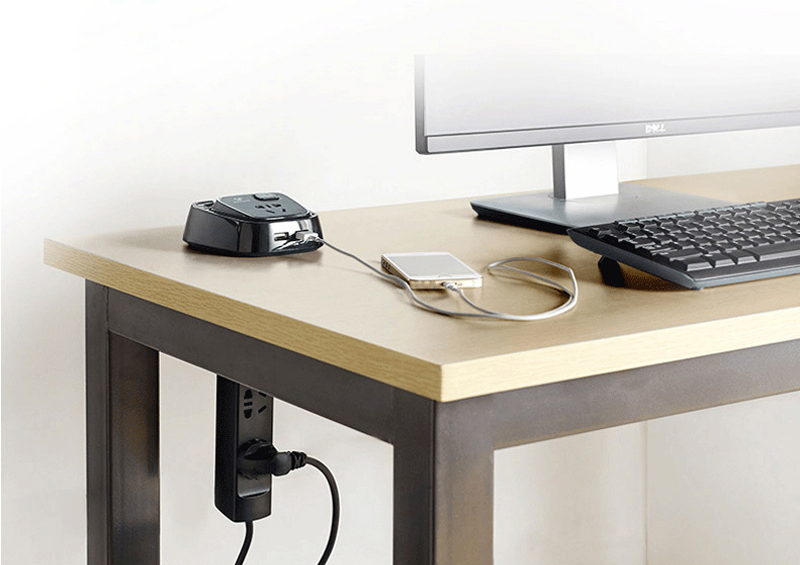
桌洞插线板
如果电器实在太多,一个接线板应付不过来怎么办?按照使用率分区存放,常用电器放一起,不常操作的电器则放另一张桌上或者干脆搁地上,互不打搅。我自己的分法就是:
- 桌上:显示器,台灯,手机充电器……
- 桌下:路由器,打印机,电热水壶……
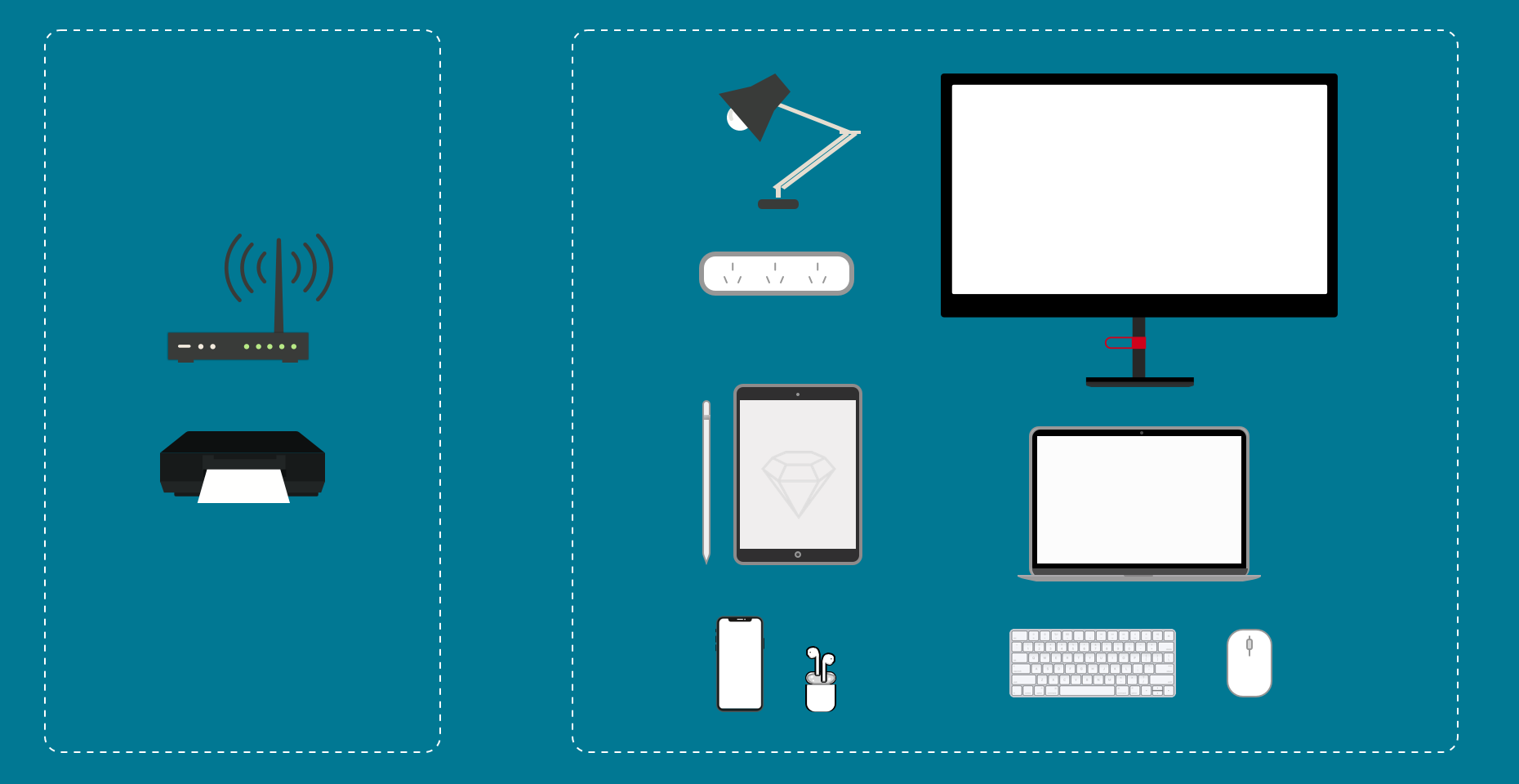
左/桌下 右/桌上
这个方法是从 Zero to Skill 创始人 Zdravko Cvijetic 那里学来的,原文可看《43 Ways You Can Defeat Distractions and Win Your Day》。
隐藏线缆
隐藏线缆是我整个理线工作中的最后一步。可能在很多关于桌面整理的文章中,上来就推荐你用收纳盒把所有线丢进去,这其实只是遮丑,并没有解决线材混乱的问题,而且平时要用到线材时还得打开盒子,很是麻烦。
真正需要隐藏的,是不常移动的线材。之前我们进行取舍和布线,其实就筛选出了一批平时不去动的线,主要包括:
- 插线板
- 台灯电源线
- 显示器电源线
- 无线充电板电源线

红色标出的线是可以隐藏的
接下来就开始隐藏它们。经过我的实践,可以先后采用两类方案:
- 利用原有物体遮住线
- 利用收纳工具盖住线
第一种比较巧妙,不需要额外的空间来收纳线材。我用长尾夹固定线材、再将卷好的线沿着桌面边缘挂起来,实现「隐形」效果,就是利用了桌子来藏线。
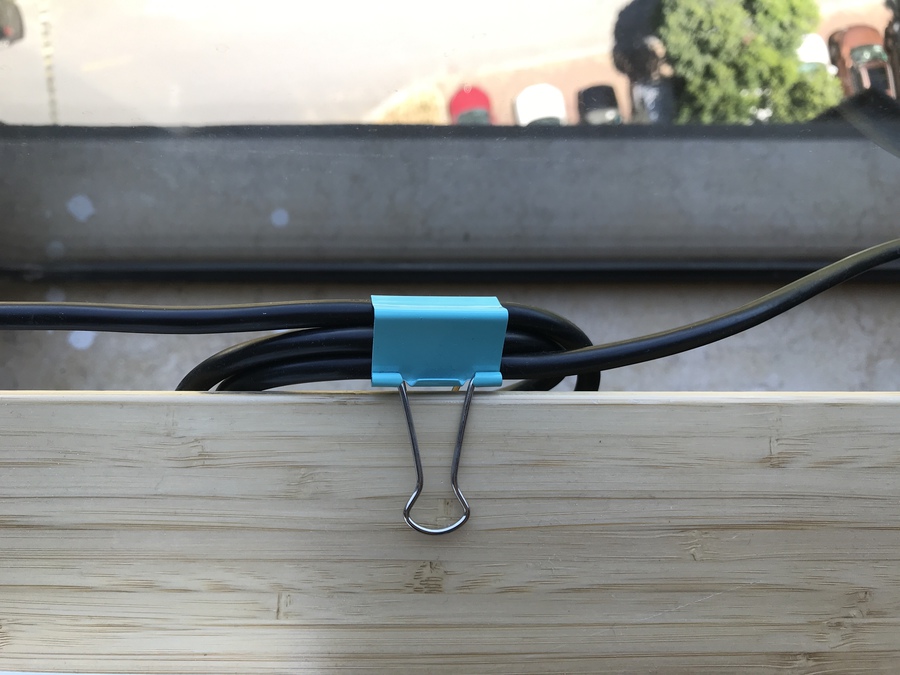
藏线
除了夹子,尼龙扎带也是物美价廉的理线工具,可以把平时不常动的显示器电源线、HDMI 线等等捆成一根,看着清爽一些,其实 ThinkVision、Dell 等品牌的显示器已经自带这种「集线」功能,不妨用起来。另外,使用机械臂也是藏线的好办法,不少机械臂都可以把线收纳进「手臂」里,免得线材悬在外面。
第二种则是别无他法时的对策:实在藏不起来的,就拿个盒子罩上遮丑。对于墙角的网线、接线板、路由器、NAS 等等很少去移动的设备,这个方法比较适用。除了外观上清爽,打扫卫生时直接拎起整个盒子,也比手忙脚乱抱起一团线要干脆。我只是用瓦楞纸箱遮了一下线材,你可以买个十几二十块的集线盒,会比我的更好看。
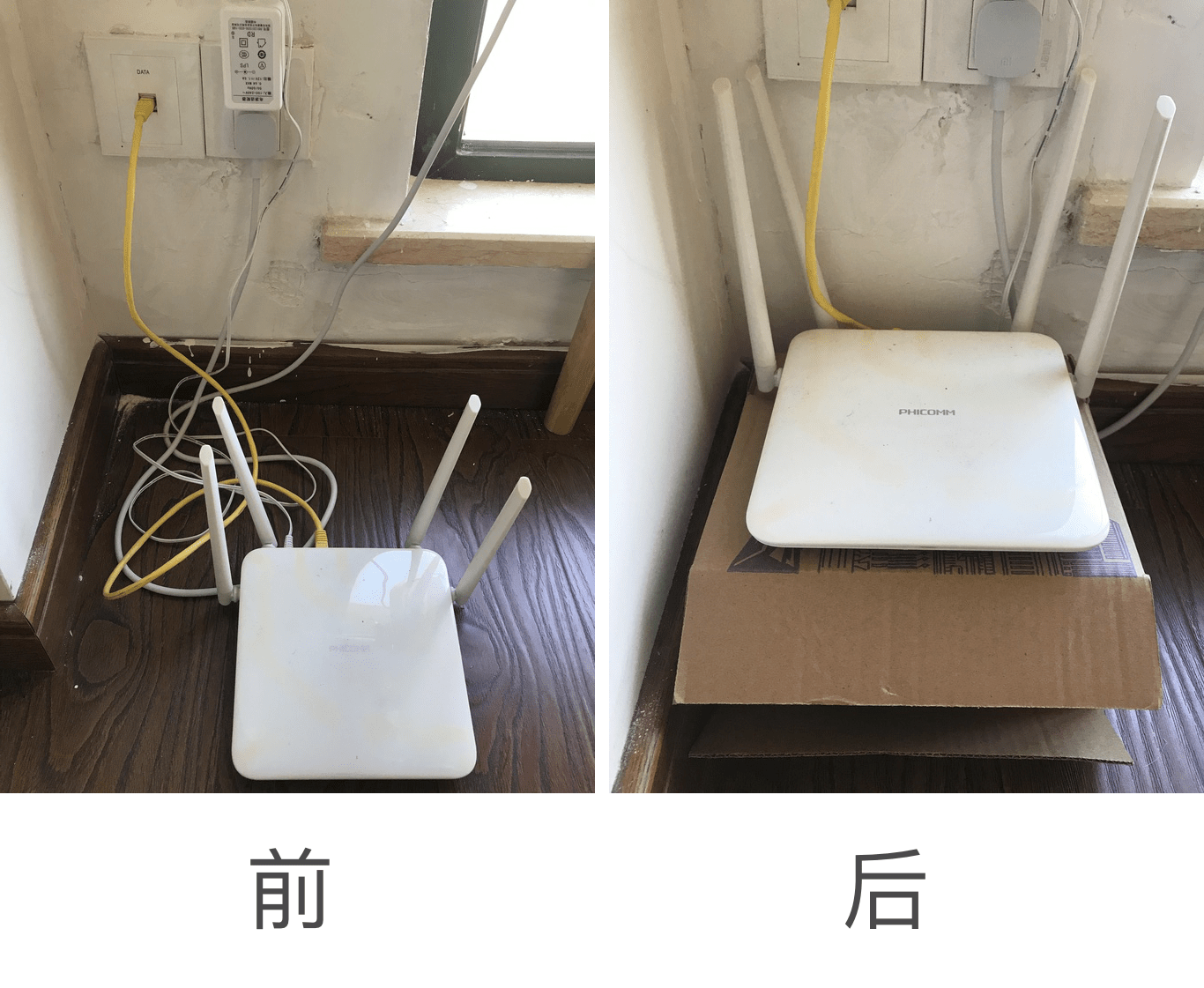
左/不用盒子 右/用盒子-fs8
结语
整理并非小事。
我们的整理思路,在实用性的基础上兼顾美观,先通过断舍离找出自己真正需要的线材,再进行整理收纳来让现有的线材更为整齐、易取用。
最起码,下次你不会因为要找手机充电线而手忙脚乱。
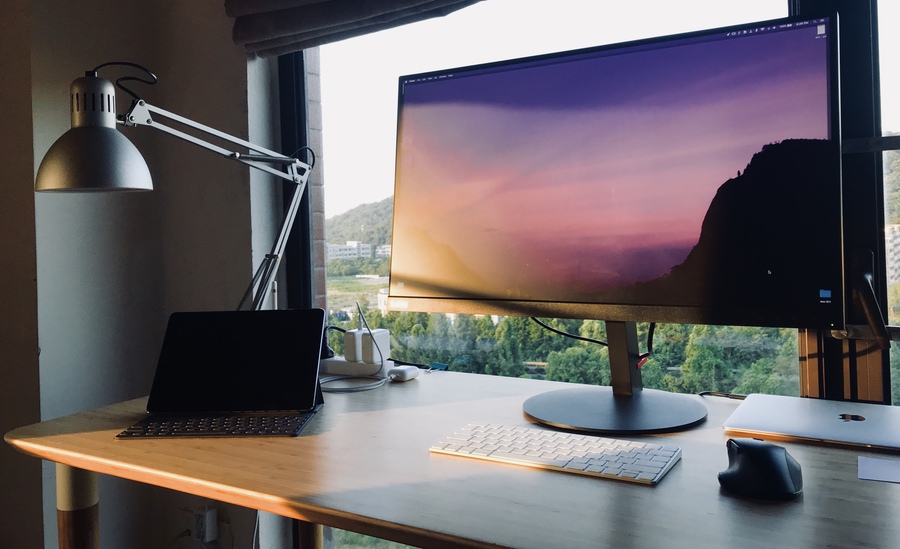
我的桌面
上一期
下一期
精选评论(5) 我的评论


