文刀漢三
07月19日
在 Markdown 里写 HTML
| 本文为付费栏目文章,您已订阅,可阅读全文 |
Markdown 在科技圈已经风靡很久了,但很多人一提 Markdown 就是:「再也不用 Word 了」、「轻松搞定排版」。这其实是对 Markdown 的误解,Markdown 不是为了替代 Word,也不是为了完成排版工作。
Markdown 主要的目的是为了在写作网络文章时,有一套简洁的书写方式,容易写,同时也容易读。而排版本身,并不是由 Markdown 来决定的,Markdown 只决定内容的属性,不决定内容的样式。比如下面这段文字:
# Markdown 是什么
Markdown 是一门轻量级标记语言。
通过 Markdown 编辑器(以 Byword 为例)预览后,是这个样子的:
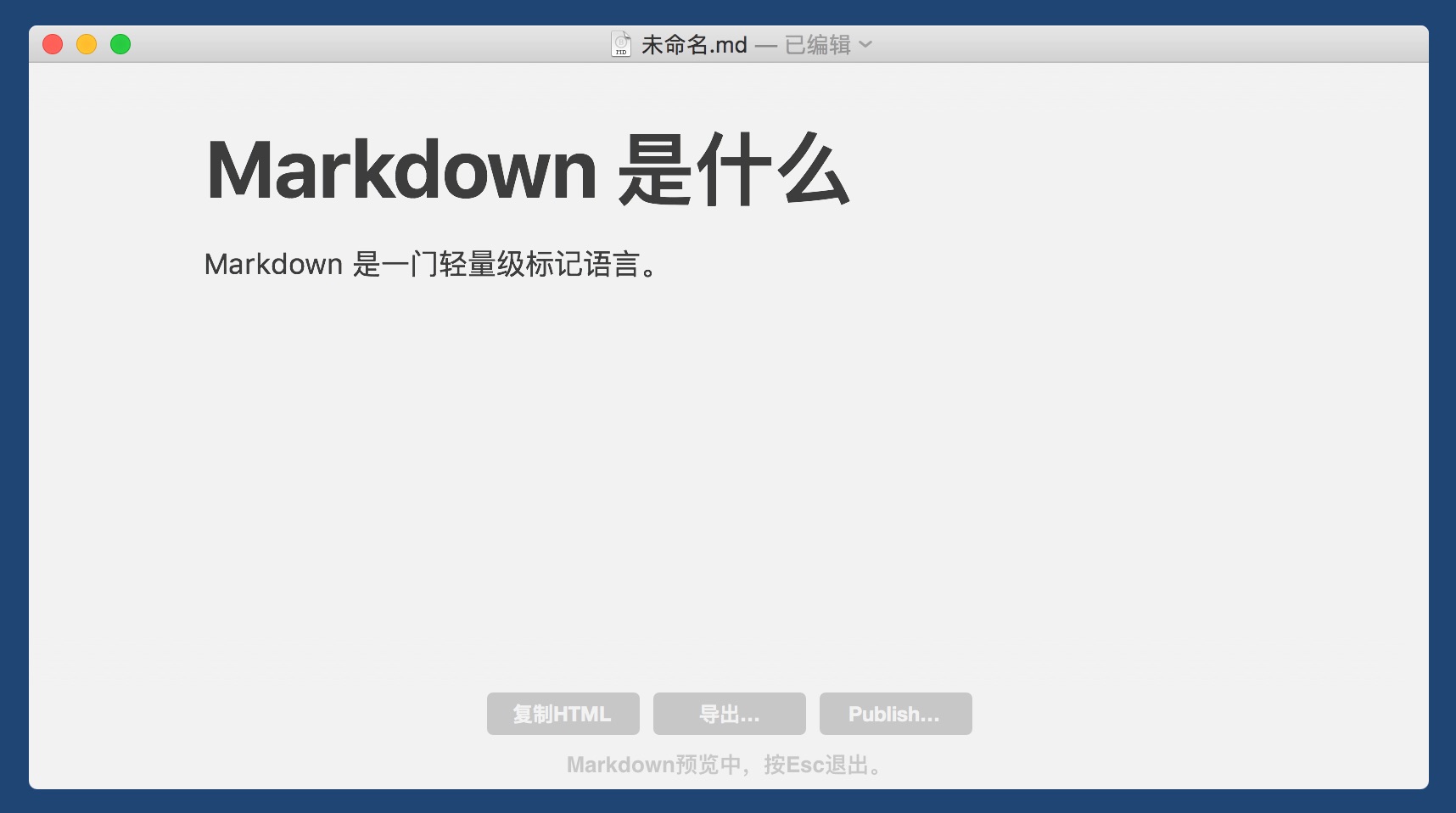
在 Byword 中预览 Markdown 语法
Markdown 语法定义了「Markdown 是什么」这一行是标题,但标题应该用什么字体、显示多大的字号、采用什么字重、居中还是左对齐,这些通通都不是由 Markdown 决定的。那为什么我们会看到上面这张图里的效果呢?
因为 Byword 会将 Markdown 语法转换成 HTML,像下面这样:
<h1>Markdown 是什么</h1>
<p>Markdown 是一门轻量级标记语言。</p>
最后再由 Byword 软件内置的 CSS 进行渲染,才得到我们看到的样子。我们平时所说的 Markdown 编辑器或者支持 Markdown 的网页编辑器(比如少数派),也就是内置了转换 Markdown 语法功能的编辑器。
也就是说,Markdown 语法最终都会变成 HTML。因此,如果我们直接在 Markdown 中插入 HTML 代码,HTML 代码就会被保留。也就是说,我们可以在 Markdown 里写 HTML 代码。
在 Markdown 中写 HTML 代码
Markdown 虽然基于 HTML,但不是为了取代 HTML,而是辅助 HTML。由于 Markdown 的目的是要保持简洁,所以在功能上,它并没有 HTML 那么丰富。可以说它是 HTML 的子集,只拥有部分 HTML 的功能。
如果需要用到更丰富的功能,那么还是得借助 HTML 代码。很多 Markdown 编辑器都支持直接写 HTML 代码,比如 Byword、MWeb、MarkEditor、Day One、nvALT、Sublime Text、Ulysses 等。
注意:由于 Ulysses 采用的是自己改进过的 Markdown XL 语法,它不能对写在文中的 HTML 代码直接进行解析,而是需要在代码两边插入 ~,或者在段首插入 ~~,就能在预览或导出时转换成正常的 HTML 代码。
在 Markdown 里写 HTML,主要是为了展示和输出的时候有更丰富的样式,比如发布到网页上,或者导出成 PDF。自己平时写作的时候,并不需要用到这种方法,而且我也不建议过度使用 HTML,因为样式应该由网站或编辑器的 CSS 来决定。但是当你无法改变 CSS 的时候,我们就可以尝试用少量 HTML 代码来改进我们文章的排版。
需要注意的是,在 HTML 的区块元素中(比如 <p>、<div>、<table>、<pre> 等标签),是无法使用 Markdown 语法的。比如:
<p>这是**一句话**。</p>
里面的「一句话」三个字不会被加粗。而 <span>、<del> 等区段标签则可以用在 Markdown 段落中。
由于 HTML 的语法很多,我无法列出所有的使用场景,而且本文的目的也不是为了介绍 HTML 本身,所以下面我会简单举几个例子给大家参考。
改文字颜色
比如文章中的某一句话需要特别引起别人的注意,类似于「这个商品需凭序列号购买」这种重要信息,我们就可以把这句话改成更能吸引注意力的颜色,写成:
这个商品需凭<span style="color: red">序列号</span>购买。
显示效果就会变成这样:
这个商品需凭序列号购买。
当然红色比较夸张,你可以挑一个稍微顺眼的颜色,并辅以加粗效果。
改背景颜色
我们 Power+ 每周的读者反馈中,会包含有编辑写的内容和读者反馈的内容,而且有时候读者反馈的内容量也比较长,在少数派默认的引用样式下效果不佳。所以我们为了区分编辑内容和读者内容,采用了增加背景色的效果。具体写成:
<div style="background-color: #D8EAF2; color: #497091; margin-bottom: 10px; padding: 2% 3% 2% 3%; border-radius: 6px;">
读者反馈内容。
</div>
显示效果如下:
读者反馈内容。
强行居中
很多编辑器的默认标题样式都是左对齐,但有时候我会更偏向居中的对齐方式,尤其是在标题底下紧接着图片的时候。比如之前我们在制作 Checked 播客的微博长图时,最顶部是大标题,紧接着往下就是 Logo 图片。
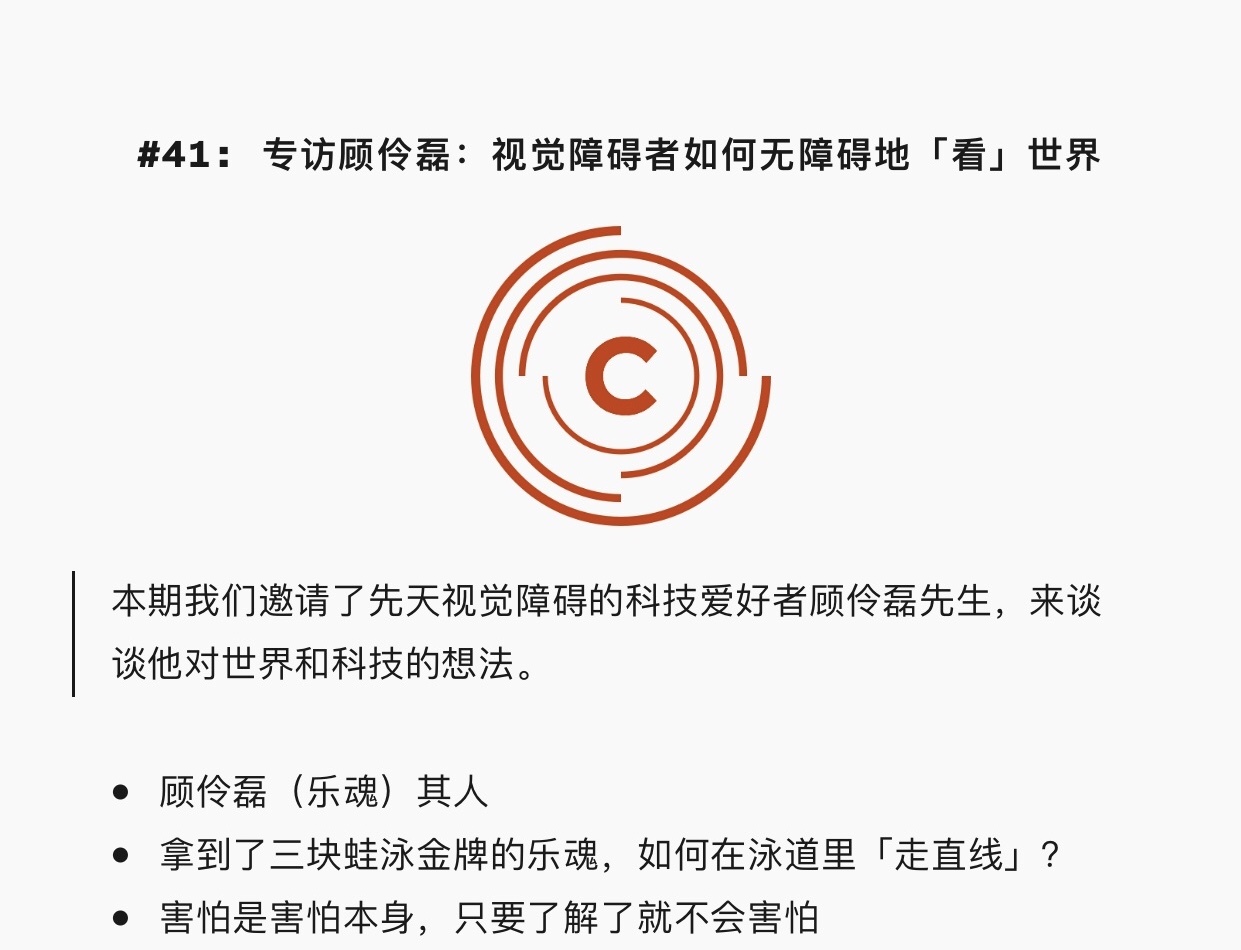
居中的大标题
考虑到有时候标题会比较短,如果和正文左对齐的话,会显得图片有些失衡,所以我们就直接将标题写成:
<center><h1>#41: 专访顾伶磊:视觉障碍者如何无障碍地「看」世界 </h1></center>
实现了标题居中,对齐了接下来的 Logo 图。
插入 Font Awesome 图标
少数派作者 @契丹神童 也曾写过一篇文章介绍他如何用 Font Awesome 图标来丰富 Markdown 文档里的内容,达到如下图的效果:
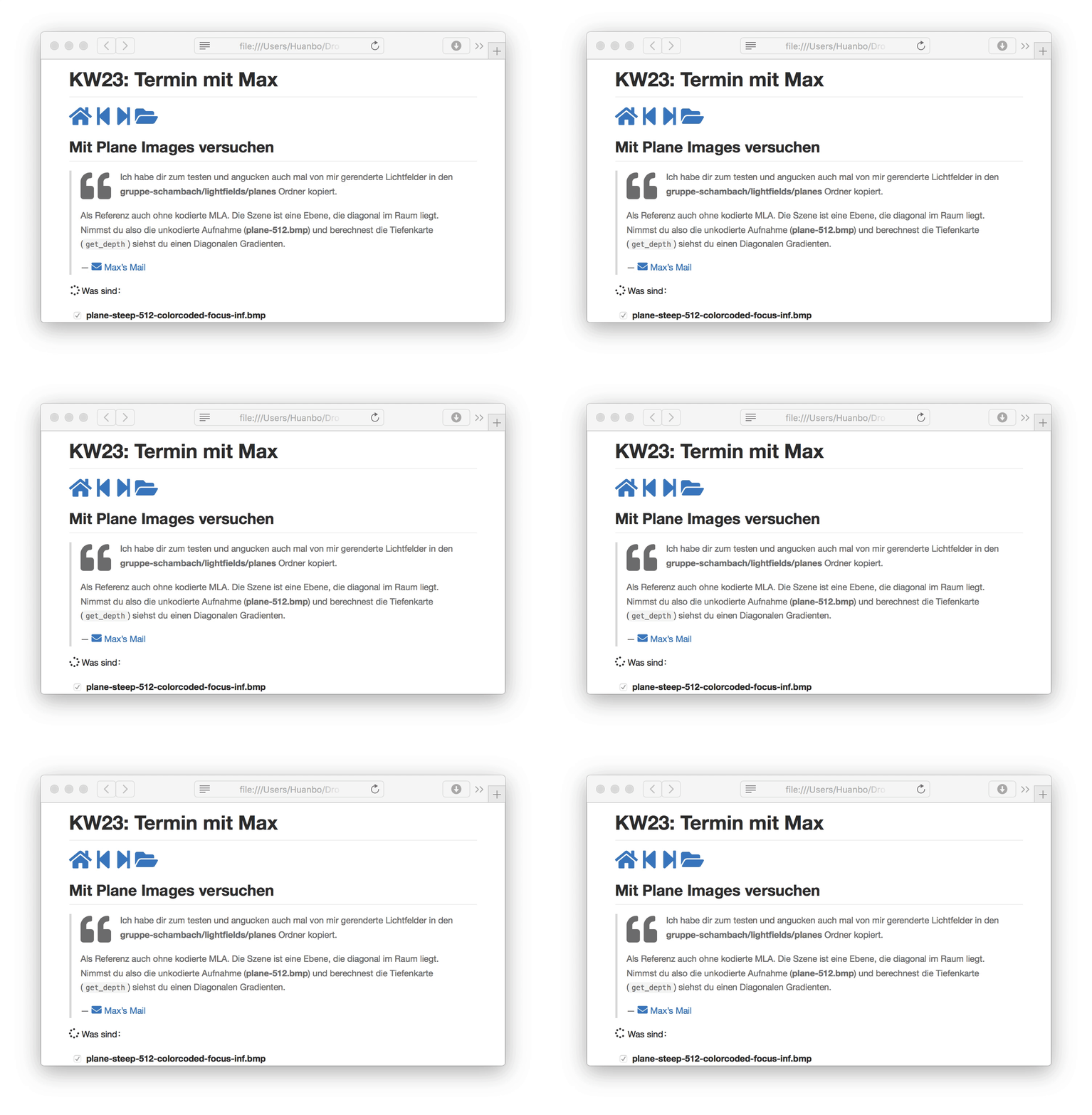
Font Awesome 图标
总结
相信看完此文,你会更加理解 Markdown 和 HTML 之间的关系,它们不是互斥的敌人,而是相辅相成的好朋友。写作时用 Markdown,简洁的标注可以让我们专注在内容本身。发布排版时用 HTML,有更强大灵活的样式支持。像 WordPress 这种提供搭建博客的网站,还会允许你将 HTML 转换为富文本,调整起来也更直观。
其实 Markdown 的排版能力很弱,但这正是它的优点。Markdown 本来就不是为了替代任何排版工具而存在的,它的目的就是用少量最常用的标记符号,比如标题、加粗、列表等,让我们在写作过程中实现最基础的排版需求,不用担心文章最终的呈现效果。
另外 Markdown 的源文件也很易读,大部分的标记符号都很简单,而且看起来也直观,用 Markdown 创始人 John Gruber 的原话说就是「Markdown 的列表看起来像是,嗯,列表。」
易写与易读,构成了 Markdown 的两大特点,这也正是广大被 HTML 折磨过的程序员们喜欢 Markdown 的原因。
上一期
下一期
精选评论(1) 我的评论
