文刀漢三
08月07日
如何用 Ulysses 的附件栏提升写作体验
| 本文为付费栏目文章,您已订阅,可阅读全文 |
附件栏在 Ulysses 中似乎是个附属部分,一直得不到太多关注。但我发现自己在写作的过程中,经常会用到它。
这篇文章我将为大家介绍一些我自己常用的附件栏用法,希望能抛砖引玉,帮助大家提升写作体验。
收集素材
这是附件栏最简单的用法——收集素材。
有人可能会问,把素材放到正文里是不是也一样?其实不是,把正文和素材分开存放,有两个好处:
一是不让正文显得乱。素材通常是为了便捷随手记下的草稿,一般都不会写得很工整。而且素材的格式多种多样,可能是小标题、列表、链接,也可能是图片。这么多种内容以一种凌乱的顺序和正文混到一起,体验不会好到哪里去。
二是可以一边参考素材,一边写作。如果全都放在正文里,那么我可能就得来回滚动页面。另外有时候我们需要描述一个应用的界面,也可以将截图放到附件栏,而不用两个 App 之间切来切去。
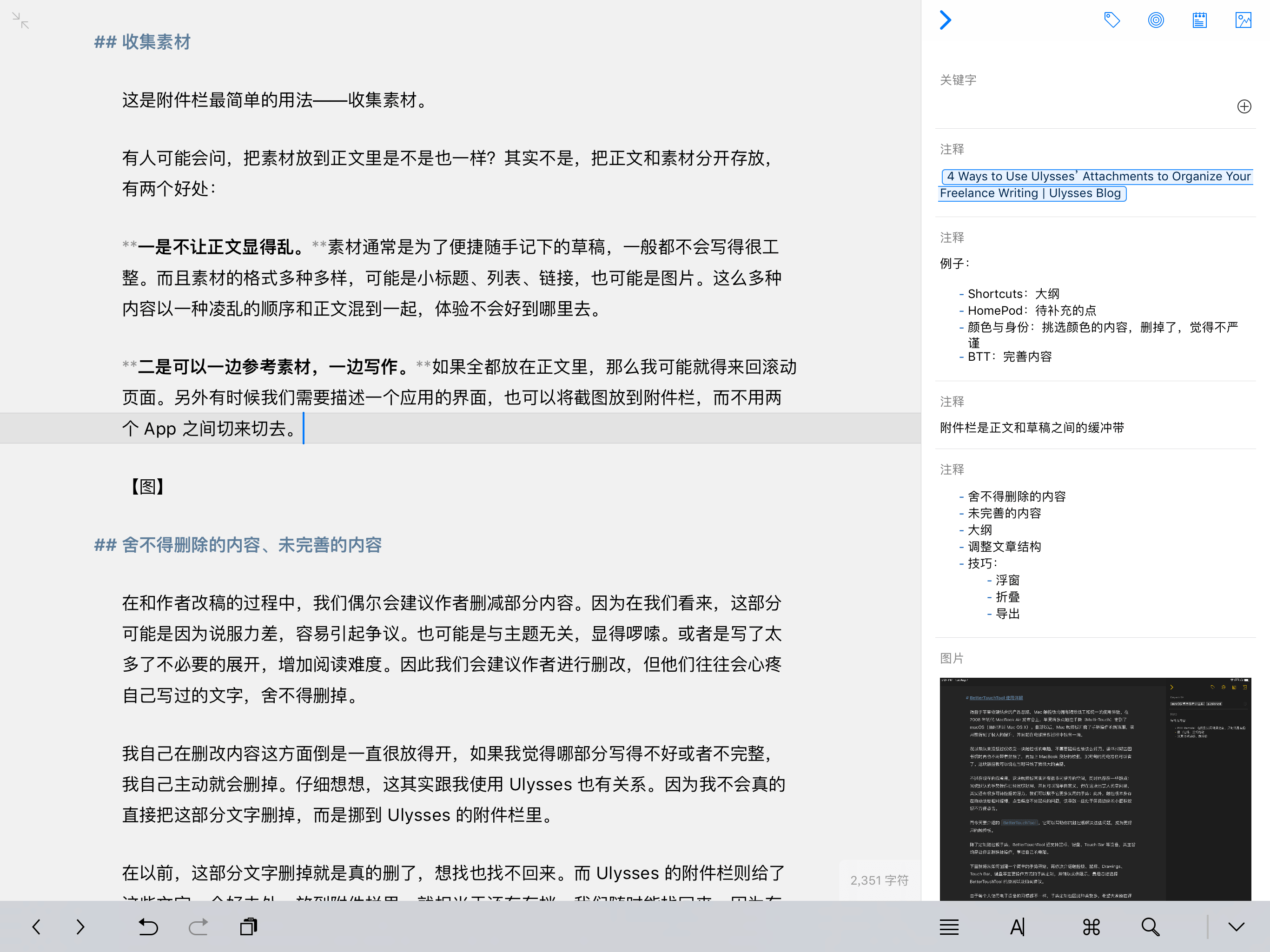
用附件栏收集素材
舍不得删除的内容、未完善的内容
在和作者改稿的过程中,我们偶尔会建议作者删减部分内容。因为在我们看来,这部分可能是因为说服力差,容易引起争议。也可能是与主题无关,显得啰嗦。或者是写了太多了不必要的展开,增加阅读难度。因此我们会建议作者进行删改,但他们往往会心疼自己写过的文字,舍不得删掉。
我自己在删改内容这方面倒是一直很放得开,如果我觉得哪部分写得不好或者不完整,我自己主动就会删掉。仔细想想,这其实跟我使用 Ulysses 也有关系。因为我不会真的直接把这部分文字删掉,而是挪到 Ulysses 的附件栏里。
在以前,这部分文字删掉就是真的删了,想找也找不回来。而 Ulysses 的附件栏则给了这些文字一个好去处。放到附件栏里,就相当于还有存档,我们随时能找回来。因为有时候删掉不代表这段文字没用,也有可能是写得不完善。等我们之后知识储备更丰富了,可能会回来对这段文字继续增补和打磨,最后再加回文章里。
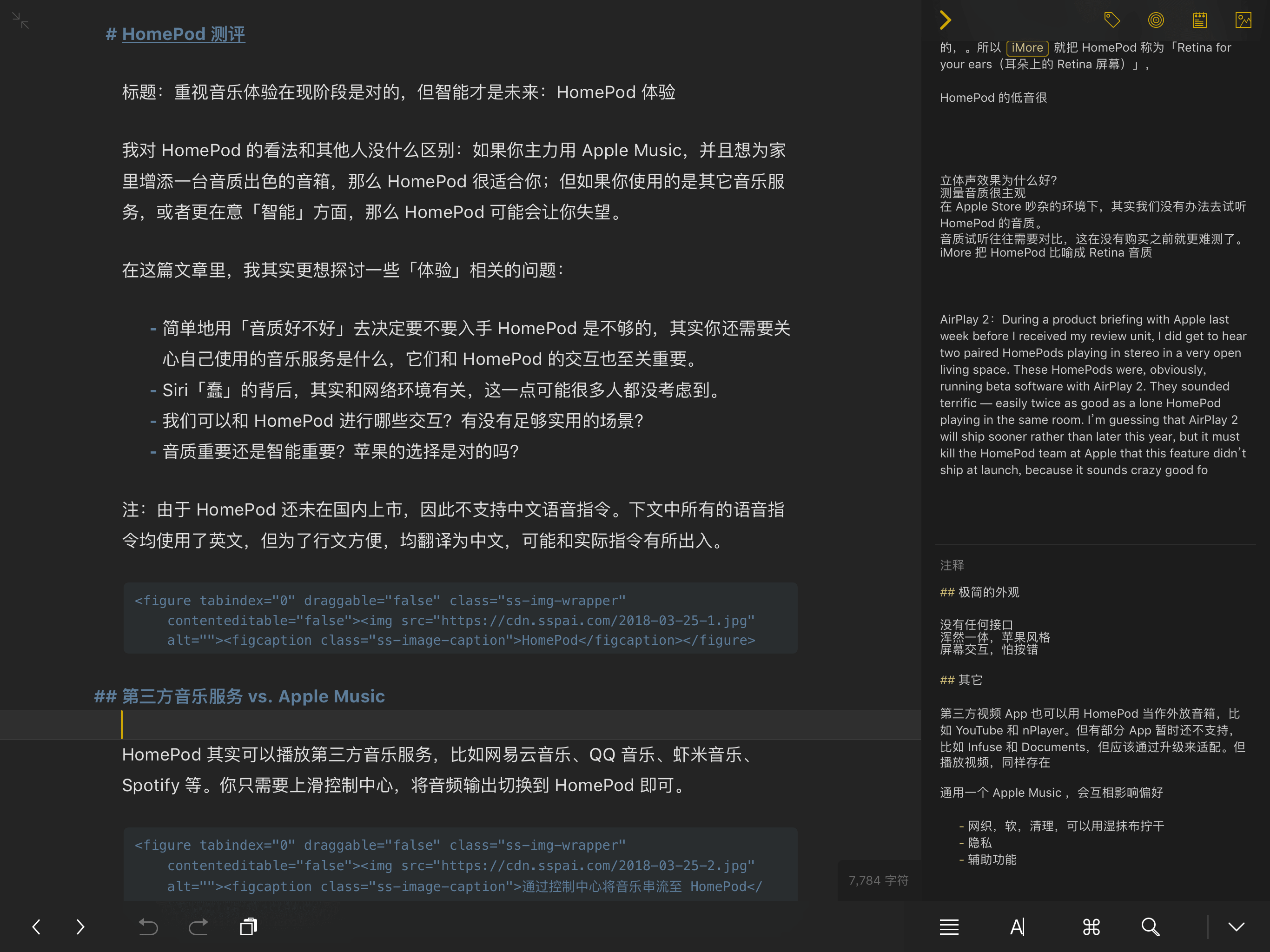
未完善的 HomePod 测评内容
此外,有了一个储存的地方,删除时也更加放心,舍不得的心理也会随之减弱。
显示大纲
如果是写比较长的文章,我会先在脑图 App 里列好大纲,然后再开始动笔。这个时候有三种做法:
- 将脑图 App 和写作 App 左右分屏;
- 将大纲导出成 Markdown,放到 Ulysses 的正文里;
- 将大纲导出成 Markdown,放到 Ulysses 的附件栏里。
先说第一种做法将脑图 App 和写作 App 左右分屏。不论是 MindNode 还是 iThoughtsX,尽管都有「大纲模式」,但我认为它们在分屏模式下的显示效果都挺一般。因为看起来还是密密麻麻的文字一片,而且每个层级的缩进效果也不明显,也没有颜色或其它样式效果区分。
iThoughtsX 更是在分屏时直接无法显示「大纲模式」。
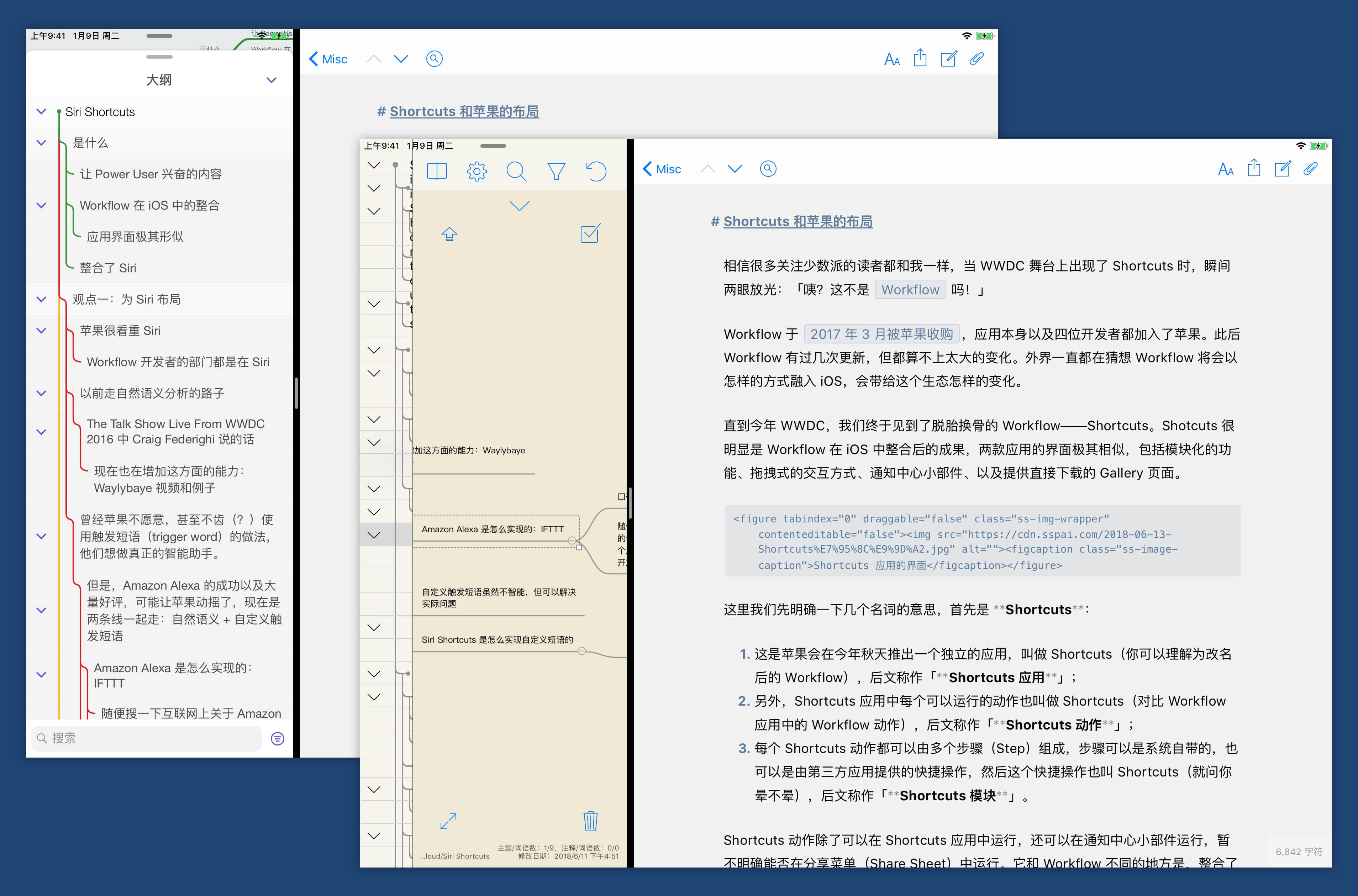
MindNode 和 iThoughtsX 的大纲模式
第二种做法是将大纲导出成 Markdown,然后放到 Ulysses 的正文里。这种做法的缺点是一开始就会让文章的正文变得非常乱,而且大纲往往不等于最终的内容,我们还可能会边删边改边写。
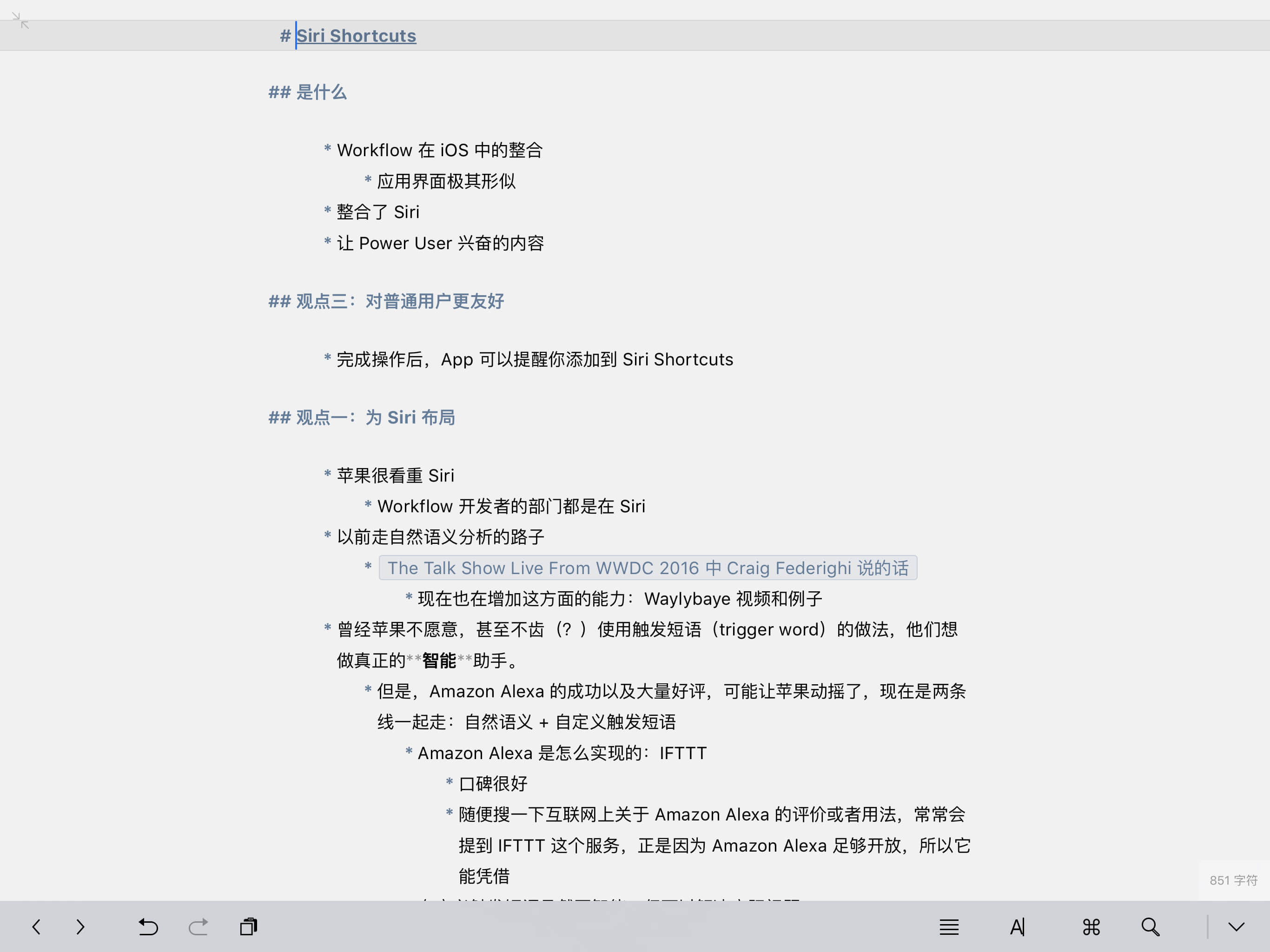
将大纲导出成 Markdown 放到正文里
第三种做法是将大纲导出成 Markdown,放到 Ulysses 的附件栏里。一来解决了分屏显示效果不佳的问题,二来也不会影响正文的整洁性。而且 Ulysses 附件栏还支持 Markdown 语法高亮,所以标题、列表等层级都一目了然。
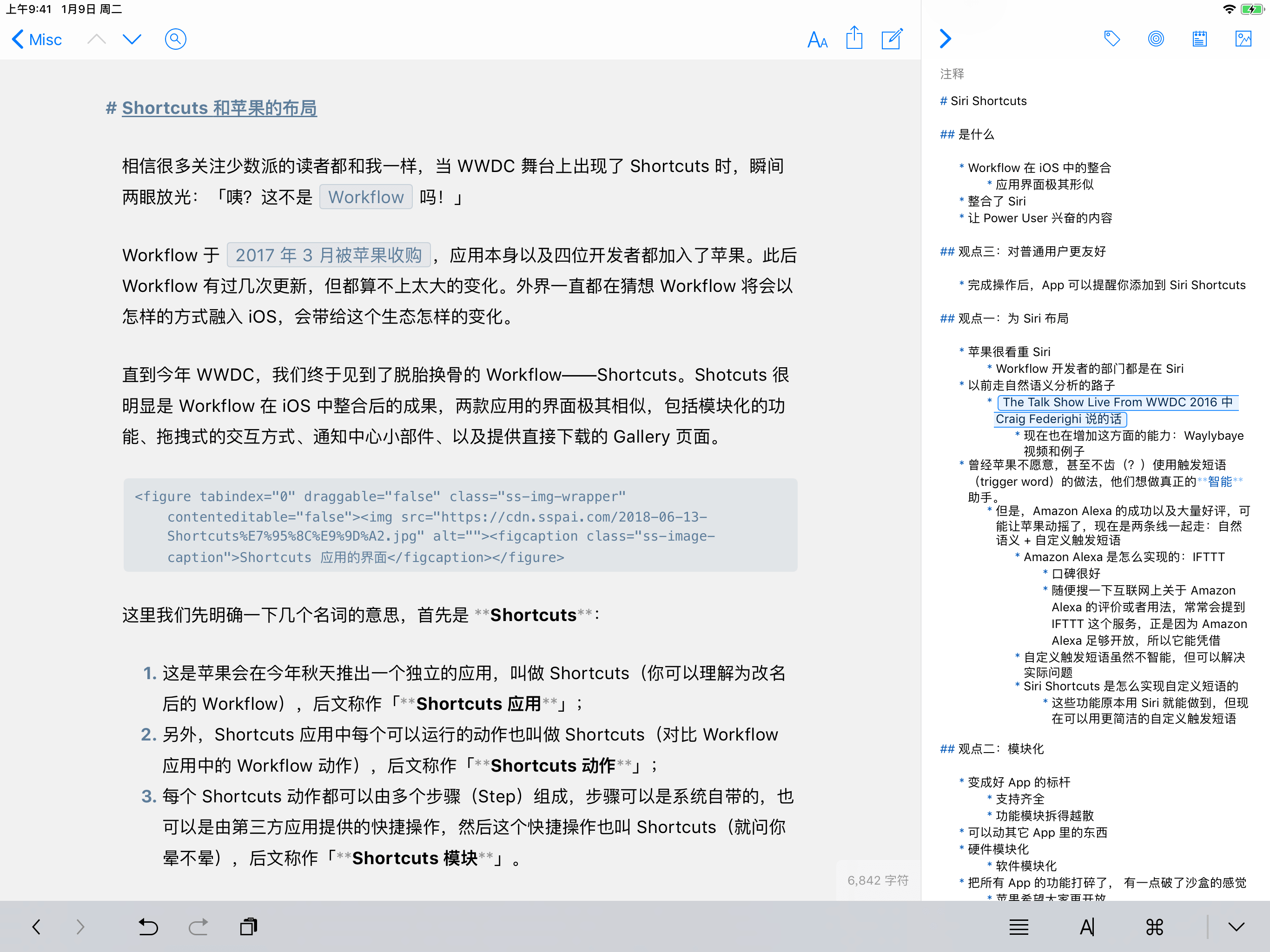
将大纲放在 Ulysses 的附件栏里
帮助我们调整文章结构
前面提到 Ulysses 的附件栏支持 Markdown 语法高亮,实际上它本身就是一个支持 Markdown 语法的小型 Ulysses,因此我们完全可以把正文里带格式的内容存进去。这种用法尤其适合我们在调整文章结构的时候。
我们不一定在写每一篇文章之前,就知道文章的结构要怎么写。就像 Hum 在写作训练营里所说的,有时候写文章是用灵感去拼图——你可能最开始有一个点子想表达,就先把这个点子写下来,写成 3、4 百字。后来又想到一个点子,又把它写下来,写成 2、3 百字。这种点子写得多了,你自然就能从里面找到它们之间的联系,然后串成一条线。
我在写《Shortcuts 与苹果的布局》这篇文章的时候,一开始介绍了 Shortcuts 应用的来源以及它各种相关名词,还有 Shortcuts 的几种交互方式。最初的版本里面,我还将「Workflow 两位开发者加入了 Siri 部门」的部分(包括配图)也写在了开头,但我很快就发现这样会让开头很臃肿。同时我又仿佛觉得后面可能会用到这个点,因此就将这部分先挪到了附件栏,然后再接着往下写。当我写到「苹果收购 Workflow 的目的之一是强化 Siri」时,就发现之前挪出来的内容可以作为论据,因此就很自然并到这部分里了。
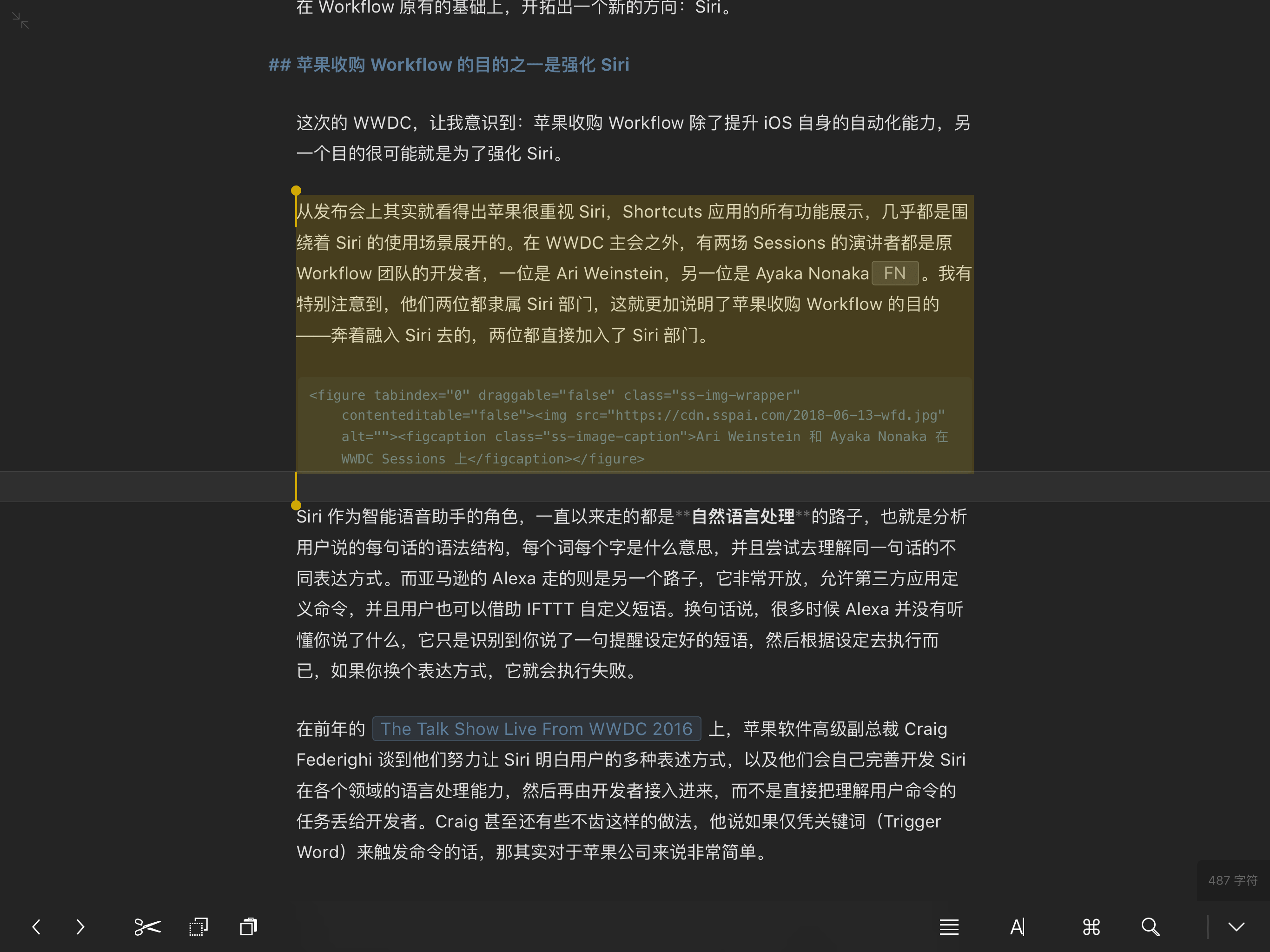
原本写在开头的一段内容
附件栏的小技巧
在 Ulysses 的 Mac 版中,我们只需点一下附件右边的窗口按钮,就可以将附件浮窗显示,同时也能调整浮窗的大小。
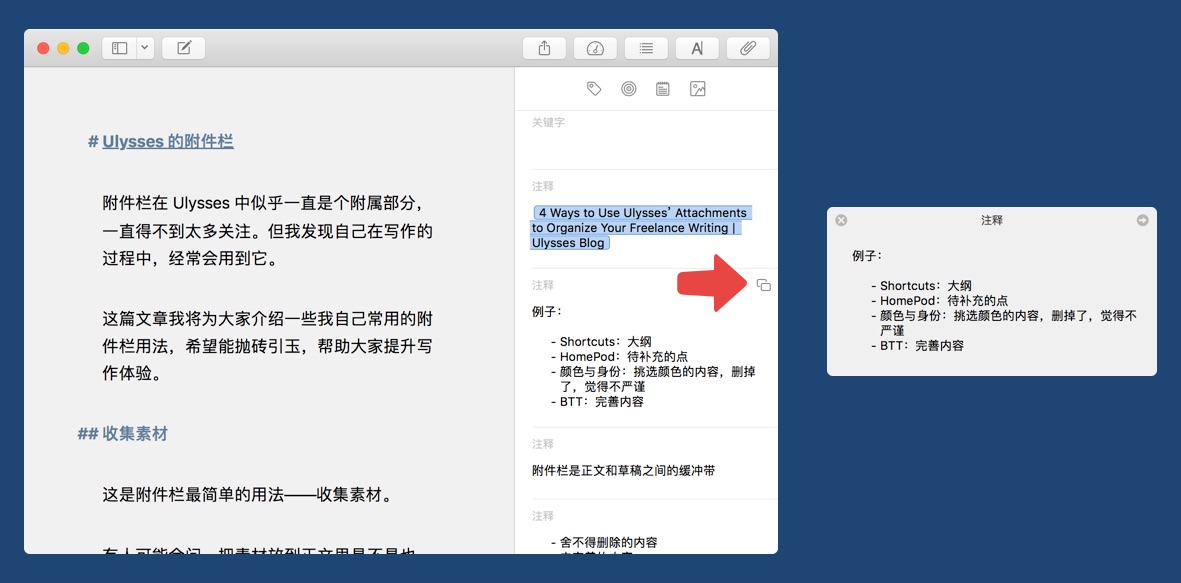
将附件浮窗显示
如果一篇文章里附件过多,我们也可以把比较长的文本注释拆分成几份保存,然后把部分暂时用不到的注释进行折叠。只需点一下附件名称就可以了。

折叠用不到的附件
Ulysses 文档在导出时不会将附件包含在里面。如果你想要将附件一起导出,需要从 Mac 版直接将文稿(Sheet)拖到桌面,保存成 .ulysses 格式即可。
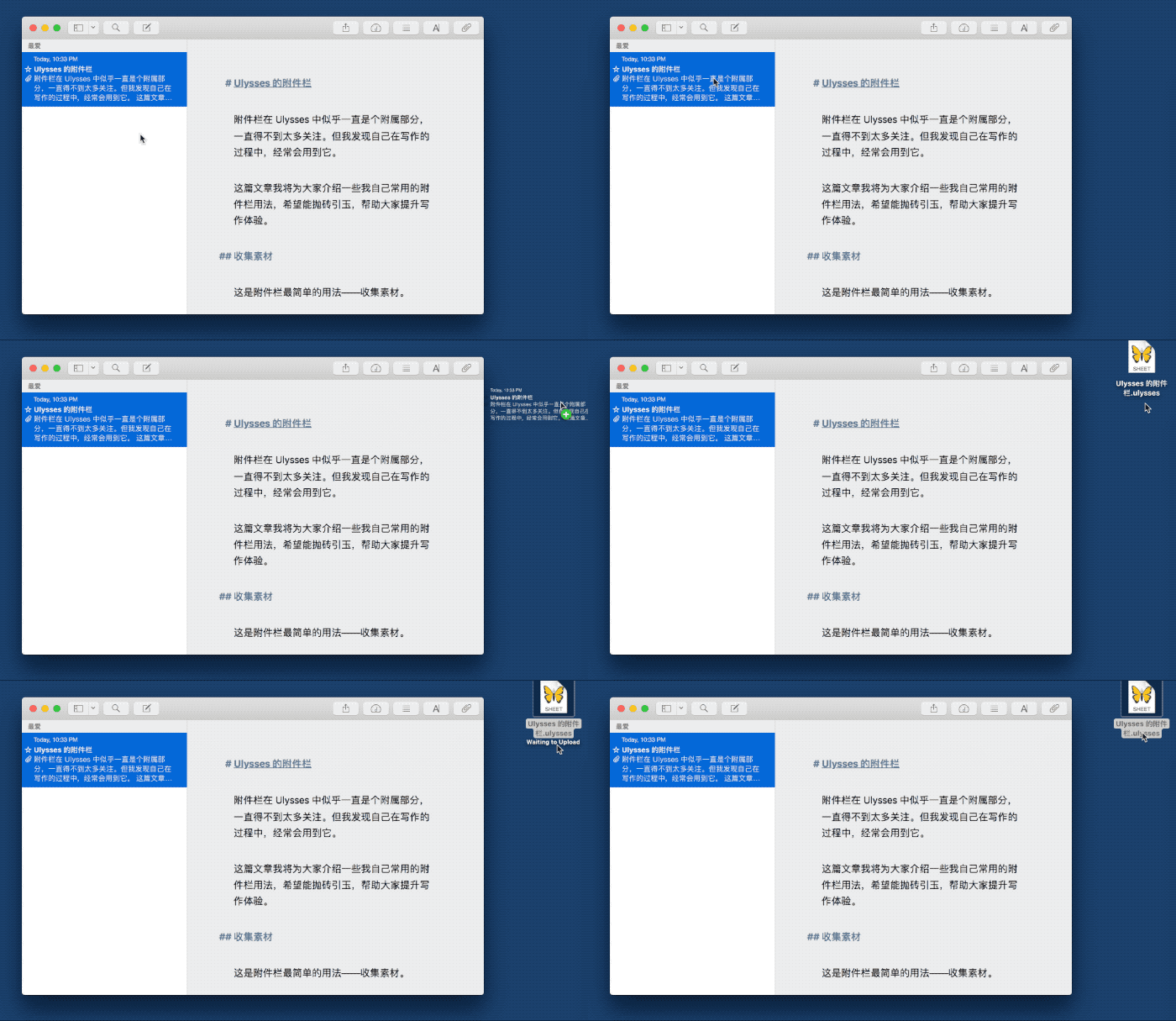
导出包含附件的文稿
总结
Ulysses 的附件栏是正文和草稿之间的缓冲带。我们可以用它来存放写文章的素材,保持正文的整洁。也可以用它来存放需要继续打磨的想法,不至于完全丢弃。此外附件栏还支持 Markdown 语法高亮,让内容保持原有的格式,随时可复制可粘贴,同时也有明显的层级效果,所以很适合用来显示大纲。在调整文章结构时,附件栏同样也是起到了缓冲地带的作用。
写作这件事本身,大部分工具的体验都已经大同小异。但正是这些切实能提升我们写作体验的小细节,才让 Ulysses 成为了其中的佼佼者。
上一期
下一期
精选评论(1) 我的评论

