Minja
08月15日
如何更方便地启用 macOS 菜单栏功能
| 本文为付费栏目文章,您已订阅,可阅读全文 |
Finder 压缩文件的快捷键是什么?Safari 固定标签页的快捷键是什么?怎样快速把 Pages 文件导出成 doc 格式?
这些功能,虽然常用,但是能快速找到它们在哪儿的人不会太多。至于使用率再低一些的功能,估计就更没多少人知道了。找不到功能的位置、记不住快捷键,不是你的错,因为应用的功能往往都挤在 macOS 的菜单栏里,有的干脆连快捷键也不给你(比如 Pages 的导出功能)。
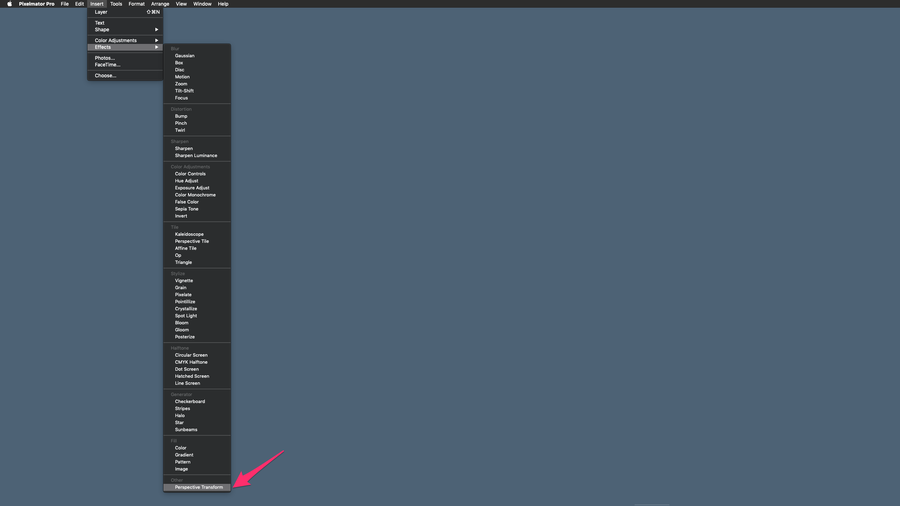
Pixelmator Pro 的菜单栏非常冗长
这种把功能一股脑往菜单栏里塞的设计,最早可以追溯到 1984 年的 System 1.0,不过那年头的应用,功能都不多,全塞进菜单栏也问题不大。
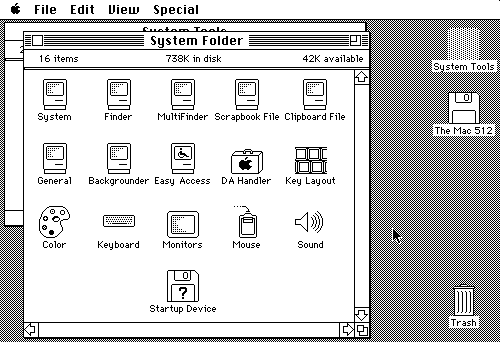
System 1.0 中的菜单栏
不过到了今天,即使是最简陋的文本编辑器也有近 100 个功能选项,显然菜单栏「摊大饼」般的呈现方式已经不符合我们的使用习惯,带来了很多问题:
- 不好找:像「压缩文件」这类使用频率较高的功能,每次却要去菜单里翻找,多走一步。
- 不好记:Photoshop、Pixelmator Pro 等专业工具,菜单栏层级非常多,记都记不住某个选项在哪里。
好在我们有不少方法,来更轻松地启用菜单栏中的功能,而无需层层翻找、手动点击。这篇文章里,我们将从简单到高级分 3 个层次来优化 macOS 的菜单栏功能体验:
- 简单版:用系统设置给菜单选项添加快捷键
- 进阶版:用 Keyboard Maestro 制作精简版菜单栏
- 自动化:用 Keyboard Maestro 实现特殊场景下自动点击菜单选项
基础方案:通过系统设置自定义快捷键
给常用功能绑定一个快捷键,是最直接的思路。这个需求不需要第三方工具就能实现。比较会折腾 Mac 的人,可能已经知道一个通过快捷键启动菜单栏项目的技巧。
这个原生技巧操作起来不难:
- 在系统设置中打开「键盘 - 快捷键」,点击左栏的「应用快捷键」;
 自定义快捷键
 - 点击下方的加号 + 按钮,新建一个自定义快捷键;
- 在弹出的界面中选择菜单选项所在的应用程序(默认是所有应用),输入菜单选项标题和想要的快捷键,就完成设置了。注意菜单栏标题不能填错,不然快捷键不起作用。
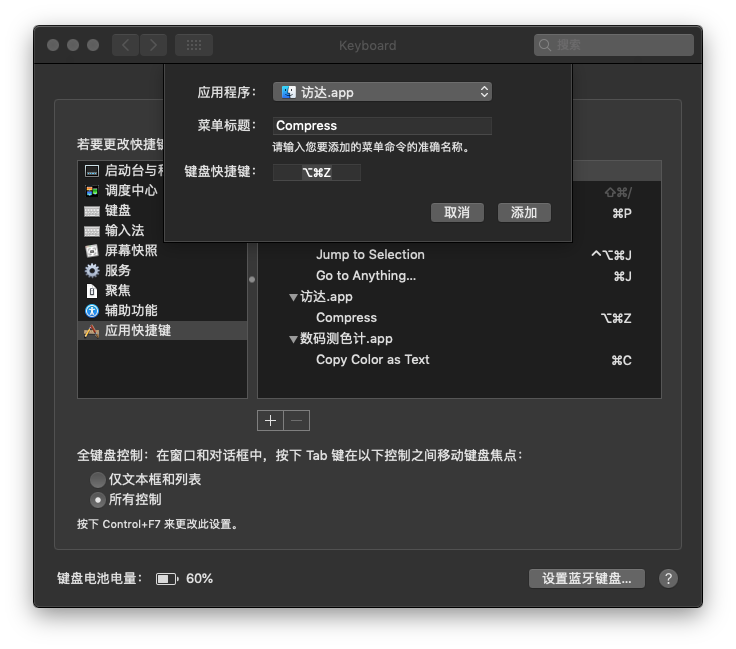 设置快捷键
设置快捷键
如上图所示,我们已经为「压缩文件(Compress)」绑定了快捷键 ⌥Option - ⌘Command - Z。

通过快捷键快速压缩文件
自定义快捷键可以是全局的,也可以为特定应用专门设置,避免冲突。我的任务管理工具 TaskPaper 有一个「Jump to」功能,类似 Evernote、Slack 的全局跳转,我想把这类跳转功能的快捷键都统一成 ⌘Command - J,于是就专门为 TaskPaper 设置了下面的快捷键。

通过快捷键实现快速跳转
如果你遇到快捷键不起作用的情况,可以试试重启应用,要是仍然不奏效,很大概率是和已有的快捷键冲突了,需要你另设一组。
不过,自定义快捷键多了,你会慢慢遇到下面的问题:
- 每次必须手工输入菜单栏项目的完整名称
- 不能临时禁用某个快捷键,只能直接删除
- 不能保存配置文件,换电脑时要重新手动设置
- ……
这些问题,我们将引入 Keyboard Maestro 来解决。
进阶方案:用 Keyboard Maestro 自定义菜单选项
Keyboard Maestro 不仅可以实现系统快捷键设置的全部功能,还有更高级的玩法,能够突破快捷键的限制,比如:
- 快捷键太多记不过来?自制一个精简版菜单栏
- 不想每次手动按快捷键?可以根据触发条件自动点击菜单选项
我们先从最简单的单个快捷键设置开始。
简单的快捷键
总体上说,在 Keyboard Maestro 里设置一个快捷键也是分两步走。以「为 Safari 的 Pin 功能设置 ⌥Option - ⌘Command - P 快捷键」为例:
- 设置 Hot Key Trigger ⌥Option - ⌘Command - P
- 添加「Select or Show a Menu Item」步骤,选择需要的 App 和菜单栏选项
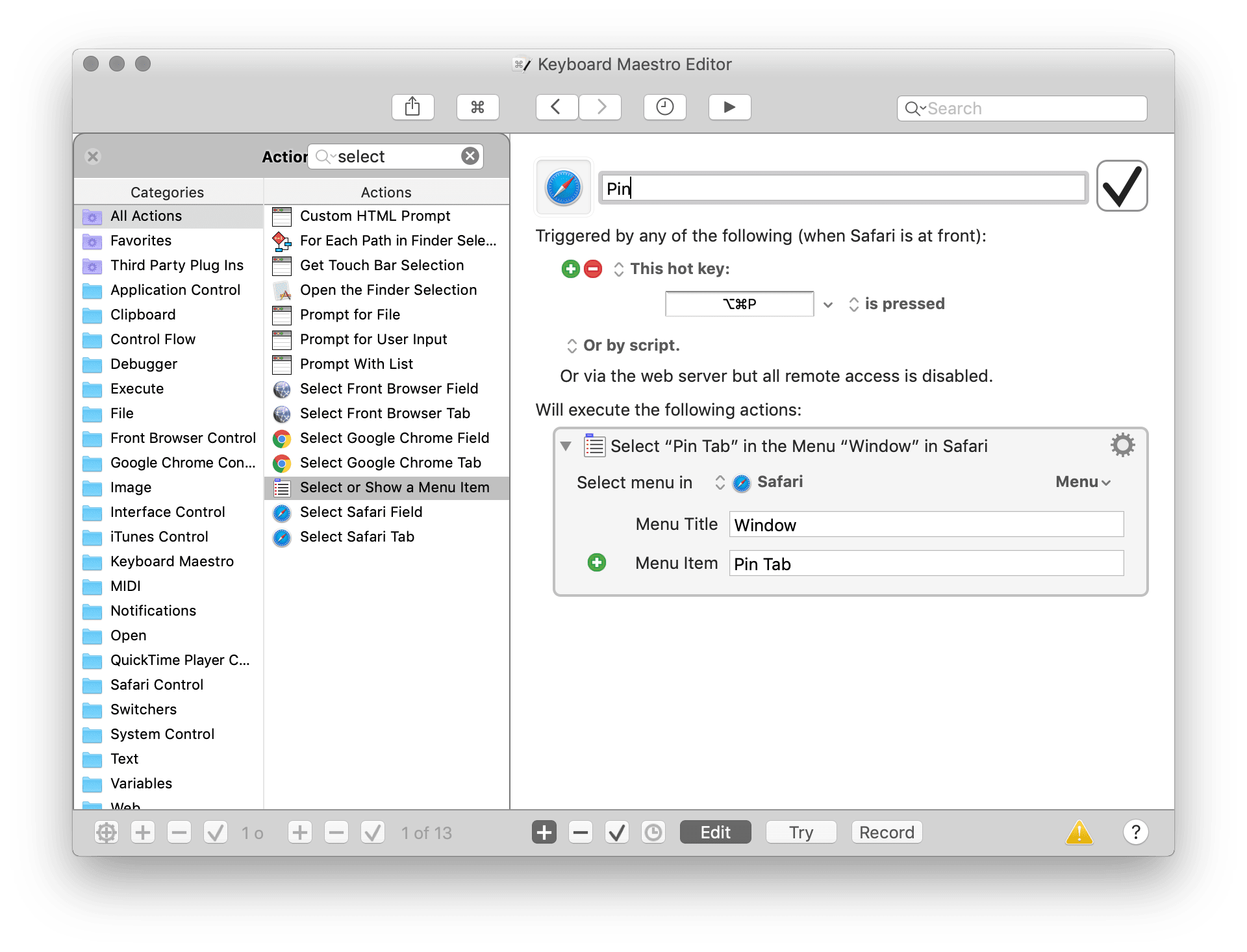
用 Keyboard Maestro 设置快捷键

开启 Safari 的 Pin 功能
用过系统自带应用快捷键后再用 Keyboard Maestro,给人的第一感觉就是「Keyboard Maestro 的设置过程简直是享受」:不需要手动输入完整的菜单栏选项,直接点选就能选中想要的功能。

直接点选菜单栏选项,无需手打名称
而在使用中,Keyboard Maestro 的两个细节也让人觉得很舒服:
- 可以随时禁用和开启某个快捷键
有了这些在编辑和使用中的优点,Keyboard Maestro 已经能在实现系统应用快捷键全部功能的同时,提供更人性化的体验。
打造一个精简版菜单栏
当你绑定的快捷键越来越多,难免遇到两个问题:
- 新快捷键很容易与现有快捷键发生冲突
- 快捷键太多,不好记
我们不妨换一个思路,不必在快捷键这条道上走到黑。下面就介绍 Keyboard Maestro 的一个特色功能:Palette(调色盘),借助它,可以打造出一个精简版的菜单栏,里面放着最常用的功能,按数字键就可以启用,而无需记住一堆快捷键。
我最终实现的效果是,在任意应用里按下快捷键 ⌃Control - ⌥Option - ⌘Command - P(P 表示 Palette),都能打开对应的精简版菜单栏,接着直接按选项后面对应的数字就能启用该功能,比如在 Sketch 里打开 Palette、再按一下 2 就可以把图片翻转过来。
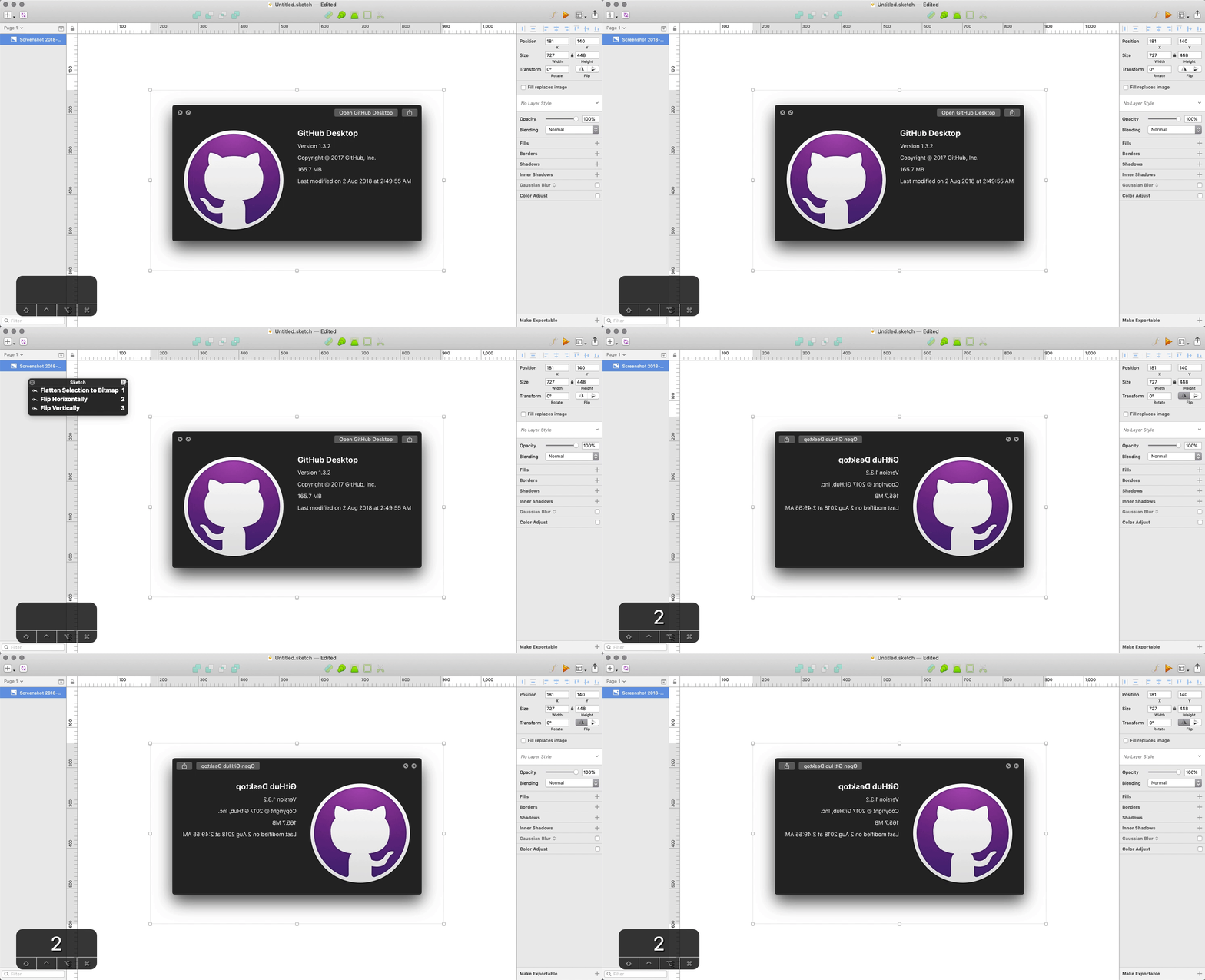
快速启用翻转功能
制作这样的 Palette 的步骤也不复杂:
- 在 Keyboard Maestro 里新建一个 Group;
- 如图,为这个 Group 设置好应用、窗口和快捷键;
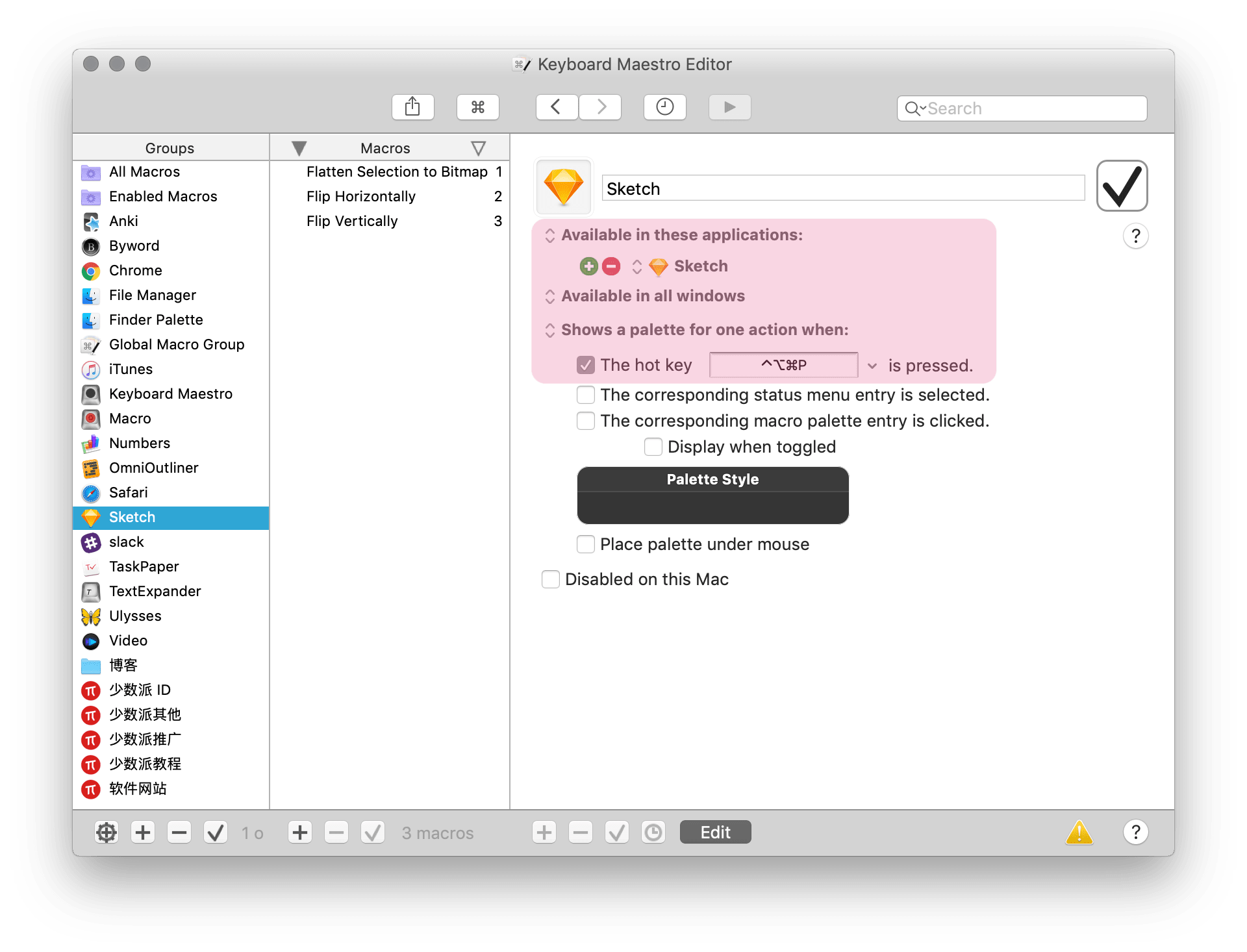 为 Sketch 制作 Palette
 - 做 Group 中照上一节的方法为菜单栏选项设置 Hot Key Tigger,但是不用设置像 ⌥Option - ⌘Command - P 这样长长一串的快捷键,直接设置数字快捷键即可。
事实上,Palette 也用到了快捷键,不过我们能够从成堆的快捷键里解放出来, 只记住一个开启 Palette 的快捷键,剩下的功能,直接按数字键就能迅速启用。
对于 Office 套件、Photoshop、Pixelmator Pro 等菜单栏繁复的专业工具来说,Palette 是一个简化菜单栏的好办法。在《3 种方法调教工具栏,让最常用的 Office 功能触手可及》中,Adventure 就展示了他用 Keyboard Maestro 自制的精简版 Office 菜单栏,把常用功能都集中在了一起。

用 Palette 自制 Office 菜单栏 图/Adventure
高级方案:用 Keyboard Maestro 自动点击菜单栏
有些情况下,即使有快捷键我们都不想按,更自然的解决方案是让 Keyboard Maestro 根据触发条件自动帮我们点击菜单栏。比如:
- 开启 Chrome,自动进入隐身模式;
- 离开 IINA 视频播放界面,自动开启画中画模式;
- 打开 GitHub,自动点击「Pull」同步数据;
- ……
我们就取前两个场景,来看看 Keyboard Maestro 是怎样实现的。
自动点击:自动进入 Chrome 隐身模式
Safari 是我的主力浏览器,但是我也会用 Chrome 来应对一些 Safari 看不了的网站,比如部分学校的官网、仍未启用 Flash 的古董级资源站点。我一般不希望在 Chrome 上留下这些网站的浏览痕迹,所以每次都会用隐身模式来浏览网页。
Windows 上的 Chrome 可以用启动选项让 Chrome 默认以隐身模式打开,但是 macOS 版则需要通过 shell 脚本来启动,不是很方便。其实,可以用 Keyboard Maestro 让 Mac 版的 Chrome 自动进入隐身模式。

自动进入 Chrome 隐身模式
这个 Macro 主要有三步:
- 触发条件:Chrome 启动(This application, Google Chrome, Launches);
- 第 1 个动作:暂停 1 秒,等 Chrome 完全启动,不然下一步会失败;
- 第 2 个动作:点击 Chrome 菜单栏中的「File, New Incognito Window」选项。

自动进入 Chrome 隐身模式的 Macro
当然,你也可以把这个自动进入隐身模式的技巧用到 Safari 上。
在应用启动等时刻自动启用菜单选项,可以帮我们节省很多力气,除了前文介绍过的 GitHub 客户端自动 Pull 技巧,下面这些用法也值得参考:
- 打开 Mac App Store 后,自动跳到应用升级界面;
- 打开 Sketch 后,自动创建一个新的空白画布;
- 连上自家 Wi-Fi 时,就把网络位置切换到「家」;
- ……
后台自动点击:IINA 自动开关画中画
IINA 是我在 Mac 上的主力视频播放器,很重要一个原因就是它支持用画中画播放几乎任意格式的视频,追剧遇到一个梗、看电影碰到不懂的概念想 Google 一下也不用错过视频,直接开个小窗口继续播放就行。
开关画中画的次数多了,我开始觉得这样手动操作并不自然,于是通过 Keyboard Maestro 来实现离开 IINA 播放界面自动开启画中画、回到播放界面自动退出画中画的效果。

自动开关画中画
这个效果要通过两个 Macro 来实现,实际上就是根据 IINA 窗口是否处于激活状态来点击菜单栏中进入/退出画中画的选项。
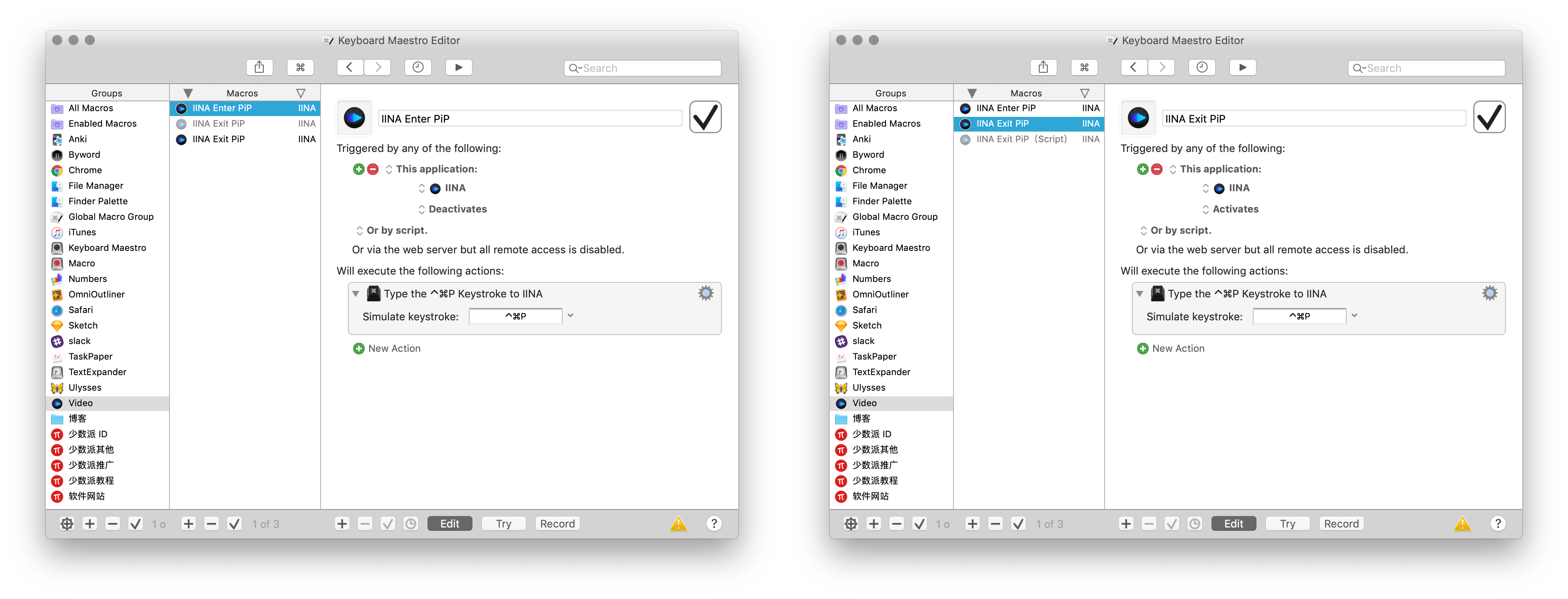
控制 IINA 开关画中画
两个 Macro 的触发条件分别是:
- 进入画中画的 Macro:IINA,Deactivates
- 退出画中画的 Macro:IINA,Activates
所要触发的动作都是模拟快捷键 ⌃Control - ⌘Command - P,这是 IINA 自带的快捷键,用于触发菜单栏中进出画中画的选项。需要注意的是,要在 Type Keystroke 步骤右上角的设置中选择将快捷键发送(Send To)给 IINA,才能准确控制 IINA 的菜单栏选项,而不会在离开 IINA 窗口时影响到其他应用。
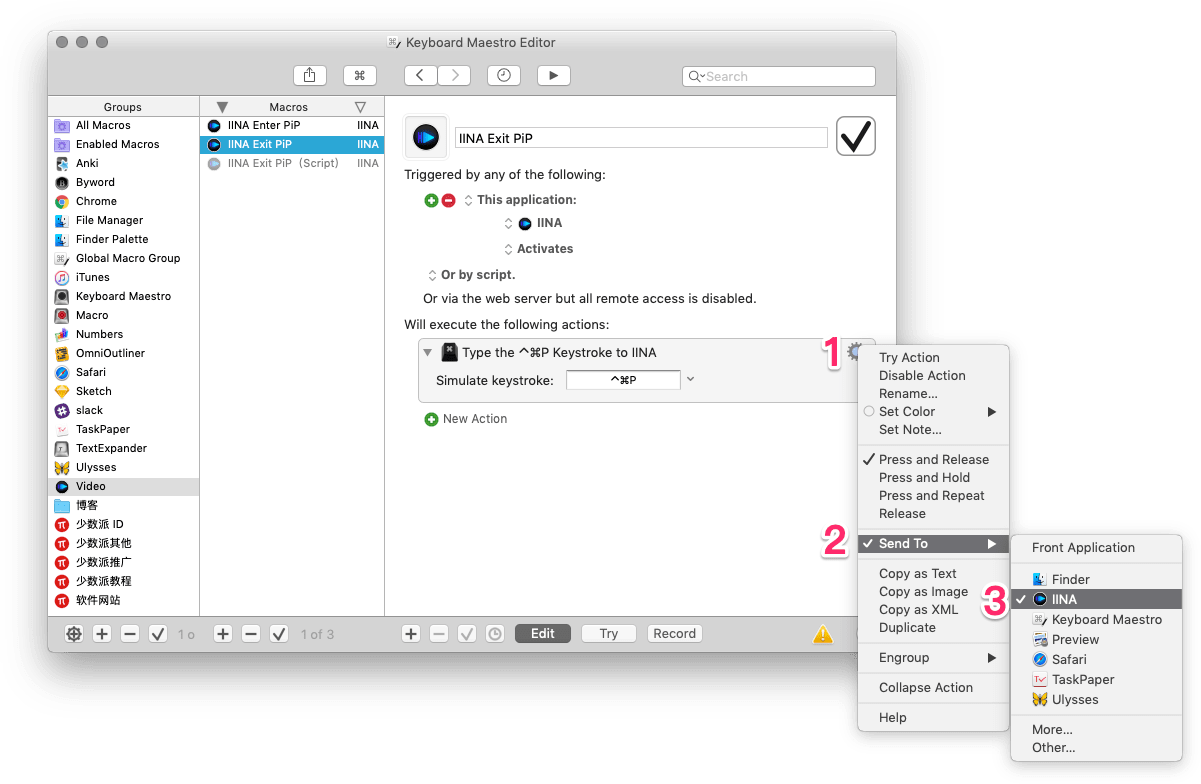
Send To IINA
结语
面对 macOS 上应用菜单栏太繁复的问题,我们从系统自动的功能出发,先尝试用快捷键来启动最常用的功能;但原生应用快捷键的体验还不够完善,何况绑了过多快捷键反而会记不住。所以我们又引入了 Keyboard Maestro 来简化菜单栏。最后,我们还借助 Keyboard Maestro 的自动化操作,在特定场景下自动帮我们点击菜单栏选项。
这种「先试试系统原生功能,再引入第三方工具,最后看看有没有自动化解决方案」的思路,在许多场景下都很有用。优化 macOS 菜单栏使用体验只是一个例子,大家可以在别的地方多多尝试这类由简入繁的解决思路。
上一期
下一期
精选评论(2) 我的评论


