Minja
08月28日
如何快速、美观地从表格导出图片
| 本文为付费栏目文章,您已订阅,可阅读全文 |
表格和图表可以帮我们更清晰地展示数据。打字要来回矫情半天的问题,往往一张图表就能解决。
做好的表格,无论是发给别人看,还是放进文章里当配图、插入 PPT 进行展示,导成图片格式都是很常见的需求。但当你想导出图片的时候,就会发现,我们常用的 Excel、Numbers 等表格工具里,居然没有「导出图片」之类的功能。

不能直接导出图片
面对这种情况,不同人会施展不同的技巧,导出 PDF、求助转换格式工具、找导出插件、直接截图……可以说是「八仙过海」,但多数方法多少都有不够快、不美观等问题。
本文中,我们将介绍 macOS 上的 3 种最便捷的表格图片导出方法,从简单到自动化操作都有,基本能涵盖常用的导出场景:
- 在聊天框里快速粘贴图片(Windows、macOS)
- 通过预览工具导出图片到本地(Windows、macOS)
- 自动化导出图片并且加上背景(macOS)
这些技巧不止适用于 Excel、Numbers,其他常见的表格工具也能用,而且不止可以导出表格图片,还能导出图表。
直接粘贴图片到聊天框
大家经常用聊天软件来发送文件,我们就从这个最日常的场景说起。
说到传文件,相信你一定遇到过一类人,总喜欢用微信给你发送整份 .xmls 或 .numbers 格式的文件,它们在手机上看起来密密麻麻,有的干脆还横过来(图右),仿佛和你的脊椎过不去。这种把一堆数据直接糊你脸上的做法,一点也不讨喜。
在微信上查看表格的效果很糟糕
多数情况下,我们只需要表格中的部分数据,这时候发图片比传送整个原文件要更舒服,也显得你尊重对方。截图是一个人尽皆知的方法,这的确简单有效,但你可能拿光标笔画半天也截不出一张边缘等宽的图片,最后的效果就粗糙:
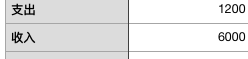
边缘不齐的表格看起来很不舒服
其实我们还有一个更轻松、也更自然的方法来获得规整的表格图片:复制粘贴。在复制表格或图表后,找个聊天应用(比如微信),在输入框里按下 ⌘Command - V 进行粘贴,就能把图片粘进输入框。

直接在聊天输入框里粘贴图片
这是因为,当你复制表格的一部分时,系统就帮你复制好了图片。根据我的观察,除了 PNG 格式的图片,系统同时还会复制 CSV 格式的文本。稍后粘贴时系统将自动判断粘贴的地方支持哪种格式,在多数输入框里表单数据都会变成图片。如果你有剪贴板管理工具,可以很轻易地看到图片和文本同时被复制下来的场景。
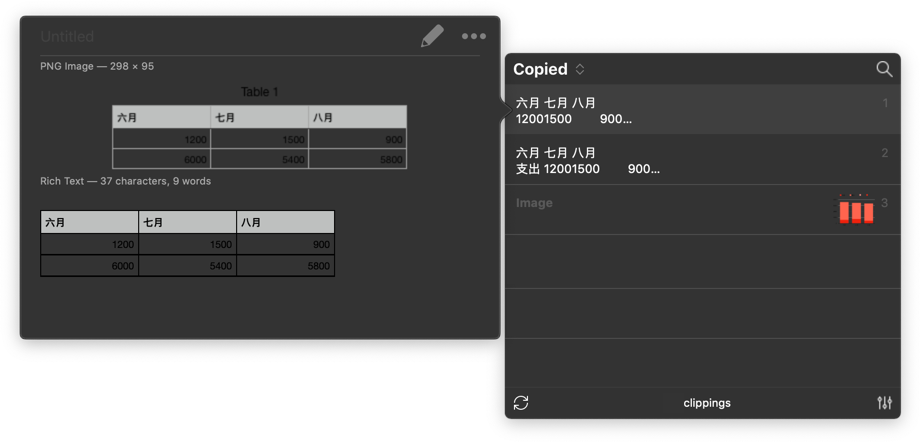
复制了两个数据
要是你发现粘贴到聊天框里只有文字而没图片,那么可以检查一下是不是剪贴板管理工具在「作怪」,我所用的 Copied 在开启「纯文本模式」后就会只拷贝文本内容。如果你刚好不需要图片,只想发送文字给别人,则可以按 ⇧Shift - ⌥Option - ⌘Command - V 来粘贴纯文本格式的文字。
除了直接粘贴成图片,刚刚拷贝下来的文本也大有用处,可以一键转成 Markdown 表格。这里推荐一个在线小工具 CSV To Markdown Table Generator,能够把 CSV 格式的文本转换成 Markdown 格式,接下来你就能很轻松地表表格粘贴到 Markdown 文稿里了。
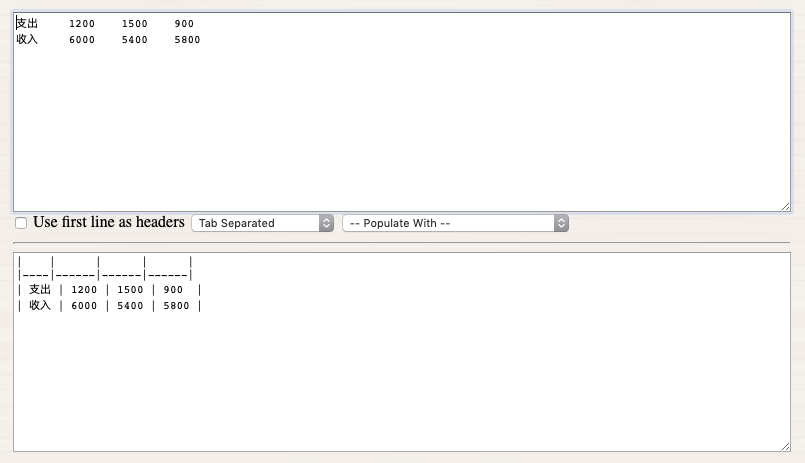
CSV 一键转 Markdown
借用预览工具导出
并非每次导出图片,都是想发送给别人。我经常自制一些图表给文章当配图,或者要放进修图工具里面进行精加工,要是每次都从聊天软件里拖出来,感觉比较烦人,不小心按到发送键也有点尴尬。
如果只是想把图片保存到电脑上,可以借助预览工具。
- 复制表格或图表
- 打开预览工具
- 按下 ⌘Command - N 新建图片
- 保存成自己喜欢的格式

用预览工具保存图表图片
直接复制出来的图片是 PNG 格式,背景透明,放在非白色的页面上看起来很怪异,遇到深色背景就连字都看不清了(下图)。建议保存的时候选择 JPG 格式,会自动加上白色背景。

不带背景的图片看起来很奇怪
用预览工具存图技巧同样适用于其他你想保存的图片,比如应用的 icon,可以在应用信息(通过 ⌘Command - I 查看)里复制好,再到预览工具里创建、保存图片。
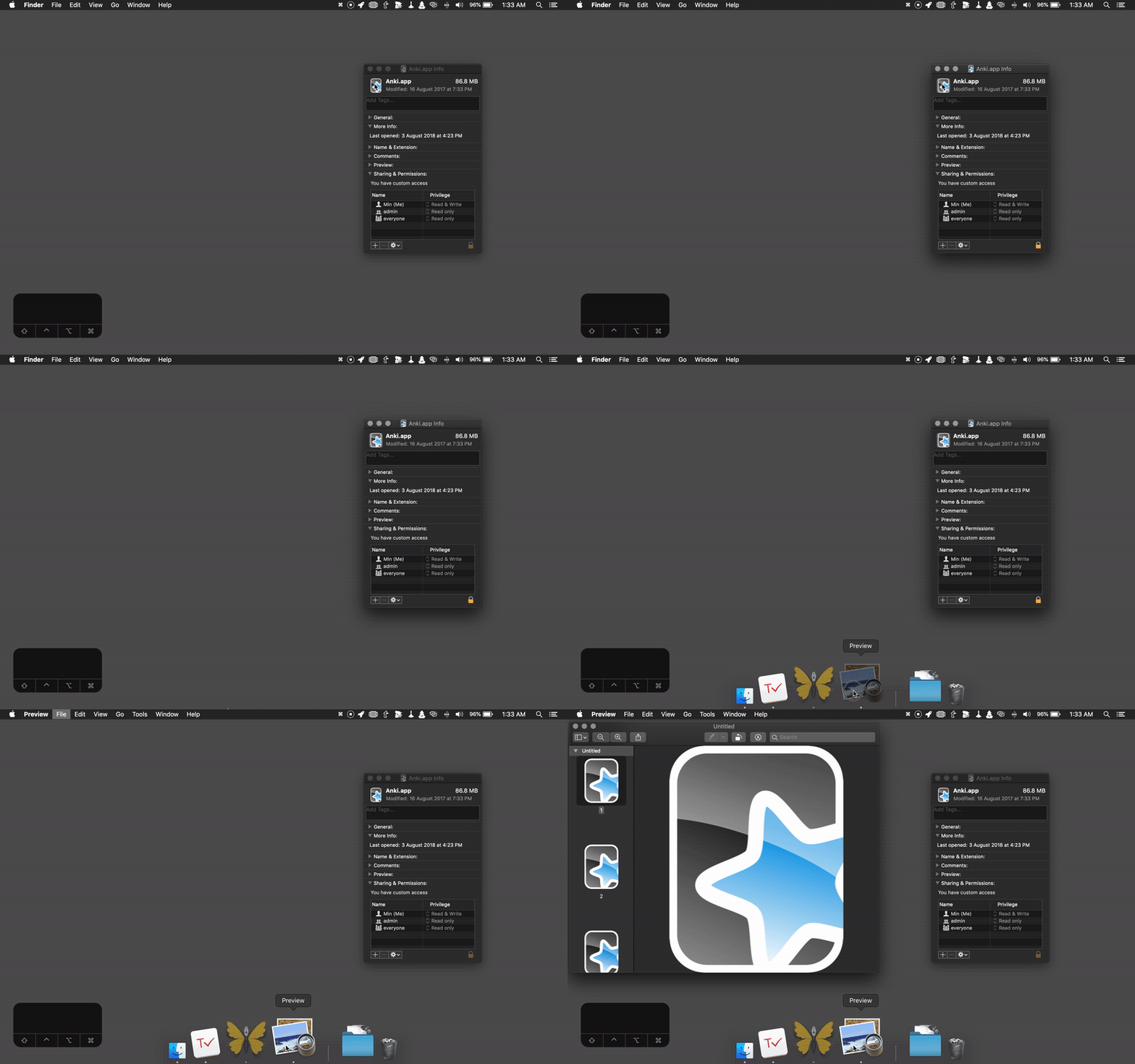
复制应用 icon
在 Windows 系统中,借用画图工具也能达到和预览工具一样的图片保存效果。
使用 AppleScript 快速导出
日常使用来说,聊天工具和预览工具都已经足够方便了,但是在给正式文章配图或者需要批量导出图片的时候,这些方案还有两个问题:
- 不够美:直接粘贴出来的图片没有留白,文字都是顶着边儿的,放进文章或者 PPT 里效果很糟糕。
 文字直接贴着图片边缘
 - 不够快:通过预览工具保存的话,一套流程下来得点好几下,如果要保存很多张图片就不够方便了。
接下来,我们用自动化工具来简化整个导出过程:选中需要导出的表格,复制,用任意自动化工具运行一个脚本,就能导出带边框的图片到桌面。

从表格导出图片
由于我在脚本里面已经写好图片边框宽度了,最后导出的图片看着就比较舒服。
要实现上面的效果,你需要做两步准备:
- 安装命令行图片处理工具 ImageMagick:brew install imagemagick,这个工具可以给图片加边。
- 选择适合自己电脑的自动化工具进行安装:
这个脚本基本上模拟了一遍上一节的预览工具导出流程,导出效果则更好。具体每部分具体分工如下:
- 粉色:等待用户输入新文件名
- 绿色:新建图片
- 蓝色:保存图片
- 橙色:退出预览工具
- 紫色:给图片加边框
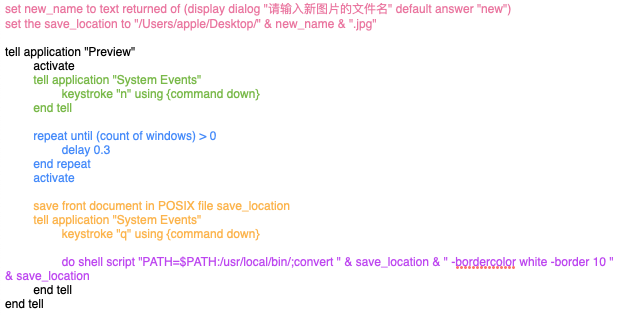
代码各部分作用
代码是通用的,你可以把它复制到 Alfred、Keyboard Maestro 等其他自动化工具里面使用(上图演示的是 LaunchBar 版)。
值得一提的是,使用这个脚本来保存应用 icon 时,简化步骤的效果尤其明显。直接把图标粘进预览工具时,你会发现它是大大小小一堆图片的合集格式(ICNS),通过脚本则可以直接取尺寸最大的一张图片保存下来。
小结
本文我们从一个常见的「导出图片」场景出发,介绍了 3 种不花钱的解决办法,最简单易用的就是直接复制粘贴,进而可以借助预览工具把图片保存到本地,如果对于图片美观度和导出速度有要求,文章最后也提供了自动化的方案。
除了从表格导出图片,我们也涉及了 CSV 格式文本、应用 icon 的应用技巧,读者们不妨继续拓展,把本文技巧运用得更灵活。
上一期
下一期
精选评论(1) 我的评论
