教中学生学编程3:函数图像
这一节我们再学习一个学习数学时也很常用的功能:画函数图像。这回我们需要两个名称 空间::
from numpy import *
from matplotlib.pyplot import *
其中numpy是number python的缩写,是用来处理数字的;matplotlib是math plot library 的缩写,是用来plot(打点)的。
我们主要通过numpy来准备数字,然后matplotlib绘制图像。matplotlib绘图的过程称为“打点”,就是你给出x和y的值,它在对应的位置给你打上点,所以你需要用numpy给定所有的这些点。
我们画一个最简单的二次函数的图像:

图如下:
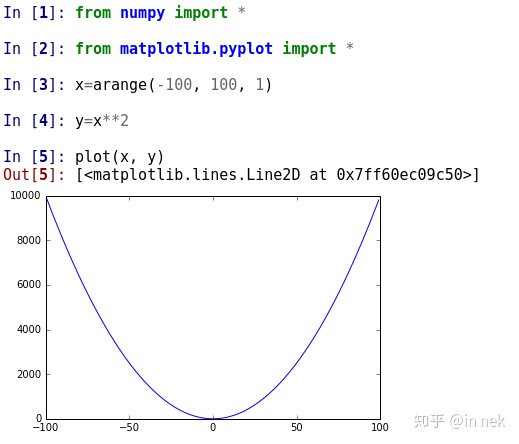
我们理解一下这组命令:
命令1,2两个是引入名称空间,这个没有什么可说的。
命令3是创建一个范围(a range),其实就是一组数,它有三个参数:起始值(这个值本身 算在里面),最终值(这个值本身不算在里面),步长(就是多远放一个点,这实际上创 建了一个这样一组数:
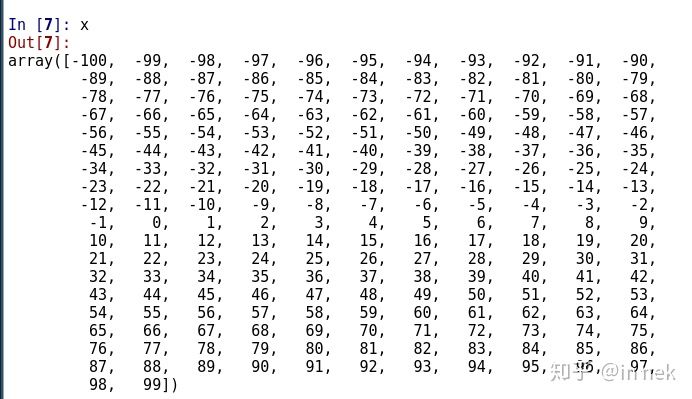
然后我们对这组数都计算x**2,得到y:
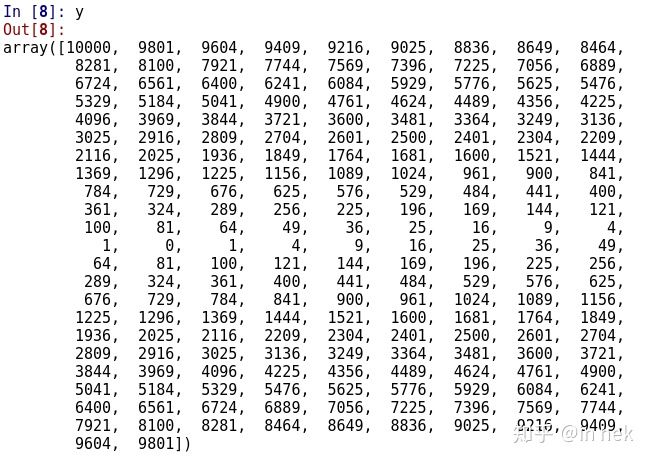
然后我们开始打点(matplotlib默认会把这些点连起来),plot(x, y),很简单吧。(根 据版本不同,如果图像显示不出来,需要下show()这个命令,图像才会显示出来,这样其 实更好,因为你可以画完很多个plot,才一次显示出来。读者可以根据需要增加):
我们可以一次打多个函数进行对比,下面我们用对比两次方, 三次方,四次方,五次方的 区别
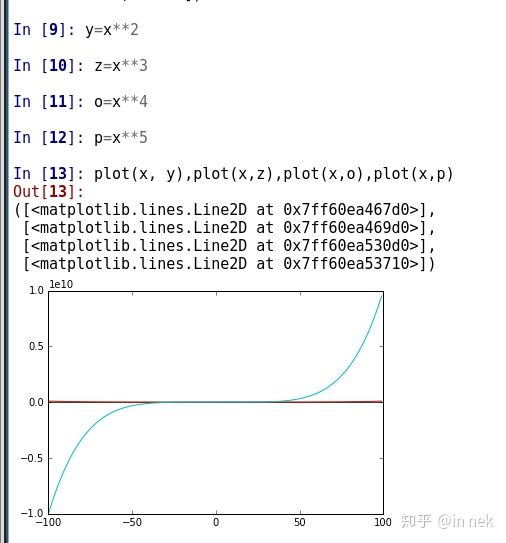
这只能看到一条线,但如果你仔细看,x轴上有一些特殊的颜色——看来是我们把图拉得太开 了,我们调整一下x的范围,为了让这个调整更容易一些,我们把上面的动作写成“定义”, 像这样:
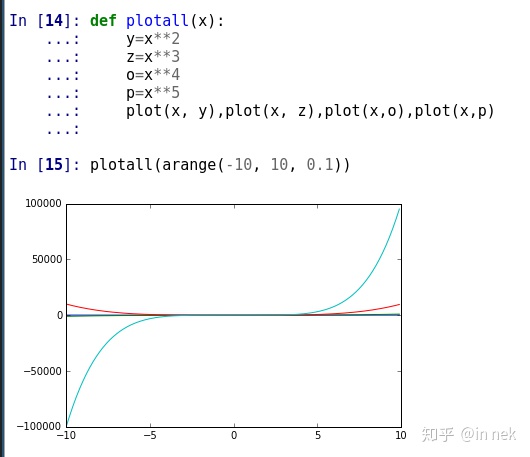
这个有点样子了,但还是不突出,干脆我们把范围调整到-2到2之间,用0.05做步长看看:
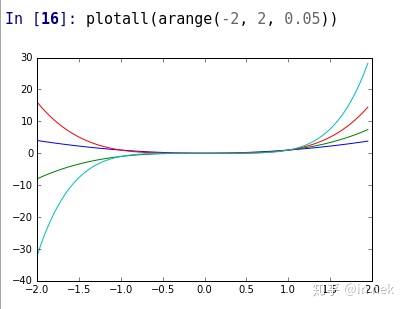
再往下调:
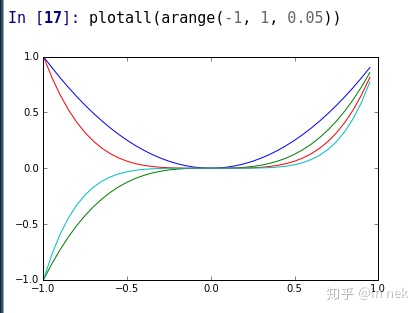
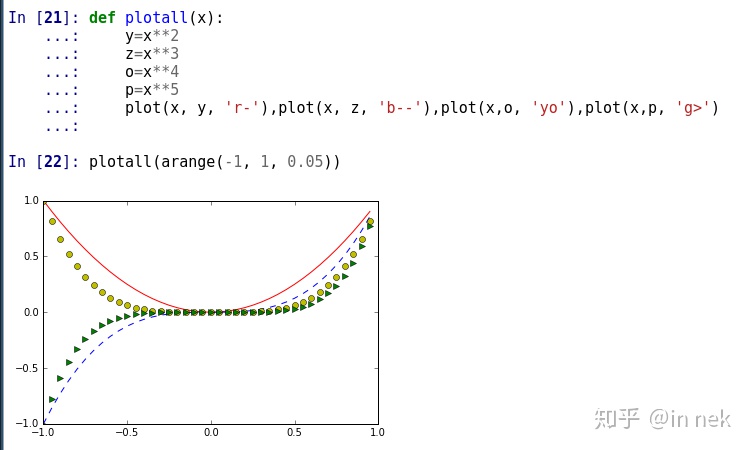
现在对比比较明显了,但哪条线是哪条线呢?我们修改一下那个定义,给每条线都加个颜色:
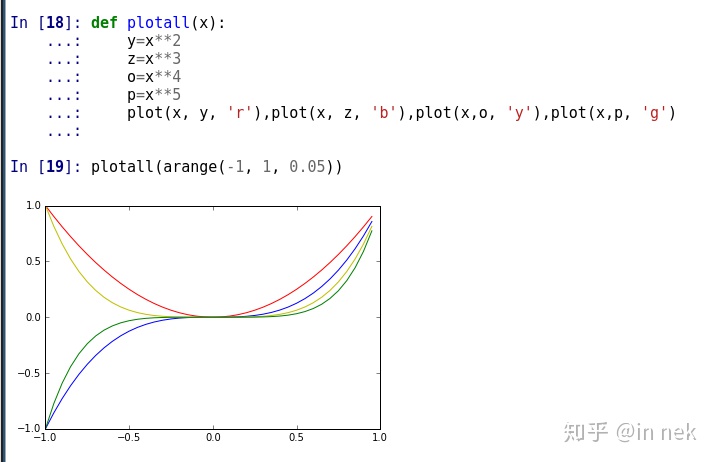
plot后面跟着的那些r, b, y, g分别表示red, blue, yellow, green。你可以查下面这个 表决定用什么:
| 'b' | blue |
| 'g' | green |
| 'r' | red |
| 'c' | cyan |
| 'm' | magenta |
| 'y' | yellow |
| 'k' | black |
| 'w' | white |
引号里面还可以带其他字母表示线型:
'-'solid line style'--'dashed line style'-.'dash-dot line style':'dotted line style'.'point marker','pixel marker'o'circle marker'v'triangle_down marker'^'triangle_up marker'<'triangle_left marker'>'triangle_right marker'1'tri_down marker'2'tri_up marker'3'tri_left marker'4'tri_right marker's'square marker'p'pentagon marker'*'star marker'h'hexagon1 marker'H'hexagon2 marker'+'plus marker'x'x marker'D'diamond marker'd'thin_diamond marker'|'vline marker'_'hline marker
如果你看不懂那个英语什么意思,试一下就知道了,比如这样:
最后我们看看正弦波的美吧:
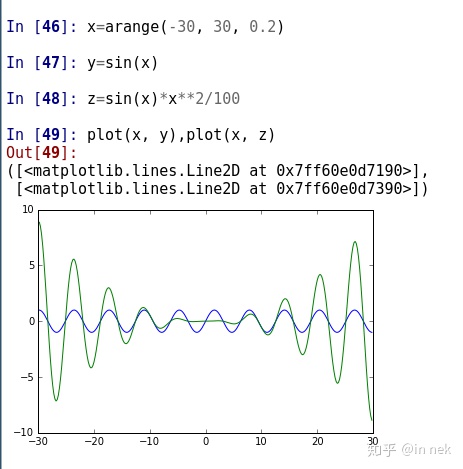
我们对各种信号的“调制”,都来自三角函数这种“波”的特性,中间那个蓝色的是一个简单 的正弦波,但它和其他任何函数组合起来,都会让其他信号产生波动,这个特性,几乎是 我们今天整个通讯技术的学术基础。